
Aplicaciones importantes como Outlook y Microsoft Mail pueden acceder a tus contactos. Sincronizan tu libreta de direcciones y facilitan muchísimo la comunicación entre plataformas. Dicho esto, proteger la información sensible de tu red es imprescindible. Para conseguirlo, gestiona con cuidado el acceso que las aplicaciones tienen a esa información, sobre todo a tus contactos. Para lograr el equilibrio perfecto entre comodidad y seguridad, sigue esta guía paso a paso sobre cómo permitir que las aplicaciones accedan a los contactos en Windows 10, las buenas prácticas y las soluciones a los problemas más habituales.
Si prefieres una guía visual, mira nuestro vídeo sobre cómo permitir o denegar el acceso de las aplicaciones a los contactos en Windows 10.
Cómo permitir o denegar el acceso de las aplicaciones a los contactos
Estos son los pasos para configurar los permisos de contactos de las aplicaciones:
Método 1: desde la configuración de Windows (recomendado)
- Pulsa la tecla Windows + I para abrir la Configuración.
- Haz clic en la pestaña Privacidad, baja hasta el final y selecciona Contactos.
- Activa o desactiva qué aplicaciones pueden acceder a tus contactos.
Método 2: desde el Editor de directivas de grupo (para usuarios avanzados y administradores)
- Pulsa la tecla Windows + R para abrir el cuadro de diálogo Ejecutar.
- Escribe gpedit.msc y pulsa Intro para abrir el Editor de directivas de grupo.
- En el panel izquierdo, ve a Configuración del equipo > Plantillas administrativas > Componentes de Windows > Privacidad de la aplicación.
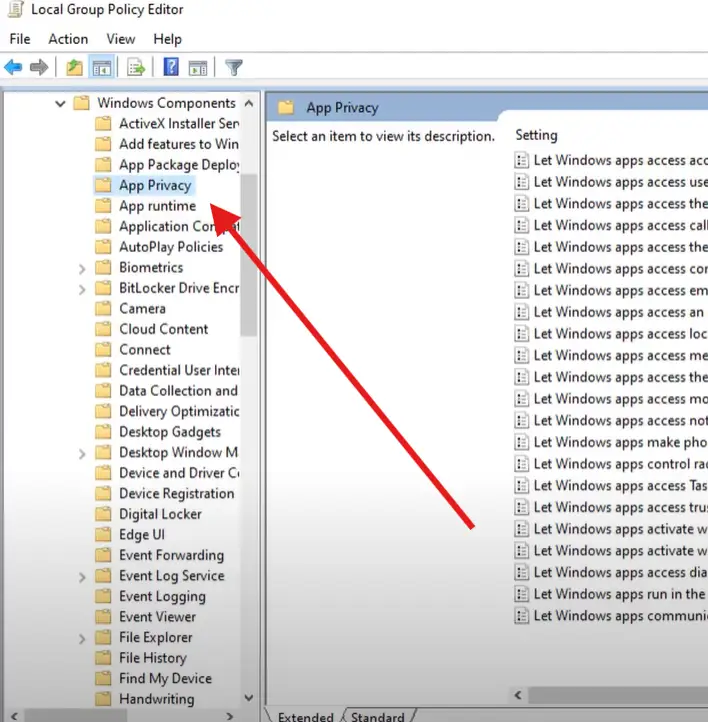
- Haz doble clic en Permitir que las aplicaciones de Windows accedan a los contactos.
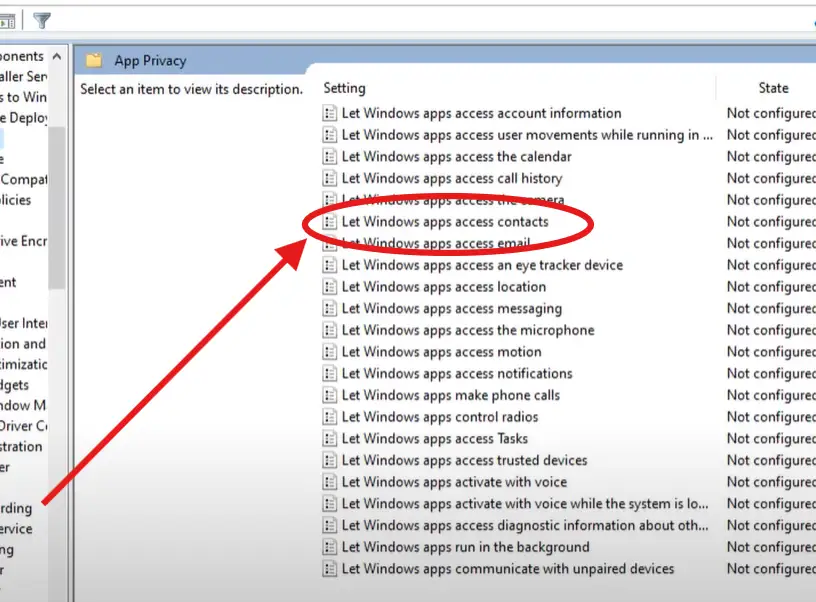
- Configura el acceso de las aplicaciones a tus contactos con estas opciones: para permitir que accedan, elige Habilitada. Para impedir que todas las aplicaciones accedan a tus contactos, elige Deshabilitada.
- Si eliges Forzar permiso, la aplicación tendrá siempre acceso a los contactos del usuario, independientemente de los cambios que haga el empleado.
- Si eliges Forzar denegación, se denegará a la aplicación el acceso a los contactos del usuario, independientemente de los cambios que haga el empleado.
- Si eliges El usuario tiene el control, el usuario final podrá conceder acceso a los contactos a la aplicación desde Configuración > Privacidad.
- También puedes usar los Package Family Names con el cmdlet Get-AppPackage en PowerShell para especificar qué aplicaciones reciben o no acceso a la información de tu cuenta.
- Haz clic en Aceptar.
- Reinicia el sistema para aplicar los cambios.
Método 3: permitir el acceso a los contactos en Windows 10 desde el registro (para usuarios expertos)
1. Pulsa la tecla Windows + R para abrir el cuadro de diálogo Ejecutar.
2. Escribe regedit y pulsa Intro para abrir el Editor del Registro.
3. Haz clic en Sí.
4. Escribe la siguiente ruta en la barra de direcciones.
HKEY_LOCAL_MACHINE\SOFTWARE\Microsoft\Windows\CurrentVersion
\CapabilityAccessManager\ConsentStore\contacts
5. Haz doble clic en el valor de registro «Value» para modificarlo.
6. En el campo de valor, escribe Deny para impedir que las aplicaciones accedan a tus contactos. En caso contrario, escribe Allow.
Cómo restablecer o cambiar los permisos de contactos
¿No sabes qué permisos de contactos tiene tu aplicación? Siempre puedes volver a la configuración de Privacidad, entrar en Contactos y activar o desactivar la opción según lo que necesites.
Si modificaste el acceso a los contactos desde el Editor de directivas de grupo, puedes revertir los cambios rápidamente así:
- Escribe «gpedit» en la barra de búsqueda del equipo.
- Ve a la carpeta Privacidad de la aplicación (Configuración del equipo > Plantillas administrativas > Componentes de Windows > Privacidad de la aplicación).
- Haz doble clic en Permitir que las aplicaciones de Windows accedan a los contactos y selecciona Habilitada.
Por último, si configuraste el acceso a los contactos con el Editor del Registro, vuelve a la clave Value que modificaste y cambia el valor a Disabled.
Solución de problemas con los permisos de contactos
La aplicación sigue sin acceder a los contactos después de dar el permiso
A veces los contactos no aparecen en tus aplicaciones aunque hayas restablecido los permisos. Una solución conocida es reiniciar el sistema para que los cambios surtan efecto. Pero si aun así no ves tus contactos, merece la pena revisar si la propia aplicación tiene ajustes internos que también controlan el acceso a los contactos.
La opción de acceso a los contactos aparece en gris en la configuración
En algunos casos verás aplicaciones atenuadas en la configuración de privacidad de Contactos. Esto suele ocurrir cuando el administrador del sistema aplica directivas que impiden determinados cambios en las aplicaciones, normalmente por motivos de estabilidad y seguridad. Si es tu caso, lo mejor es hablar con el departamento de TI para decidir cómo continuar.
La configuración de privacidad se restablece cada vez que reinicias
Los permisos de contactos de la configuración de privacidad pueden restablecerse incluso después de reiniciar. Posibles causas:
- Herramientas de seguridad de terceros
- Actualizaciones de Windows que imponen restricciones
- Archivos dañados
Las soluciones más eficaces son desactivar las herramientas de terceros, buscar actualizaciones de Windows y usar el comprobador de archivos de sistema (sfc /scannow) para verificar la integridad de los archivos. Si nada funciona, puedes realizar una restauración del sistema para devolverlo a un punto anterior en el tiempo conservando tus archivos.
Buenas prácticas para gestionar los permisos de contactos
Autoriza únicamente aplicaciones de confianza al sincronizar contactos. Se pueden recopilar datos sensibles de las personas y organizaciones de tu red, así que reserva el acceso a los contactos solo para las herramientas imprescindibles.
Y hablando de autorizaciones, revisa periódicamente tu lista de aplicaciones aprobadas. Comprueba o elimina las que no uses. Es fácil perderles la pista y, gestionando así los permisos de contactos, los atacantes tienen un vector de ataque menos.
🛑| Evalúa y reduce tus vectores de ataque para mejorar la seguridad del sistema.
Lee la guía de NinjaOne sobre vectores de ataque y amenazas informáticas habituales.
Para un control más estricto, usa el Editor de directivas de grupo y aplica de forma centralizada restricciones de software y otros protocolos de seguridad en el entorno de tu empresa.
Un fallo inesperado puede borrar datos del sistema, incluidos tus contactos. Ten siempre una copia de seguridad de tus contactos para prevenir esta situación. Así podrás continuar donde lo dejaste y reducir el impacto de la interrupción.
Para crear un archivo de copia de seguridad de tus contactos (Outlook, Microsoft 365), haz lo siguiente:
- Ve a Archivo > Abrir y exportar > Importar o exportar.
- Selecciona Exportar a un archivo y haz clic en Siguiente.
- Cuando te pida el tipo de archivo, elige Archivo de datos de Outlook (.pst).
- Selecciona Contactos en la lista y pulsa Siguiente.
- Elige la ubicación del archivo de copia de seguridad y haz clic en Finalizar.
Preguntas frecuentes
¿Puedo bloquear solo algunas aplicaciones para que no accedan a los contactos?
Sí, puedes elaborar una lista de aplicaciones restringidas desde la configuración de privacidad y desactivar las que no necesites.
¿Es seguro permitir que las aplicaciones accedan a tus contactos?
Es totalmente seguro permitir que las aplicaciones accedan a tus contactos SI lo hacen con fines legítimos (por ejemplo, para que funcionen funciones esenciales). Para saber si tus datos corren riesgo, revisa la política de privacidad de la aplicación. Además, infórmate bien y comprueba su reputación. Mira si ha estado implicada recientemente en filtraciones de datos.
¿Desactivar el acceso a los contactos afecta a la sincronización del correo?
No, desactivar el acceso a los contactos no afecta directamente a la sincronización del correo. Sin embargo, puede alterar funciones como el autocompletado de direcciones de correo, los avisos de cumpleaños y otras similares.
¿Cómo sé qué aplicaciones han usado mis contactos?
Windows no guarda un registro de las aplicaciones que han accedido a tus contactos. La única alternativa es ver qué aplicaciones tienen acceso a ellos. Para hacerlo, abre la Configuración y entra en la pestaña Privacidad. Desde ahí, baja hasta el final y selecciona Contactos para ver la lista.
¿Bloquear el acceso a los contactos mejora la seguridad?
Sí, limitar las aplicaciones que acceden a tus contactos mejora la privacidad digital de varias maneras: previene filtraciones de datos, dificulta la venta no autorizada de datos a terceros y protege la red frente a rastreos no deseados.
¿Puedo permitir el acceso a las aplicaciones de escritorio y bloquearlo en las de Microsoft Store?
No, bloquear la capacidad de una aplicación para acceder a los contactos en Windows 10 todavía no permite ese nivel de personalización, pero los administradores sí pueden permitir o denegar una lista concreta de aplicaciones con el cmdlet Get-AppPackage en Windows PowerShell.
Accede a los contactos en Windows 10 de forma segura
Vigilar qué aplicaciones pueden acceder a tus contactos es un paso proactivo para proteger tus datos. Conceder el acceso a los contactos solo a aplicaciones seguras aporta comodidad a tu trabajo sin renunciar a la seguridad. Dicho esto, actúa con precaución para proteger los datos de trabajo más importantes. Tener listas de contactos sincronizadas agiliza el día a día, pero revisar con regularidad la lista de aplicaciones permitidas es clave para que los datos de tu empresa nunca se vean comprometidos.