

🔑 Pontos-chave
- Visualize todos os recursos compartilhados da rede no Windows 10/11 usando o Explorador de Arquivos, o Prompt de Comando (net share / net view), o PowerShell (Get-SmbShare) ou o Gerenciamento do Computador.
- Método mais rápido: Abra o Explorador de Arquivos, digite \NomeDoComputador ou \EndereçoIP na barra de endereços e pressione Enter.
- Resolva problemas de acesso à pasta compartilhada ativando a Descoberta de Rede e o Compartilhamento de Arquivos & Impressoras, verificando as permissões e as configurações do firewall.
- Perfis públicos x perfis privados: Use “Privado” para redes domésticas ou confiáveis e “Público” para redes não confiáveis, a fim de controlar a visibilidade do dispositivo.
- Dica de segurança: Limite as permissões de compartilhamento, desative o SMBv1 e reative os firewalls após os testes para reduzir os riscos de segurança.
O compartilhamento de arquivos por meio de uma rede segura é muito mais comum em ambientes controlados. Mas se você estiver configurando o serviço pela primeira vez em seu dispositivo pessoal ou em uma rede gerenciada, aqui está nosso guia completo sobre como acessar para visualizar todos os arquivos nos computadores compartilhados da rede. Vamos começar.
Para uma versão visual deste guia, assista ao vídeo “Como visualizar todos os recursos compartilhados de rede em um PC com Windows”.
Automatize a detecção e a auditoria em redes remotas ou híbridas.
Inscreva-se para uma demonstração gratuita do Endpoint Management
Métodos para visualizar todos os recursos compartilhados da rede
Existem quatro métodos comuns para visualizar todos os recursos compartilhados da rede; você pode usar:
✔️ Explorador de Arquivos (Recomendado)
✔️ Prompt de Comando (guia geral sobre como usar o Prompt de Comando)
✔️ Gerenciamento de computadores
A maneira mais rápida de visualizar todos os compartilhamentos de rede para fins gerais é por meiodo Explorador de Arquivos d .
Opção 1: Visualizar recursos compartilhados da rede usando o Explorador de Arquivos (recomendado)
- Abrao Explorador de Arquivos do ou pressione Win + E.
- Na barra de endereços, digite \\NomeDoSeuComputador ou \\SeuEndereçoIP.
- Pressione Digite para visualizar uma lista das pastas compartilhadas na rede.
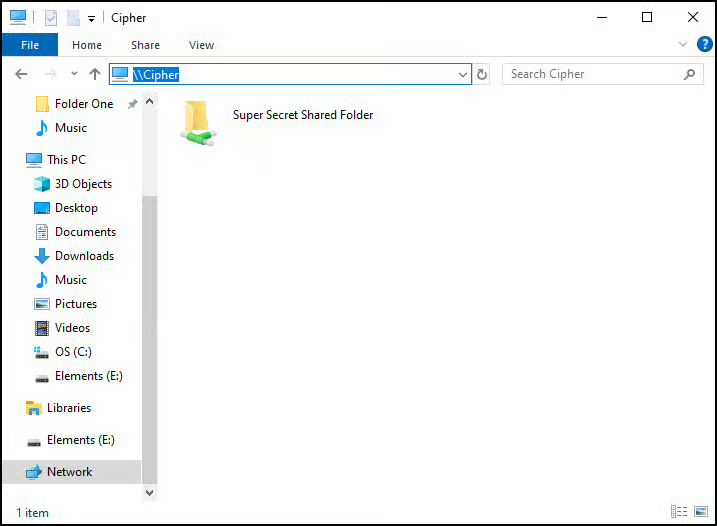
🥷Dica do : Sea rede “ ( estiver fixada no“Acesso Rápido” ( ), basta clicar no ícone e selecionaro nome doseu computador ( ) ( para visualizar os recursos compartilhados da rede. Caso seja solicitado, insira as credenciais de rede para acessar os recursos compartilhados.
Opção 2: Listar recursos compartilhados de rede com o Prompt de Comando (para listagens rápidas)
- Digite cmd na caixa de diálogo “Executar ”. Pode ser necessário ter privilégios administrativos se você estiver visualizando compartilhamentos protegidos ou administrativos.
- Execute o comando` net share` para exibir todos os compartilhamentos locais, ou ` net view \\ComputerName ` para listar os compartilhamentos de computadores remotos.
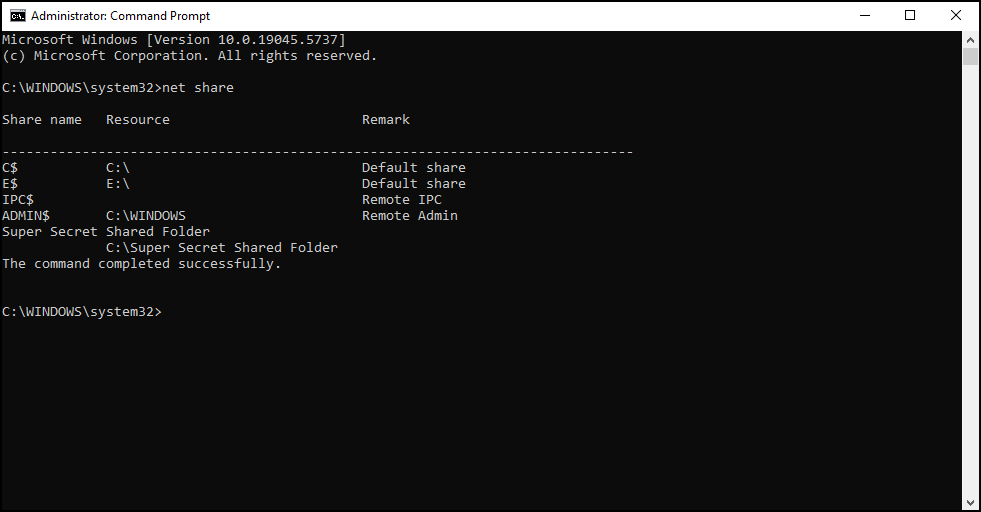
O método“ ” no Prompt de Comando ( é o mais rápido se você estiver apenas procurando uma visão geral ou uma lista dos itens compartilhados.
Opção 3: Listar recursos compartilhados de rede com o PowerShell (Para informações detalhadas)
- No menu“ ”, clique em “Iniciar”, pesquise e abrao PowerShell em .
- Digite Get-SmbShare e pressione Enter.
💡Observação: Em sistemas mais antigos, use o comando Get-CimInstance -ClassName Win32_Share. O Get-WmiObject é um comando obsoleto e não é mais recomendado para as versões mais recentes do Windows.
Opção 4: Visualizar recursos compartilhados da rede com o Gerenciamento do Computador (para gerenciamento baseado em GUI)
- Pesquise“ ”em“Gerenciamento do computador” no menu“Iniciar” do ou abra“Executar” , digite e compmgmt.msc para começar.
- Acesse Ferramentas do sistema → Pastas compartilhadas → Compartilhamentos
- Será exibida uma lista de todas as pastas compartilhadas no PC.
Solução de problemas relacionados a compartilhamentos de rede
Existem alguns problemas conhecidos que você pode encontrar ao gerenciar arquivos compartilhados. Aqui estão algumas etapas básicas de solução de problemas para resolver essas questões:
Assunto: As pastas compartilhadas não estão visíveis na rede
Certifique-se de que as configuraçõesde “ ”, “Network Discovery”( ) e“ ” ( estejam ativadas:.
- Abriro Painel de Controle d
- Acesse Rede e Internet → Centro de Rede e Compartilhamento → Configurações avançadas de compartilhamento
- Marque as opções ✅ Ativar descoberta de rede e ✅ Ativar compartilhamento de arquivos e impressoras em“ ” (Privado).
- Clique em“ ” (Salvar alterações) para continuar.
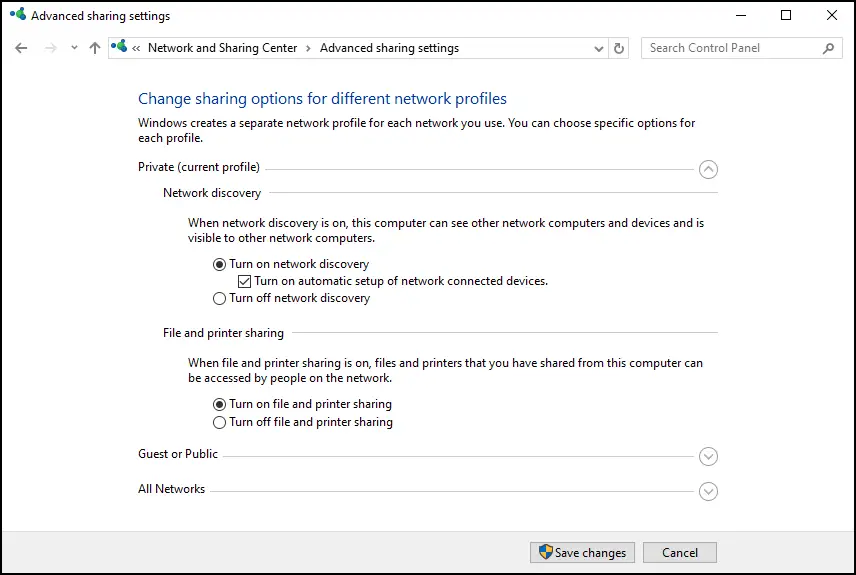
Esta página também mostrará se você tem um perfil público ou privado ativado para compartilhamento na rede.
🥷Dica do : Consulte as perguntas frequentes abaixo para obter mais detalhes sobre cada perfil de compartilhamento de rede.
Assunto: Não consigo acessar uma pasta compartilhada
Verifique se você tem permissão para acessar a pasta de destino ou se possui a conta de usuário correta para fazê-lo. Verifique novamente suas credenciais caso o compartilhamento protegido por senha esteja ativado.
Assunto: Os recursos compartilhados em rede estão lentos ou não respondem
Recomenda-se reiniciar o adaptador de rede e o roteador para diagnosticar problemas de conexão e de rede. Em alguns casos, desativar firewalls de terceiros também pode interferir nas conexões de rede ou no compartilhamento.
Monitore facilmente a atividade da rede para detectar acessos não autorizados ou configurações incorretas.
Experimente o NinjaOne para monitoramento de rede e gerenciamen &
Resumo das melhores práticas para compartilhamento de arquivos em rede no Windows
O compartilhamento em rede é uma ótima maneira de agilizar o gerenciamento de recursos para tarefas pessoais e projetos colaborativos. Além disso, é incrivelmente eficiente em ambientes gerenciados, permitindo que os operadores de TI realizem a implantação com facilidade e intervenção mínima.
Dito isso, o compartilhamento de arquivos em rede também acarreta uma série de riscos. Portanto, é essencial verificar ou atualizar os protocolos de forma regular e minuciosa para evitar o acesso não autorizado e o manuseio indevido de dados confidenciais.
[início rápido]






