Pontos principais
- A automação de tarefas repetitivas do helpdesk de TI, como redefinição de senhas, instalação de software e reinicialização de dispositivos, aumenta a eficiência dos técnicos e reduz o volume de tíquetes.
- Ferramentas avançadas de script, como o PowerShell, combinadas com plataformas de RMM, como o NinjaOne, permitem reinicializações automatizadas de serviços, limpezas de disco e provisionamento de novos dispositivos.
- As ações de rotina, como aplicação de patches, verificações de antivírus e gerenciamento de backup, podem ser totalmente automatizadas usando fluxos de trabalho baseados em políticas para garantir a integridade e a conformidade dos endpoints.
- A automação reduz a intervenção manual em cenários comuns de helpdesk, permitindo um suporte de TI escalável sem aumentar o número de funcionários ou sacrificar a satisfação do usuário final.
- O NinjaOne permite que as equipes de TI implementem software, monitorem sistemas, gerem relatórios e gerenciem endpoints automaticamente por meio de scripts centralizados e orientados por políticas.
Sente que está trabalhando com os mesmos tíquetes e tarefas repetidamente? Saia do ciclo de tempo do Dia da Marmota de TI com a ajuda de scripts e automação.
Os helpdesks e as equipes de TI são inundados por tarefas repetitivas, demoradas e, muitas vezes, de baixo valor, o que deixa as equipes de TI com pouco espaço para projetos importantes que levarão a uma maior produtividade e eficiência organizacional.
Acrescente a isso o custo e a complexidade das soluções pontuais para problemas frequentes, sem mencionar o esgotamento dos técnicos e a perda de produtividade, e o custo de tarefas simples de correção (financeiro, mental e emocional) pode aumentar rapidamente.
Reduza a carga de trabalho de TI com o NinjaOne Automation – otimize o gerenciamento de TI com eficiência.
O fato de ver os mesmos tíquetes chegarem repetidamente faz com que você queira fazer isso?
A boa notícia: A maioria das tarefas repetitivas, demoradas e de baixo valor que afetam os helpdesks pode ser automatizada por meio de scripts (e do mecanismo de automação da Ninja).
As 10 principais tarefas repetitivas de TI – e como automatizá-las
Entre. Isso deve ser divertido
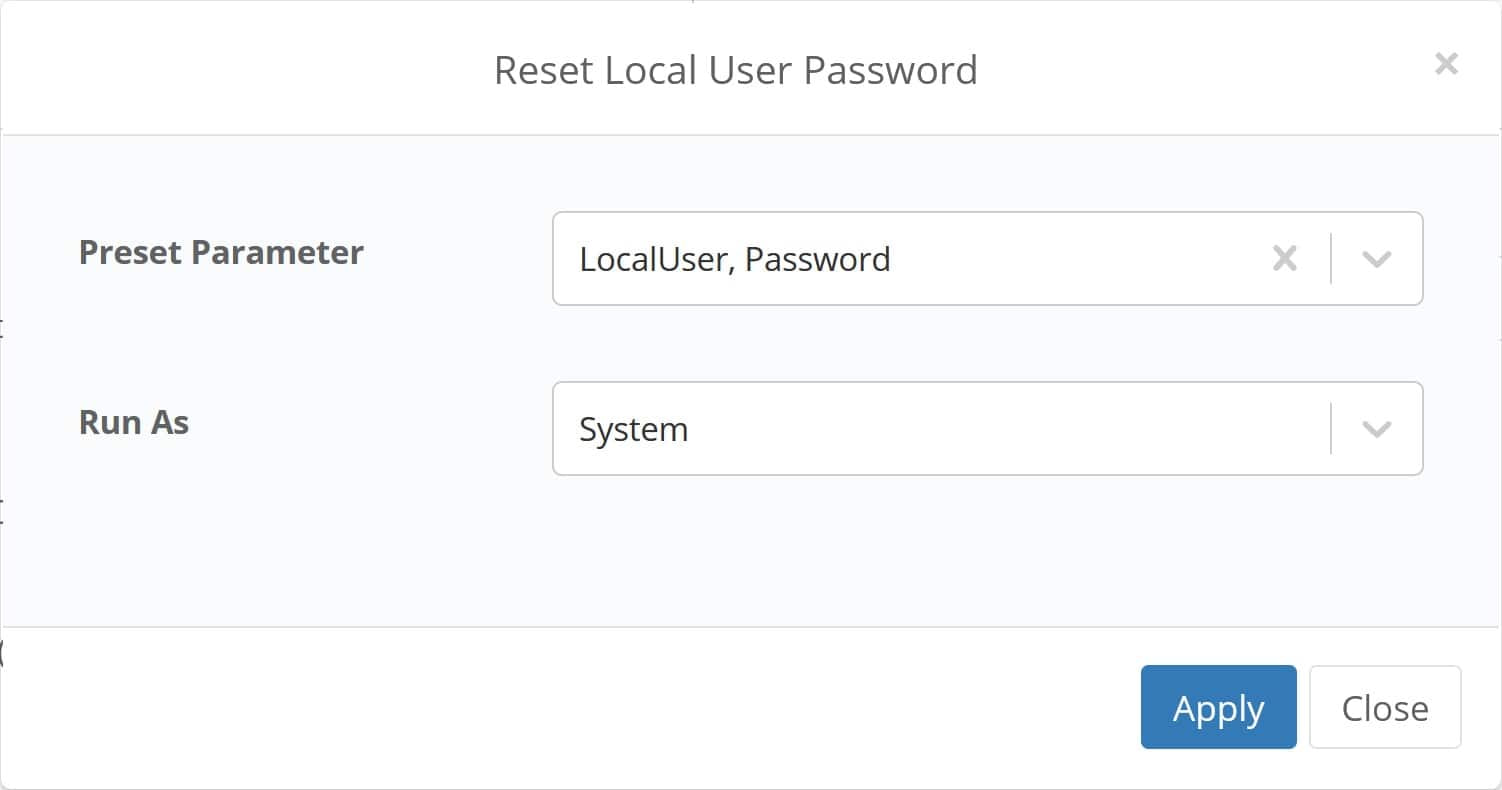
1) Redefinição de senhas
Segundo algumas estimativas, as redefinições de senha representam de 20 a 50% de todos os tíquetes de helpdesk. São tarefas essenciais, mas de baixo valor, que a equipe de TI não consegue concluir com rapidez suficiente. Minimizar o tempo que a sua equipe gasta com redefinições de senha aumentará a satisfação do usuário final e economizará um tempo significativo da sua equipe.
Como:
- Escreva um script de redefinição de senha usando uma linguagem de script, como PowerShell ou Batch.
Dica: Use parâmetros de script para permitir que um nome de usuário e uma senha sejam inseridos em tempo de execução para que o script possa ser reutilizado
- Sempre que alguém solicita uma redefinição de senha, o técnico que responde pode executar o script de redefinição de senha na máquina apropriada e inserir o nome de usuário e a senha temporária apropriados.
Recursos:
- Alteração da senha de uma conta local com o PowerShell
- Alteração da senha de uma conta do AD com o PowerShell
2) Reiniciar os serviços
Muitas vezes, quando um aplicativo falha, se comporta de forma inesperada ou não pode ser acessado, a solução simples é reiniciar o serviço. Isso acontece com frequência suficiente para que a TI fique atolada em tíquetes de alto volume, mas de baixo valor. Isso pode ser especialmente comum com aplicativos de linha de negócios locais usados em uma organização.
Reduzir as reinicializações de serviço ao clique de um botão, ou automatizar as reinicializações de serviço, pode reduzir significativamente a carga de trabalho do helpdesk.
Como:
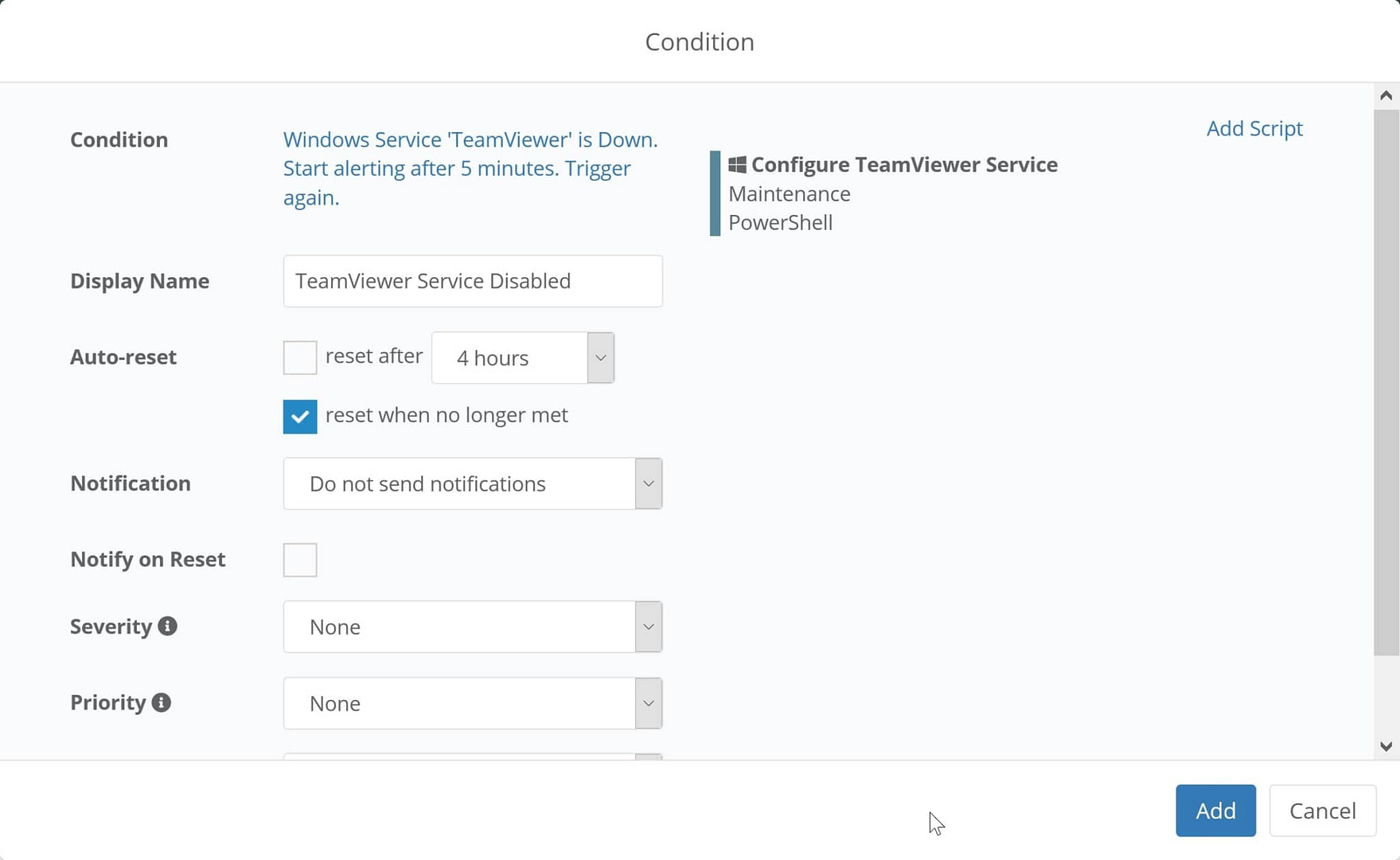
Reinicie automaticamente um serviço quando ele ficar inativo:
- Crie uma condição no Ninja que monitore um serviço do Windows que esteja inativo.
Condição: Serviço Windows
Serviço: << Nome do serviço >>
Estado: Indisponíveis Adicionar um script ao monitor
Roteiro: Serviço Windows
Serviço: << Nome do serviço >>
Ação: Iniciar
Reinicie um serviço ad-hoc quando ele ficar inativo:
- Navegue até o dispositivo afetado
- Passe o mouse sobre o botão play e selecione “Script Library” (Biblioteca de scripts)
- Selecione o script “Windows Service”
- Digite o nome do serviço e defina a ação como “start” (iniciar)
- Clique em “Aplicar
3) Reinicialização de máquinas
As reinicializações regulares são uma das etapas mais fáceis que os usuários finais podem adotar para minimizar os problemas de TI, melhorar a eficiência do dispositivo e garantir a integridade do dispositivo. No entanto, convencer os usuários finais do valor das reinicializações regulares é um desafio em si. Na verdade, é quase impossível fazer com que os usuários finais reiniciem seus dispositivos regularmente.
Evite depender dos usuários finais ou gastar tempo para reiniciar manualmente os dispositivos com a automação de scripts no Ninja.
Como:
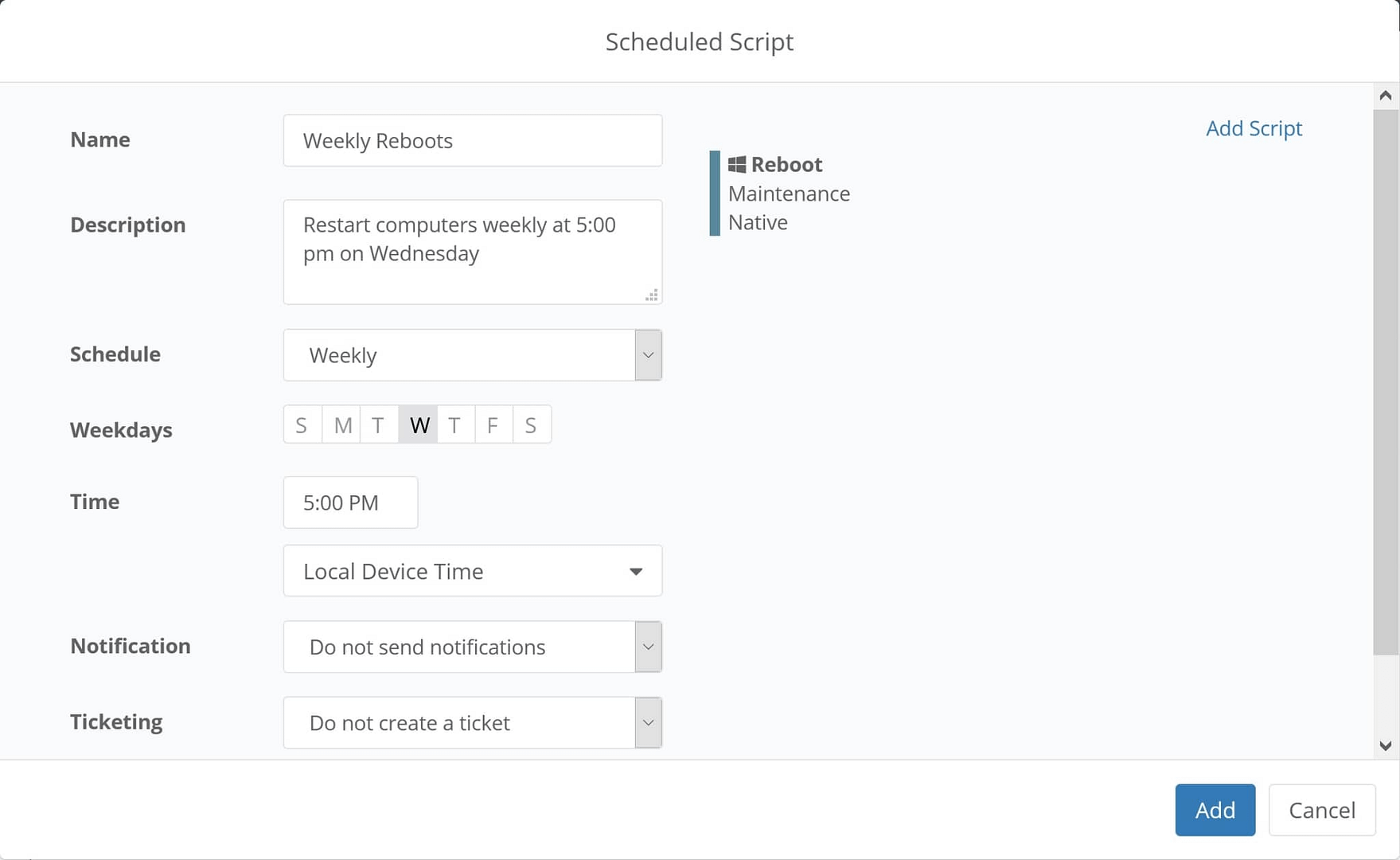
Impor reinicializações automáticas programadas em vários terminais:
- Navegue até uma política apropriada e selecione a guia “Scheduled Scripts” (Scripts agendados)
- Clique em “Add a Scheduled Script” (Adicionar um script agendado)
- Defina uma programação apropriada com base em suas preferências (diária, semanal, etc.)
- Clique em “Add a script” (Adicionar um script)
- Selecione “Reboot” (Reiniciar) e salve a condição
Programe a reinicialização automática dos endpoints quando eles não forem reinicializados por X dias:
- Navegue até uma política apropriada e clique em “Adicionar uma condição
- Selecione “System Uptime” e defina os dias para um tempo de atividade apropriado (5, 15, 30, 60 dias)
- Clique em “Add a script” (Adicionar um script)
- Selecione “Reboot” (Reiniciar) e salve a condição
O Ad-hoc reinicia um único ponto de extremidade:
- Navegue até o dispositivo que precisa ser reinicializado
- Passe o mouse sobre o botão de reprodução e selecione “Script Library“(Biblioteca de scripts)
- Selecione o script “Reboot” (Reiniciar)
4) Backup e restauração de arquivos locais
Os produtos de backup podem ser excessivamente complexos, difíceis de implementar e não confiáveis. O custo e a complexidade podem dificultar o fornecimento de proteção de dados adequada a todos os usuários finais. A Ninja inclui um software de backup integrado baseado em nuvem que é implantado automaticamente nos endpoints gerenciados pela Ninja. O backup e a restauração de arquivos são rápidos e fáceis. Por meio do nosso portal de TI de autoatendimento, os usuários podem restaurar seus próprios arquivos, economizando o tempo da sua equipe.
Como:
Faça backup automático de arquivos locais críticos:
- Navegue até uma política apropriada e selecione a guia “Backups“
- Clique em “Add Plan” (Adicionar plano)
- Defina uma frequência apropriada para o backup dos arquivos
- Defina suas preferências de revisão de arquivos – essa etapa é fundamental para equilibrar as necessidades de proteção de dados com os custos de armazenamento
- Clique na guia “Folders “(Pastas) e clique em “Manage” (Gerenciar)
- Adicione as pastas das quais deseja fazer o backup e clique em “Save” (Salvar)
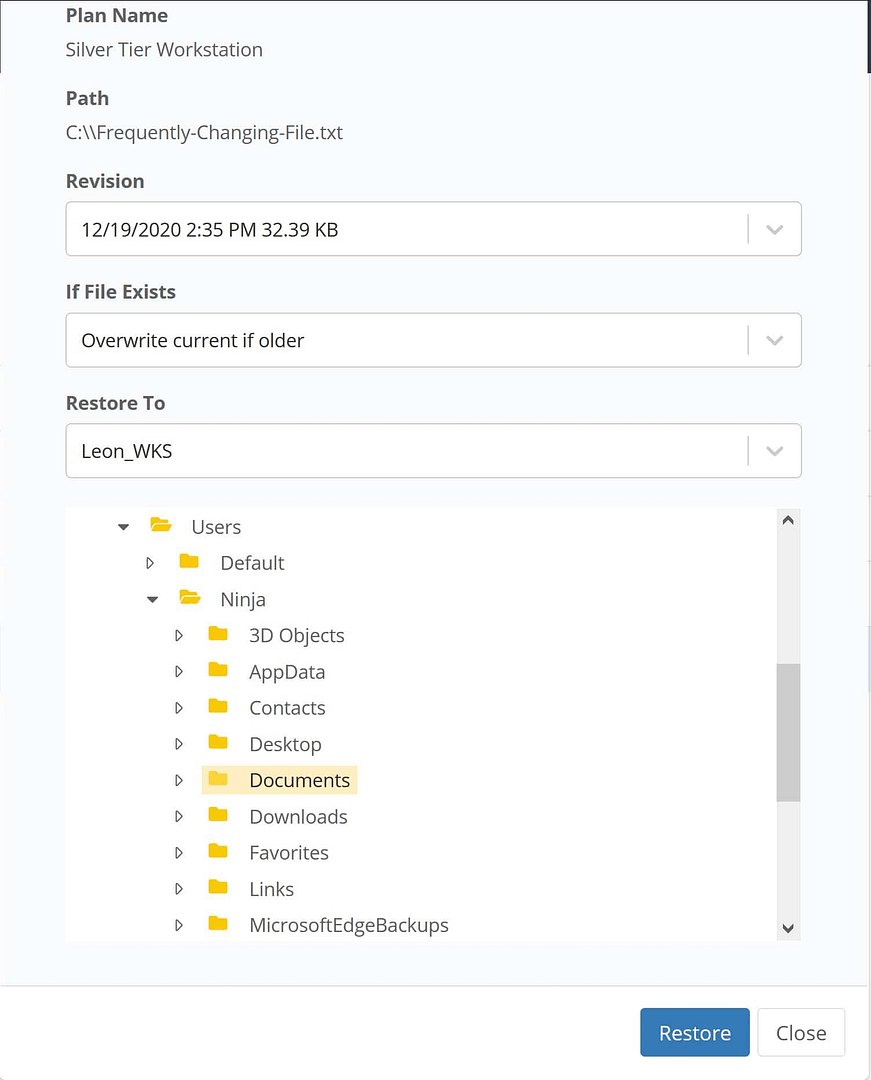
Restaurar arquivos para os usuários finais:
- Navegue até o dispositivo que contém os arquivos que precisam ser restaurados
- Passe o mouse sobre o ícone de backup e clique em “Manage Backups” (Gerenciar backups)
- Navegue até o arquivo que precisa ser restaurado e clique em “Restore” (Restaurar)
- Selecione a revisão apropriada e o local onde deseja restaurar o arquivo e clique em “Restore” (Restaurar)
Permitir que os usuários finais restaurem seus próprios arquivos:
- Navegue até “Configuration” (Configuração) e depois até “Accounts” (Contas)
- Clique em “Create New User” (Criar novo usuário) e escolha “End User” (Usuário final)
- Insira os detalhes do usuário
- Atribuir o usuário final à sua organização associada
- Habilitar o acesso ao backup
- Atribua o usuário às máquinas que ele deve poder acessar
- Salvar
Observação: A Ninja pode fornecer instruções para ensinar os usuários finais a restaurar seus próprios arquivos.
5) Liberação de espaço em disco
Ocasionalmente, as unidades de estações de trabalho, laptops e servidores ficam cheias. Dependendo do uso do endpoint, uma unidade cheia pode ter desde nenhum impacto até resultados desastrosos para uma organização. De qualquer forma, é provável que você receba uma multa, mas só depois que for tarde demais.
Por meio do monitoramento proativo e do uso inteligente de scripts, a Ninja permite que as equipes de TI corrijam automaticamente os discos completos para evitar desastres até que um técnico possa encontrar uma solução permanente.
Como:
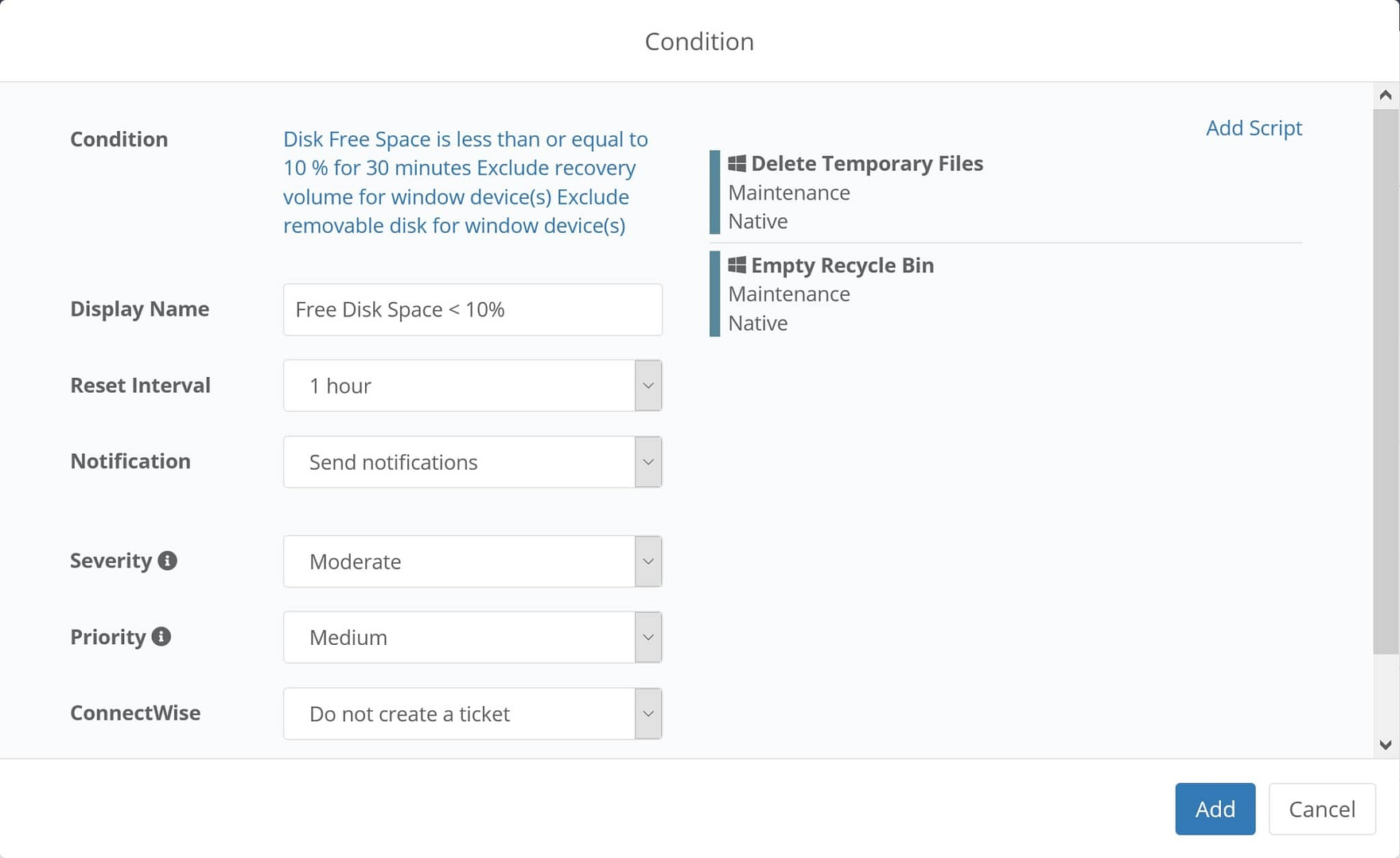
Detectar e corrigir automaticamente a falta de espaço em disco:
- Criar um script para excluir/remover arquivos desnecessários
Observação: Você pode usar scripts pré-criados da Ninja para arquivos desnecessários comuns, incluindo:
- Navegue até uma política apropriada e selecione a guia “Condições”
- Clique em “Add a Condition” (Adicionar uma condição)
Condição: Espaço livre em disco
Operador: Menos de
Porcentagem de limite: Defina de acordo com sua preferência
Duração: Defina de acordo com sua preferência - Clique em “Aplicar
- Adicione o script criado acima
- Clique em “Add” (Adicionar)
6) Execução de varreduras antivírus e gerenciamento de alertas
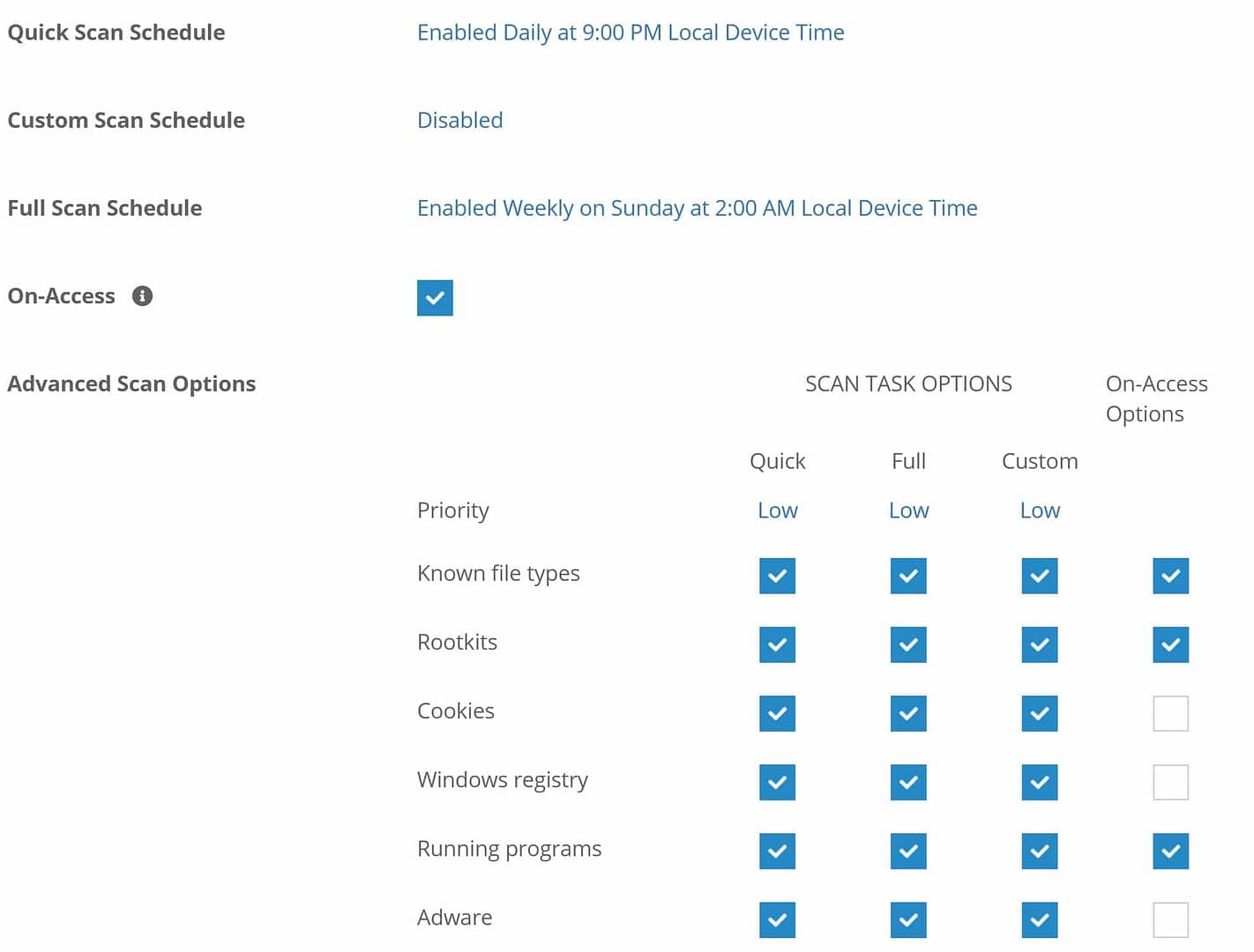
Não importa quanto treinamento de segurança você ofereça, alguém eventualmente fará a escolha errada. As integrações com o Bitdefender e o Webroot da Ninja permitem que você implemente automaticamente o antivírus em todos os seus terminais, coordene centralmente as preferências de verificação e automatize a correção de ameaças.
Como:
Automatize a varredura antivírus:
- Ativar o Bitdefender ou o Webroot no Ninja
- Navegue até uma política existente ou crie uma nova política
- Navegue até a guia “Antivirus“
- Ativar o Bitdefender ou o Webroot
Dica: Uma vez ativada, a Ninja implantará automaticamente a solução de segurança escolhida nos endpoints cobertos pela política associada - Defina suas preferências de varredura e correção automática
- Salvar a política
Execute uma varredura ad-hoc em um endpoint:
- Navegue até o dispositivo apropriado
- Passe o mouse sobre o botão de reprodução
- Passe o mouse sobre o menu “Antivirus“
- Clique em “Scan“
Gerencie uma ameaça:
- Navegue até o painel Threats (Ameaças)
- No painel de ameaças ativas, você pode adicionar uma exclusão para desbloquear um arquivo infectado
- No painel de quarentena, você pode excluir arquivos em quarentena
7) Implementação de software
A instalação de um único software em um dispositivo de usuário final raramente é difícil. Mas instalar um pacote completo de software para um novo funcionário? Ou implementar software em toda a sua empresa? Esses dois processos demandam muito tempo e podem representar desafios significativos. A Ninja permite que você automatize ambos para economizar o tempo da sua equipe.
Como:
Implante um único software em um único endpoint:
- Navegue até o dispositivo que requer o novo aplicativo
- Passe o mouse sobre o botão play e selecione “Script Library“(Biblioteca de scripts)
- Selecione o script “Install Application” (Instalar aplicativo)
- Carregue o MSI / EXE ou insira um URL para fazer o download do executável
- Adicione os parâmetros apropriados (como /q para uma instalação silenciosa)
- Clique em “Aplicar
Implante um único software em vários endpoints:
- Navegue até a seção de pesquisa do Ninja
- Use filtros para restringir a lista de dispositivos até a lista de dispositivos on-line apropriada e selecione todos os dispositivos. Como alternativa, você pode simplesmente selecionar os dispositivos apropriados
- Repita as etapas 3 a 6 acima
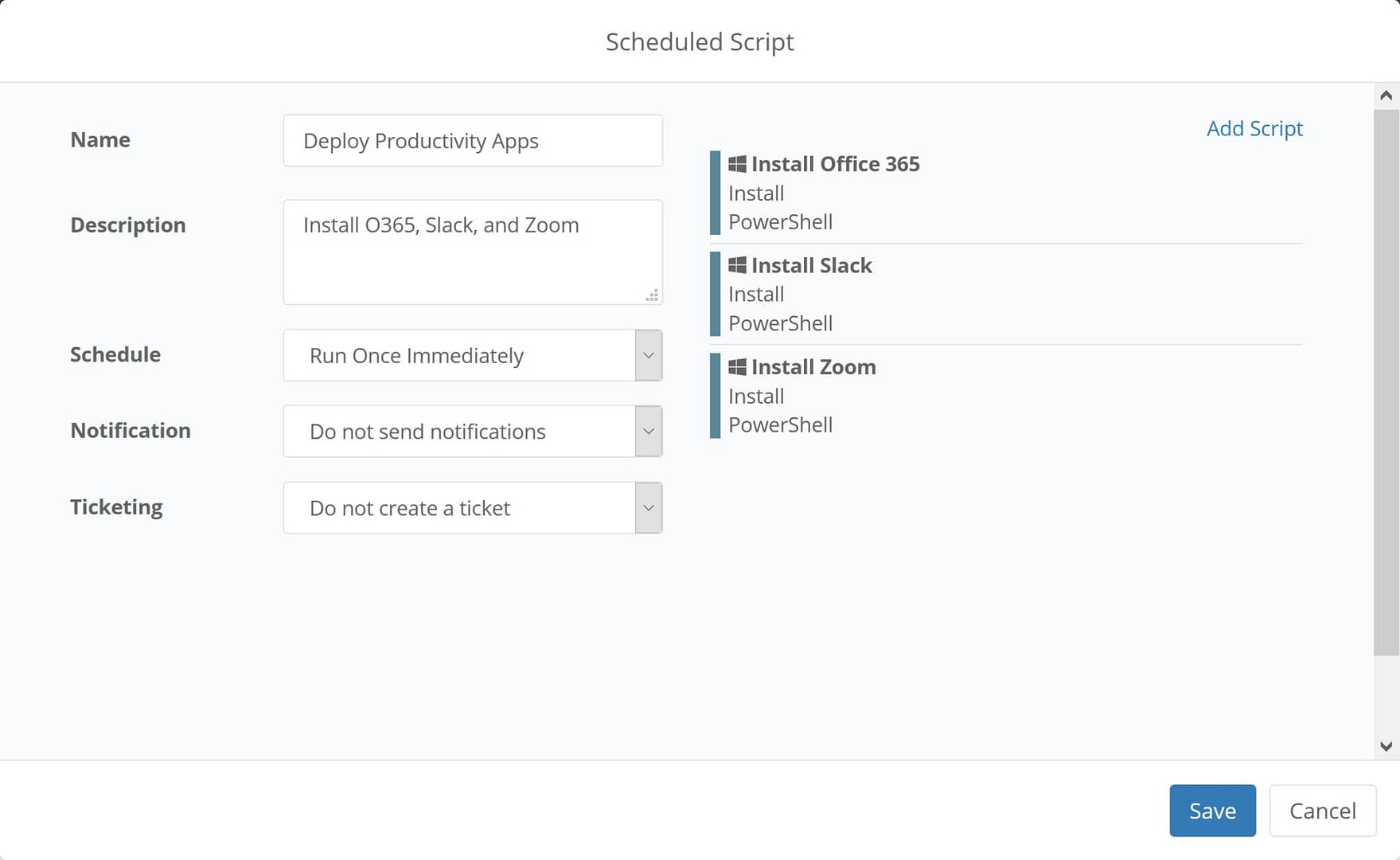
Implemente automaticamente um ou vários softwares nos endpoints:
- Navegue até uma política apropriada e selecione a guia “Scheduled Scripts” (Scripts agendados)
- Clique em “Add a Scheduled Script” (Adicionar um script agendado)
- Defina o cronograma como “Run One Immediately” (Executar um imediatamente)
Isso definirá o script para ser executado assim que a política for salva. Sempre que a política for atribuída a um novo dispositivo – por exemplo, durante a integração – o novo software será implantado. - Clique em “Add Script” e siga as etapas 3 a 6 acima
- Você pode adicionar várias instalações de software em uma linha. As instalações serão executadas em ordem, uma após a outra, até serem concluídas.
8) Configuração de novos computadores
Dependendo do nível de personalização, o provisionamento de novos dispositivos pode levar de 1 a 5 horas por dispositivo. A maioria das etapas realizadas na configuração de novos dispositivos pode ser facilmente automatizada, economizando um tempo significativo de organizações de grande porte e de alto crescimento, além de aumentar a padronização.
Como:
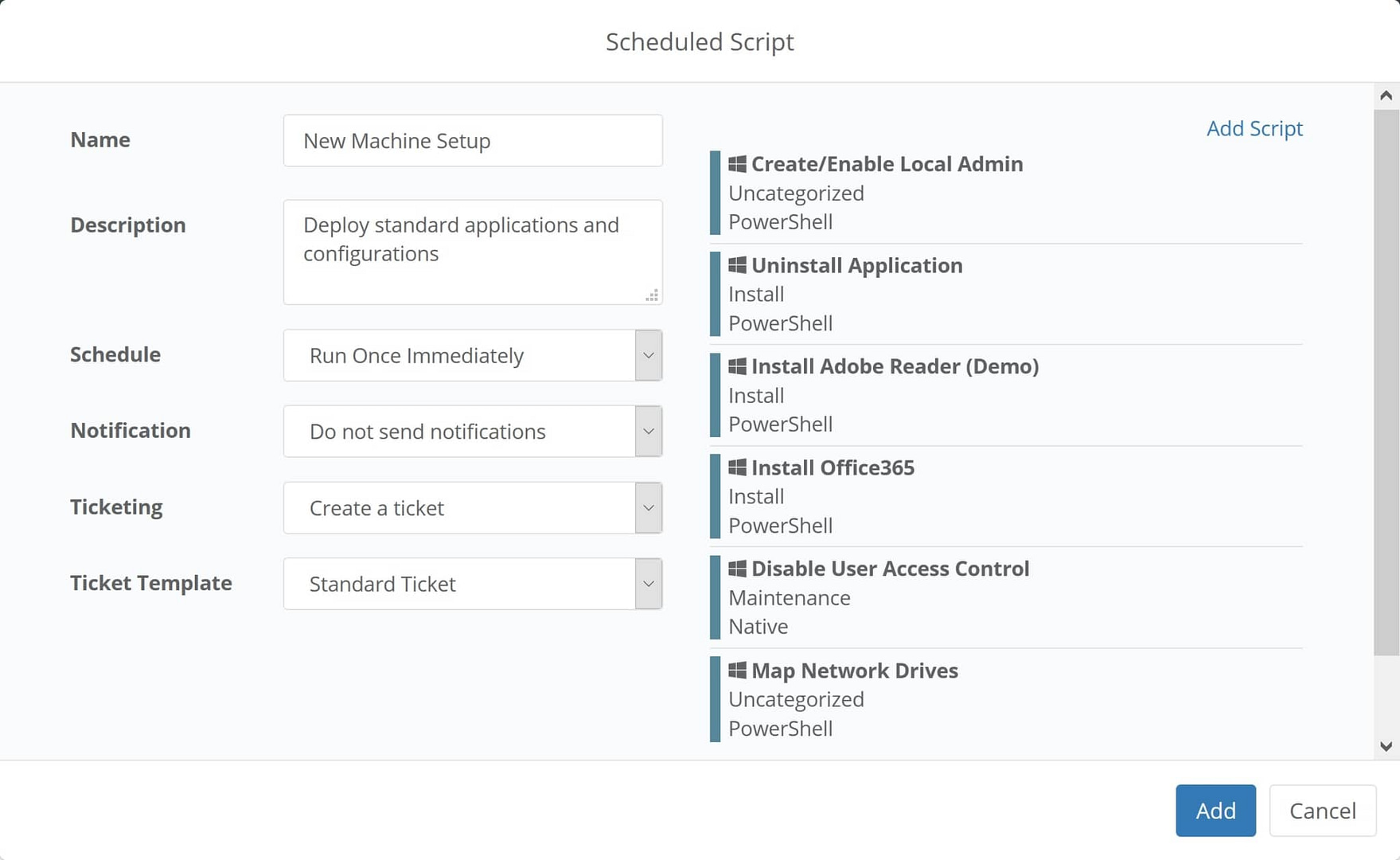
Automatize a configuração de novos dispositivos escrevendo scripts para realizar o seguinte:
- Criar um administrador local ou usuário local
- Desinstale o bloatware (recurso: Remoção de aplicativos)
- Instale aplicativos de produtividade, segurança e linha de negócios (instale esses aplicativos usando o script “Install Application” no Ninja)
- Mapear unidades de rede (recurso: Criar uma unidade de rede mapeada persistente)
- Adicionar/remover permissões de usuário (recurso: Definir direitos do sistema de arquivos)
- Faça o patch de tudo (consulte a lista “Patching” nesta postagem abaixo)
- Backup de configuração (por exemplo: Configuração e implementação do Ninja Data Protection para fazer backup de um novo dispositivo)
- Criar uma nova política no NinjaRMM
- Adicionar um script agendado
- Defina a programação do script como “Run once immediately” (Executar uma vez imediatamente)
- Adicione os scripts acima aos scripts agendados em ordem de prioridade e dependência
- Salvar a política
- Aplique a política à organização na qual você deseja integrar o novo dispositivo
- Faça o download e instale o NinjaOne no dispositivo
9) Patching
A aplicação de patches talvez seja um dos processos mais demorados com os quais uma equipe de TI lida. Somente para a aplicação de patches do Windows, a aplicação de patches pode levar de 30 minutos a uma hora por dispositivo por mês. Esse compromisso de tempo aumenta rapidamente em ambientes mais heterogêneos. O fato de não se manter atualizado acarreta riscos significativos de segurança e conformidade.
O Ninja permite corrigir automaticamente dispositivos Windows, Mac e Linux, além de aplicativos de terceiros, em um único painel.
Como:
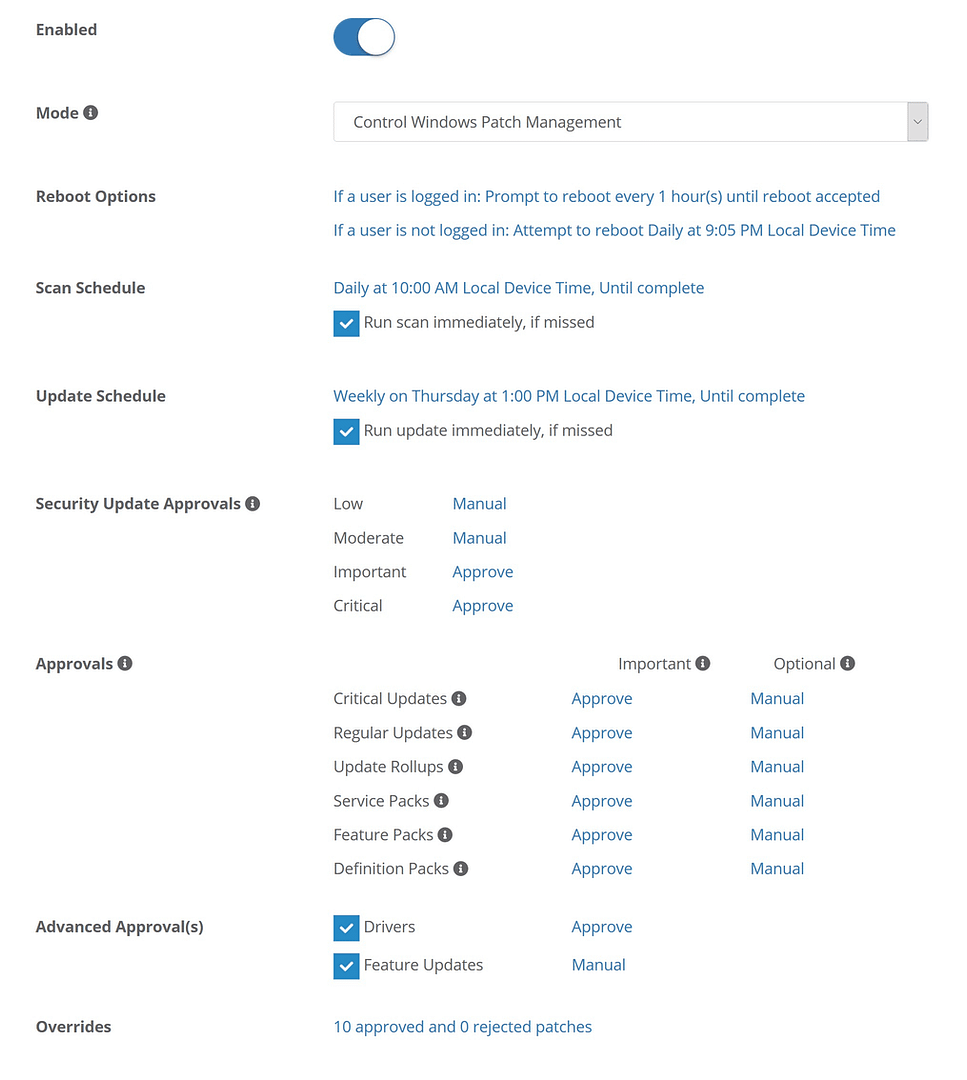
Aplique patches automaticamente em dispositivos Windows:
- Navegue até uma política existente ou crie uma nova política
- Clique na guia “Patch Management“
- Habilite o gerenciamento de patches e defina o modo como “Control Windows Patch Management
- Defina sua programação de varredura, programação de atualização e opções de reinicialização
- Automatize suas aprovações (recurso: Práticas recomendadas de gerenciamento de patches)
- Salvar a política
Patch automático para dispositivos Mac ou Linux:
- Navegue até uma política existente ou crie uma nova política
- Clique na guia “Scheduled Scripts” (Scripts agendados)
- Adicione um dos scripts de correção pré-criados para Mac/Linux
- Defina seu cronograma de aplicação de patches
- Salvar a política
Aplica automaticamente patches em aplicativosde terceiros:
- Navegue até uma política existente ou crie uma nova política
- Clique na guia “Software” e ative o gerenciamento de patchesde terceiros
- Clique na guia “Products” (Produtos)
- Clique em “Add Products” e selecione todos os produtos que você deseja instalar ou corrigir para essa política
- Selecione um único software ou vários e clique em “Edit” (Editar)
- Defina “Critical Patches” e “Recommended Patches” como “Auto” para manter esse software atualizado
- Defina “Install” como “Yes” se você também quiser instalar esse software automaticamente
- Salvar a política
10) Relatórios
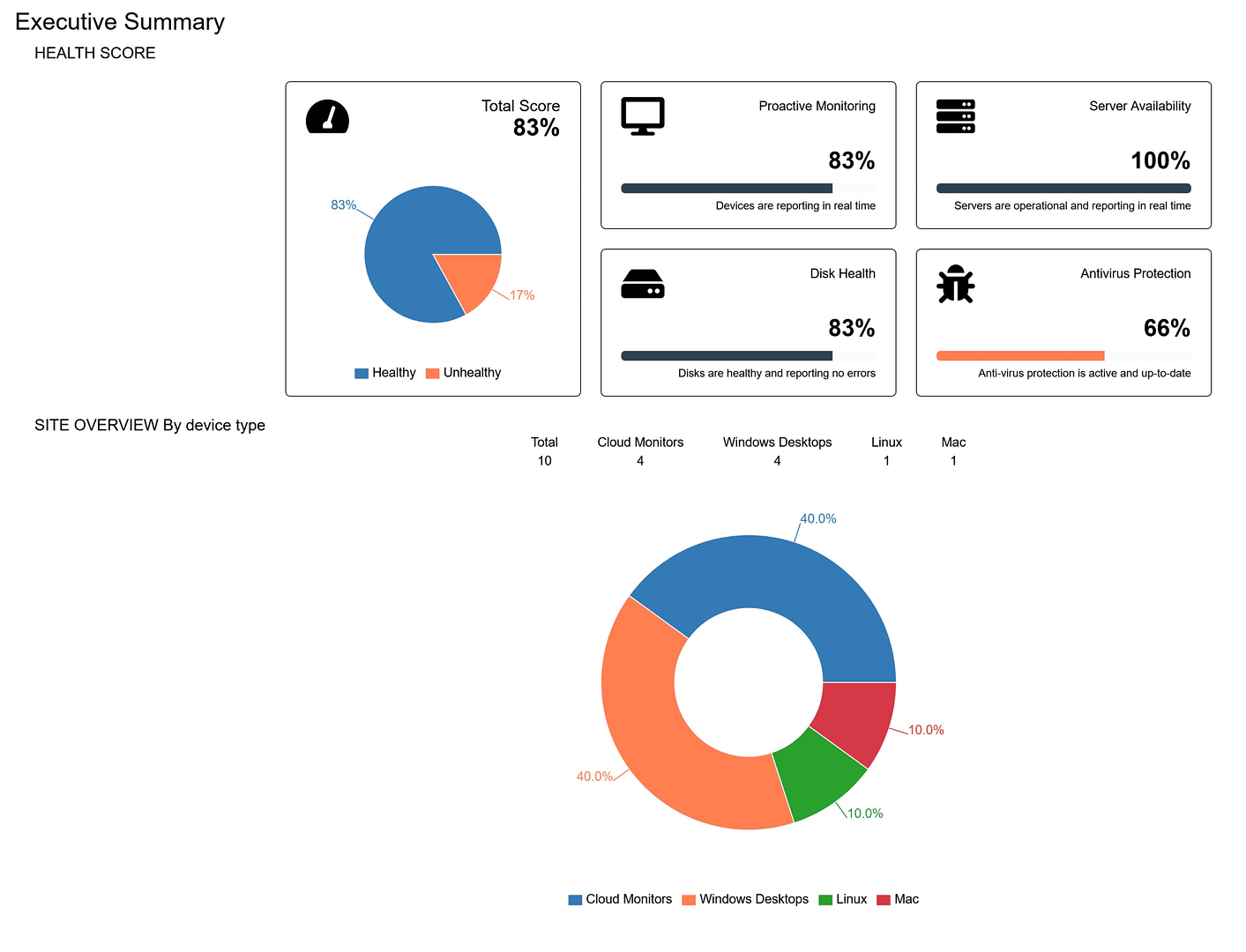
A geração de relatórios pode ser uma tarefa interminável, desde inventários de software e hardware até conformidade e segurança de patches. A Ninja não apenas automatiza a coleta dos dados críticos necessários para a geração de relatórios, mas também cria relatórios prontos para apresentação.
Como:
Criar e distribuir automaticamente um relatório:
- Navegue até “Configurations” (Configurações) e depois “Reports” (Relatórios)
- Clique em “Criar novo relatório“
- Dê um nome ao relatório
- Escolha a organização, os destinatários do relatório, o período de tempo e a frequência
- Escolha um tipo de relatório e dê um nome a ele (dica: Os relatórios personalizados permitem selecionar seções de qualquer tipo de relatório)
Dica: Os relatórios personalizados permitem que você selecione seções de qualquer tipo de relatório - Selecione as seções que deseja incluir no relatório
- Salvar o relatório
Elimine tarefas repetitivas de sua lista de tarefas
Independentemente de usar o NinjaOne ou outra solução, é fundamental que você aproveite os scripts e a automação para economizar tempo e eliminar o máximo possível de trabalho manual em tarefas básicas e repetitivas.
Isso liberará você e sua equipe para se concentrarem no trabalho de maior valor que realmente importa, como atingir as metas que podem levar sua carreira e seus negócios para o próximo nível.
Aumente a produtividade da sua equipe e gerencie as tarefas repetitivas do helpdesk de TI com o NinjaOne Automation.
Ainda não está usando o NinjaOne?
O NinjaOne permite monitorar a integridade e o desempenho de todos os seus endpoints – servidores, laptops, estações de trabalho, dispositivos SNMP, infraestrutura de nuvem e máquinas virtuais – e gerenciá-los remotamente a partir de um único painel de controle.
A Ninja também oferece acesso fácil a todos os seus endpoints gerenciados remotamente, sem a necessidade de assumir o controle do dispositivo. Isso significa que, sem interromper o usuário final e, muitas vezes, sem que ele saiba, é possível realizar manutenção regular, aplicar patches nos endpoints, executar varreduras de segurança, fazer alterações no registro e muito mais.
Para obter mais dicas sobre como melhorar a eficiência de seu helpdesk, faça o download do nosso Guia de Eficiência do Helpdesk aqui.
Inicie uma avaliação gratuita hoje mesmo.