
Pontos principais
- O Console de Gerenciamento de Política de Grupo (GPMC) centraliza o gerenciamento de Objetos de Política de Grupo (GPOs) em ambientes do Active Directory.
- O GPMC simplifica a administração de políticas de grupo por meio de ferramentas para criação, edição, implantação, geração de relatórios e teste de políticas de grupo (GPO).
- Os administradores podem gerenciar, vincular, importar, fazer backup e restaurar GPOs em domínios, sites e unidades organizacionais (OUs).
- A configuração “Enforce” garante que as políticas críticas se sobreponham às configurações conflitantes, a fim de manter a segurança e a conformidade.
- Seguir as práticas recomendadas de Política de Grupo — incluindo testes, documentação e revisões periódicas — ajuda a melhorar a segurança, a consistência e o desempenho.
O Microsoft Management Console (MMC) oferece várias ferramentas snap-in, incluindo o Console de Gerenciamento de Política de Grupo (GPMC), para ajudá-lo a gerenciar seu ambiente Windows.
Visão geral do Console de Gerenciamento de Políticas de Grupo
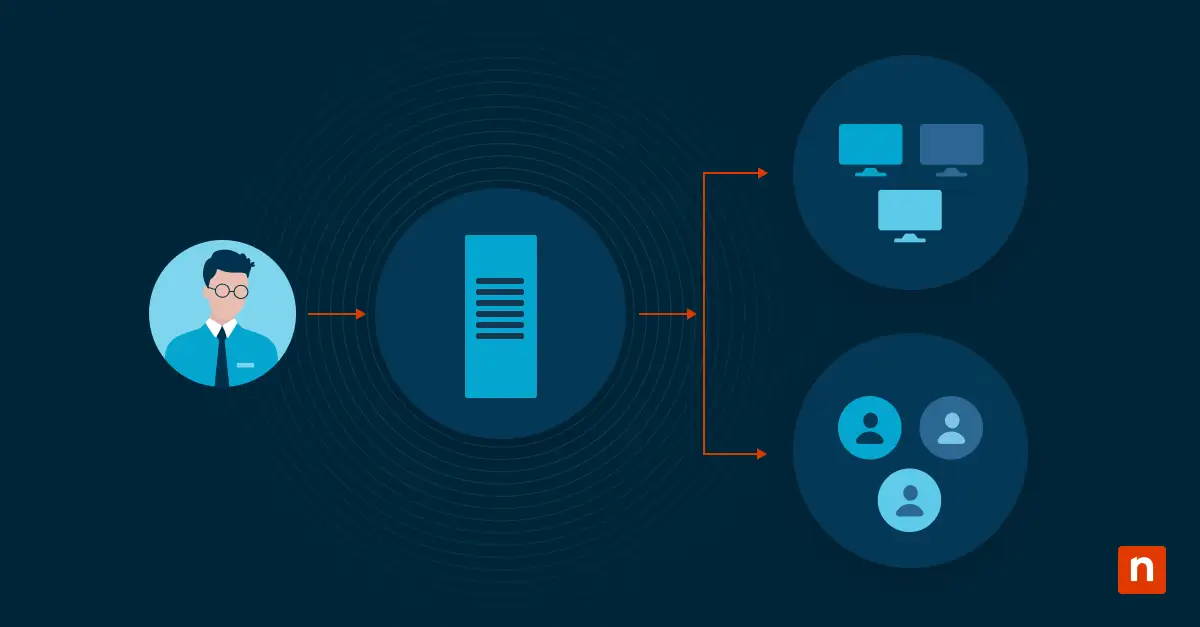
O Console de Gerenciamento de Política de Grupo (GPMC) oferece uma interface única para o gerenciamento de Objetos de Política de Grupo (GPOs) em um ambiente do Active Directory.
Com o GPMC, você pode gerenciar e implantar centralmente as políticas de grupo em toda a sua rede, simplificando a administração dessas políticas e garantindo uma configuração e definições de segurança consistentes para todos os computadores associados ao domínio.
O NinjaOne complementa o gerenciamento de políticas de grupo por meio de seus recursos de gerenciamento de terminais do Windows.
Saiba mais
Recursos e funcionalidades do GPMC
O GPMC oferece vários recursos importantes para o gerenciamento de GPOs, incluindo:
1. Gerenciamento centralizado
Gerencie centralmente os GPOs em toda a sua rede, criando, editando e vinculando-os a partir de um único console, eliminando a necessidade de se conectar a controladores de domínio individuais. Isso economiza tempo e esforço, especialmente em ambientes de rede grandes e complexos.
2. Interface fácil de usar
A interface intuitiva do GPMC organiza os GPOs em uma estrutura hierárquica, permitindo que você localize e modifique políticas específicas rapidamente. Além disso, oferece recursos abrangentes de pesquisa e filtragem, facilitando a localização de configurações específicas ou GPOs na sua rede.
3. Relatórios e análises
O GPMC oferece recursos avançados de geração de relatórios e análise que fornecem informações detalhadas sobre suas configurações de política de grupo. É possível gerar relatórios sobre GPOs, configurações e seu impacto em computadores ou usuários específicos, permitindo que você avalie a eficácia das suas configurações de política de grupo e identifique eventuais problemas ou conflitos.
4. Copiar GPOs entre domínios
Importe e copie GPOs entre domínios e florestas criando tabelas de migração que mapeiem referências a usuários, grupos e computadores de um GPO de origem para novos valores em um GPO de destino.
5. Crie um protótipo da sua Política de Grupo
Utilize dados simulados do Conjunto Resultante de Políticas (RSoP) para testar sua Política de Grupo antes de implementá-la no ambiente de produção.
Como faço para abrir o Console de Gerenciamento de Política de Grupo?
Método 1: Abra o GPMC pelo Menu Iniciar
Para abrir o GPMC no Windows, procure-o no seu dispositivo:
- Pressione a tecla Windows no teclado para abrir o menu Iniciar.
- Digite “Console de Gerenciamento de Políticas de Grupo” na barra de pesquisa.
- Clique no aplicativo “Console de Gerenciamento de Políticas de Grupo” nos resultados da pesquisa para abrir o console.
Método 2: Execute o gpmc.msc
Você também pode abrir o GPMC pela caixa de diálogo “Executar”, seguindo estas etapas:
- Pressione a tecla Windows + R para abrir a caixa de diálogo “Executar”.
- Digite “gpmc.msc” na caixa de diálogo “Executar”.
- Pressione Enter ou clique em OK para abrir o Console de Gerenciamento de Política de Grupo.
Como navegar pela interface do GPMC
A interface do GPMC está dividida em seções e oferece uma navegação fácil para gerenciar políticas de grupo.
Árvore do console
O painel esquerdo da interface do GPMC contém a árvore do console, que exibe uma visão hierárquica dos seus domínios, sites e unidades organizacionais (OUs). Você pode expandir ou recolher esses nós para navegar e selecionar o objeto desejado.
Painel de detalhes
O painel de detalhes exibe informações sobre o objeto selecionado na árvore do console, como GPOs, filtros WMI e configurações de segurança.
Painel de ações
O painel de ações oferece acesso rápido a tarefas e ações comuns relacionadas ao contêiner selecionado, como criar novos GPOs, editar GPOs existentes e vincular GPOs a domínios específicos, sites ou UOs.
Barra de ferramentas
Na parte superior da interface, há uma barra de ferramentas com vários botões para realizar tarefas comuns, como criar, editar e gerenciar GPOs, além de gerar relatórios e backups.
Gerenciamento de Objetos de Política de Grupo com o GPMC
Os GPOs são os elementos básicos do gerenciamento de políticas de grupo, e o GPMC oferece um conjunto abrangente de ferramentas para criar, editar e gerenciar GPOs. A seguir, apresentamos algumas das principais funções do GPMC para o gerenciamento de GPOs e as etapas necessárias para realizar a ação:
Criação de um novo GPO
A criação de um novo GPO é uma das tarefas mais importantes no gerenciamento de políticas de grupo. Essa operação permite que os administradores definam configurações e regras específicas para determinados grupos de usuários ou computadores dentro de um domínio do Active Directory. A criação de novos GPOS permite que as organizações personalizem políticas para atender às necessidades específicas de diferentes departamentos, equipes ou locais, garantindo que os usuários tenham acesso aos recursos e configurações necessários para suas funções e responsabilidades específicas.
A seguir, apresentamos as etapas para criar um novo GPO:
- A criação de um novo GPO é feita na interface do GPMC. Selecione o domínio, o site ou a unidade organizacional (OU) onde deseja criar o GPO.
- Clique com o botão direito do mouse no contêiner selecionado e escolha “Criar um GPO neste domínio e vinculá-lo aqui” no menu de contexto.
- Digite um nome para o GPO e clique em OK para criá-lo.
Editando um GPO existente
Em alguns casos, pode ser necessário editar uma configuração de GPO já existente. Mudanças nos requisitos organizacionais e nas normas de segurança podem motivar essa tarefa. Para resolver problemas ou erros específicos, pode ser necessário editar um GPO já existente. Essa operação envolve modificar ajustes, adicionar ou remover permissões e atualizar configurações, garantindo que as políticas sejam pertinentes e eficazes. A edição de um GPO existente também ajuda as organizações a adaptar suas políticas às necessidades em constante evolução e a manter um ambiente de TI seguro e eficiente.
A seguir, apresentamos as etapas para editar um GPO existente:
- Na interface do GPMC, acesse o GPO que você deseja editar.
- Clique com o botão direito do mouse no GPO e selecione “Editar” no menu de contexto.
- O Editor de Gerenciamento de Políticas de Grupo será aberto, permitindo que você modifique as definições e configurações do GPO.
Vinculando um GPO a um domínio, local ou unidade organizacional específico
Outra tarefa importante na administração do Gerenciamento de Políticas de Grupo é vincular um GPO a um domínio, local ou UO específico. Essa operação é fundamental para aplicar políticas ao público-alvo desejado, a fim de garantir que as políticas corretas sejam aplicadas aos usuários e computadores com base em sua localização ou afiliação organizacional. A vinculação de GPOs permite que os administradores controlem o escopo da aplicação das políticas e evitem consequências indesejadas. Isso também ajuda a manter a ordem e a consistência no ambiente do Active Directory. Veja a seguir como vincular um GPO a um domínio, site ou unidade organizacional (OU) específico.
- Na interface do GPMC, selecione o GPO que você deseja vincular.
- Clique com o botão direito do mouse no GPO selecionado e escolha “Vincular um GPO existente” no menu de contexto.
- Selecione o domínio, o site ou a unidade organizacional (OU) à qual deseja vincular o GPO e clique em OK.
Importação de configurações de GPO
A importação de configurações de GPO é uma ferramenta valiosa para otimizar a implantação de políticas em vários domínios ou ambientes. Isso permite que os administradores reutilizem políticas e configurações existentes, economizando tempo e esforço. Ao importar GPOs, as organizações podem garantir a consistência e a padronização em diferentes partes de sua infraestrutura de TI. Isso pode ser particularmente útil ao implementar novas políticas ou ao migrar para uma nova estrutura de domínios. Veja a seguir como os administradores podem importar configurações de GPO:
- No Console de Gerenciamento de Políticas de Grupo, acesse a Unidade Organizacional (OU), o domínio ou o site que contém o GPO para o qual você deseja importar as configurações.
- Clique com o botão direito do mouse no GPO de destino e selecione “Importar configurações…”
- Selecione o arquivo de backup ou modelo (.admx ou .adml) com as configurações de GPO que você deseja importar e, em seguida, clique em “Abrir”.
- Se o local de backup contiver vários GPOs, selecione aquele específico do qual você deseja importar as configurações.
Funções avançadas do GPMC
O GPMC possui recursos adicionais para o gerenciamento de GPOs:
1. Backup e restauração
O GPMC permite que você crie backups dos seus GPOs e os restaure caso surjam problemas. Isso garante que você possa preservar e recuperar as configurações de GPO, evitando qualquer possível perda de configurações.
2. Conjunto Resultante de Políticas (RSoP)
O RSoP é um recurso que ajuda a determinar as configurações efetivas da política de grupo para um usuário ou computador específico. Isso permite simular a aplicação de vários GPOs e visualizar as configurações de política resultantes. Em caso de conflitos, resolva o problema determinando a precedência das políticas aplicadas.
3. Modelagem de Política de Grupo
A Modelagem de Políticas de Grupo permite simular a aplicação de políticas de grupo sem realmente aplicá-las à sua rede. Isso ajuda você a avaliar o impacto de possíveis alterações nas políticas antes de implementá-las e a solucionar problemas que possam surgir com a aplicação de várias configurações de Política de Grupo.
O que é o “Enforce” no GMPC?
A opção “Aplicar no GMPC” refere-se a uma configuração que força um Objeto de Política de Grupo a ser aplicado a todos os objetos do Active Directory dentro de um contêiner, independentemente do nível de aninhamento deles. Isso significa que as configurações definidas no GPO de Política de Grupo aplicado substituirão quaisquer configurações conflitantes de outros GPOs aplicados posteriormente na hierarquia.
Aqui está um resumo do que o Enforce faz no GMPC:
- Substituição de configurações conflitantes: As configurações de um GPO têm precedência sobre quaisquer outros GPOs vinculados ao mesmo contêiner ou aos seus contêineres filhos quando um GPO é aplicado, garantindo que as configurações do GPO sejam implementadas de maneira uniforme em todos os objetos dentro do escopo especificado.
- Aplicando configurações a todos os objetos: Os GPOs impostos podem ser aplicados a todos os objetos do Active Directory, independentemente de sua profundidade ou localização na hierarquia, para facilitar a implantação e o gerenciamento de configurações pelos administradores em um grande número de computadores.
- Aplicação das políticas de segurança: A implementação forçada de GPOs costuma auxiliar na implantação de políticas de segurança essenciais, que envolvem requisitos de senha, bloqueio de contas e atribuição de direitos aos usuários. A aplicação de políticas de segurança permite que as organizações evitem o acesso não autorizado aos seus dados e, ao mesmo tempo, protejam seus sistemas de informática.
Enquanto isso, aqui estão algumas considerações importantes sobre a aplicação de GPOs:
- Prioridade de GPO aplicada: Conforme mencionado, quando um GPO é aplicado, suas configurações passam a constituir a política definitiva para todos os usuários e computadores dentro de seu escopo, substituindo quaisquer políticas conflitantes provenientes de contêineres de nível superior.
- Configurações conflitantes: Vários GPOs aplicados que se referem ao mesmo contêiner ou aos seus contêineres filhos podem causar comportamentos inesperados se os administradores não garantirem que as configurações não entrem em conflito entre si. É por isso que é importante revisar os GPOs aplicados antes da implementação, a fim de evitar dificuldades na resolução dos problemas que possam ser causados por conflitos entre GPOs aplicados.
- Testes e solução de problemas: Além de revisar cuidadosamente os GPOs antes de aplicá-los, testá-los em um ambiente de teste é sempre uma parte essencial do processo. Os administradores também podem usar a ferramenta Conjunto Resultante de Políticas (RSoP) para analisar os GPOs que se aplicam a um computador ou usuário específico e identificar possíveis conflitos.
- Aplicação de um número excessivo de GPOs: A opção “aplicar” deve ser usada com cautela, pois a aplicação de um número excessivo de GPOs pode dificultar o gerenciamento do seu ambiente do Active Directory. Os administradores devem aplicar apenas as políticas que sejam realmente necessárias. Um planejamento e testes adequados são fundamentais para garantir que as configurações aplicadas pela Política de Grupo não criem dificuldades de gerenciamento.
Otimize o gerenciamento de terminais do Windows com os poderosos recursos de Política de Grupo do NinjaOne.
Iniciar teste grátis
Aprenda o básico sobre o GPMC em poucos minutos. Assista ao vídeo “ : uma visão geral do Console de Gerenciamento de Políticas de Grupo: o que você precisa saber”.
Dicas e orientações para o uso do GPMC
Para aproveitar ao máximo o GPMC e garantir um gerenciamento eficiente das políticas de grupo, tenha em mente estas dicas e orientações:
Organizar GPOs
Organize seus GPOs usando uma convenção de nomenclatura e uma estrutura de pastas lógicas. Isso facilita a localização e o gerenciamento de políticas específicas no GPMC.
Alterações no documento
Mantenha um registro de todas as alterações feitas nos GPOs, documentando as modificações, incluindo a data e o motivo da alteração. Isso ajuda na resolução de problemas e na manutenção de um registro de auditoria das alterações nas políticas.
Testar e verificar
Antes de implantar os GPOs em toda a sua rede, teste-os em um ambiente controlado e verifique seu impacto em um pequeno grupo de computadores ou usuários de teste para garantir que as políticas funcionem conforme o esperado.
Revisar as políticas regularmente
Revise periodicamente as políticas do seu grupo para garantir que elas estejam alinhadas às necessidades em constante evolução e aos requisitos de segurança da sua organização. Remova todas as políticas desatualizadas ou desnecessárias para simplificar o gerenciamento e melhorar o desempenho.
Gerenciamento de terminais do NinjaOne para Windows como alternativa ao GPMC
Embora o GPMC seja uma ferramenta poderosa para gerenciar políticas de grupo em um ambiente Windows, existem soluções alternativas disponíveis no mercado.
Um deles é um complemento para o GPMC desenvolvido pela Microsoft. O Gerenciamento Avançado de Políticas de Grupo (AGPM) oferece recursos avançados de gerenciamento de alterações e controle de versões para políticas de grupo, permitindo que você acompanhe e gerencie alterações nas políticas, aplique aprovações e reverta para versões anteriores, se necessário. O AGPM faz parte do Microsoft Desktop Optimization Pack (MDOP), que está disponível apenas para clientes do Software Assurance.
Outra solução é o , o software de gerenciamento de terminais Windows da NinjaOne, que oferece recursos abrangentes de gerenciamento de políticas de grupo e simplifica os processos do Editor de Políticas de Grupo. Esses recursos, juntamente com funcionalidades adicionais para gerenciamento de terminais, podem aprimorar significativamente sua experiência com o Editor de Políticas do Windows, garantindo um gerenciamento ideal das políticas de grupo. Além disso, o NinjaOne permite que você gerencie todos os seus terminais Windows — incluindo servidores, máquinas virtuais, estações de trabalho e laptops — a partir de um único console.
Automatize a implantação de softwares e patches, a instalação de antivírus e o gerenciamento de usuários, além de resolver problemas sem interromper o usuário. Saiba mais sobre como o software de gerenciamento de terminais Windows “ da NinjaOne gerencia todos os seus terminais Windows.






