

Pontos-chave
- Uma instalação de reparo do Windows 11 (atualização no local) reinstala os arquivos do sistema do Windows sem remover arquivos pessoais ou aplicativos instalados quando a opção “Manter arquivos pessoais e aplicativos” está selecionada.
- O método mais rápido é: Configurações > Sistema > Recuperação > Reinstalar agora na seção “Corrigir problemas usando o Windows Update”.
- Se o Windows Update não estiver funcionando, monte uma imagem ISO do Windows 11 e execute o arquivo setup.exe a partir do ambiente existente do Windows 11; em seguida, selecione “Manter arquivos pessoais e aplicativos” quando solicitado.
- Para obter melhores resultados, use um meio de instalação compatível com a edição e o idioma do seu Windows, certifique-se de que haja pelo menos 20 GB de espaço livre em disco e desative temporariamente ou desinstale programas antivírus de terceiros.
- Após a instalação de reparo, execute o Windows Update, reative ou reinstale qualquer software antivírus que tenha sido desativado anteriormente e verifique a estabilidade do sistema para confirmar se os problemas iniciais foram resolvidos.
Com o passar do tempo, os sistemas com Windows 11 podem apresentar problemas como arquivos de sistema corrompidos, recursos com mau funcionamento ou falhas nas atualizações. Quando as etapas padrão de solução de problemas não são suficientes, uma instalação de reparo, também conhecida como atualização no local, pode ajudar. Esse método reinstala o sistema operacional sobre a instalação existente, sem excluir arquivos pessoais ou aplicativos instalados.
Neste guia, você aprenderá como realizar umainstalação de reparo do Windows 11 ( ) por meio de uma atualização no local , utilizando tanto o Windows Update quanto a mídia de instalação.
Como reparar a instalação do Windows 11 com uma atualização no local
Antes de iniciar uma atualização direta do Windows 11, verifique o seguinte:
- Você está conectado com umaconta de administrador do .
- Você tem pelo menos 20 GB de espaço livre na unidade do sistema.
- Está disponíveluma conexão de internet estável e e .
- Os programas antivírus de terceiros são temporariamente desativados ou desinstalados para evitar interferências durante a instalação.
- Embora o processo seja não destrutivo, é altamente recomendável fazer backup dos dados importantes.
- A instalação de reparo deve seriniciada a partir do ambiente existente do Windows 11. Não é possível iniciá-lo durante a inicialização ou no Modo de Segurança.
Este vídeo explica o processo descrito em“Como fazer uma instalação de reparo do Windows 11 com uma atualização no local”.
| Método | Quando usar | Armazena arquivos nos aplicativos d & | Recomendado para |
| Windows Update | O sistema continua funcionando | Sim | Reparo rápido |
| Arquivo ISO | Erros de atualização detectados | Sim | Controle de versão |
| Mídia USB | O Windows Update não está funcionando | Sim | Reparo offline |
Método 1: Instalação de reparo pelo Windows Update (interface gráfica)
Se você prefere a maneira mais rápida e simples de realizar uma instalação de reparo do Windows 11, usar o Windows Update é uma ótima opção. É ideal quando o seu sistema ainda está funcionando e você deseja restaurar a estabilidade sem precisar de mídias externas ou downloads.
Observação: Esse método reinstala a versão atual do Windows 11 sem afetar os arquivos pessoais ou os aplicativos instalados. Certifique-se de que seu PC esteja conectado à tomada e à internet durante o processo.
- Pressione Win + I para abrir as Configurações.
- Acesse“ ” >“System” > “ > ” > “Recovery”.
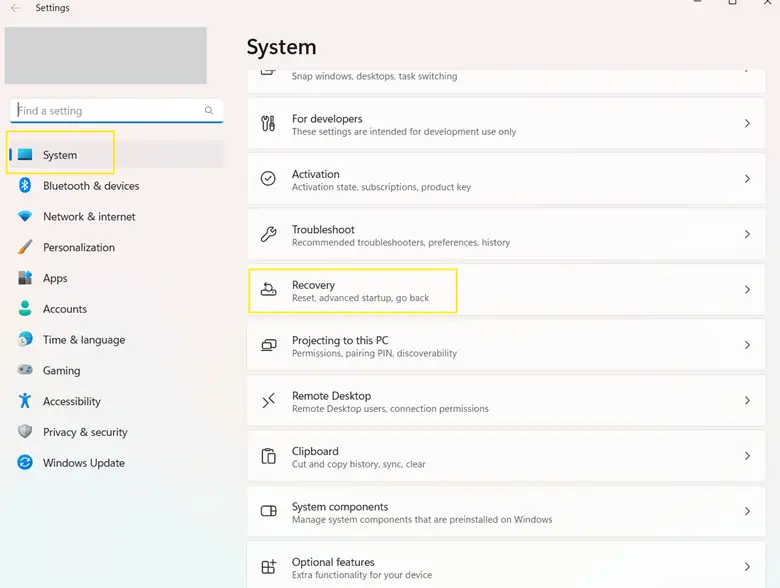
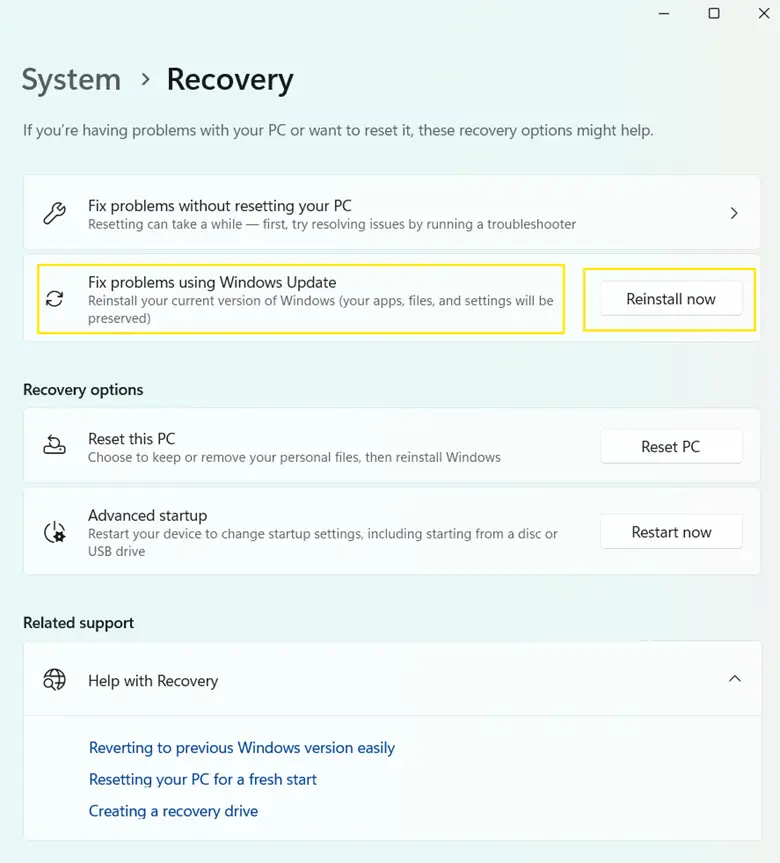
- Procure a seção“ : Corrigir problemas usando o Windows Update” e, em seguida, clique em“ : Reinstalar agora”.
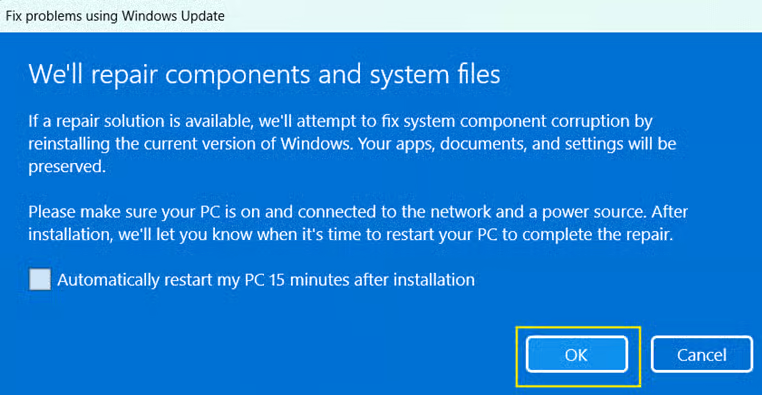
- Selecione“ ” e clique em “OK” quando aparecer uma solicitação de confirmação.
- O Windows Update começará agora a baixar e instalar a versão de correção da sua instalação atual do Windows 11.
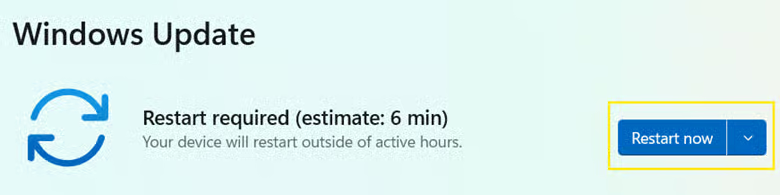
- Quando terminar, cliqueem “ ” (Reiniciar agora) quando for solicitado.
Método 2: Instalação de reparo usando mídia de instalação ISO ou USB (GUI)
Esse método é ideal quando o Windows Update não está funcionando corretamente ou quando você precisa reparar o sistema usando uma versão específica do Windows 11.
Passo 1: Prepare a mídia de instalação
Você pode escolher entre duas opções confiáveis: baixar umarquivo ISOdo Windows 11“ ” e montá-lo diretamente, ou criar umUSB inicializável com o “ ” usando a Ferramenta de Criação de Mídia da Microsoft. Ambos os métodos permitem que você execute o instalador a partir do Windows.
Opção A: Baixe o arquivo ISO do Windows
- Acesse a página oficial de downloads da Microsoft: https://www.microsoft.com/software-download/windows11
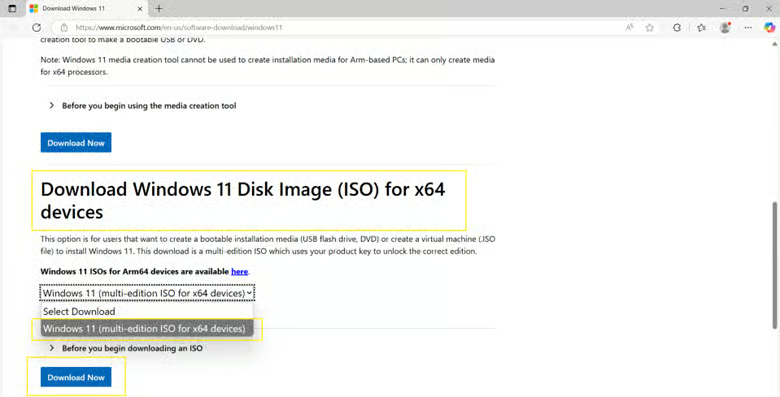
- Navegue até para baixar a imagem de disco (ISO) do Windows 11 para dispositivos x64.
- Selecione“ ” do Windows 11 (ISO com várias edições para dispositivos x64) > Baixar.
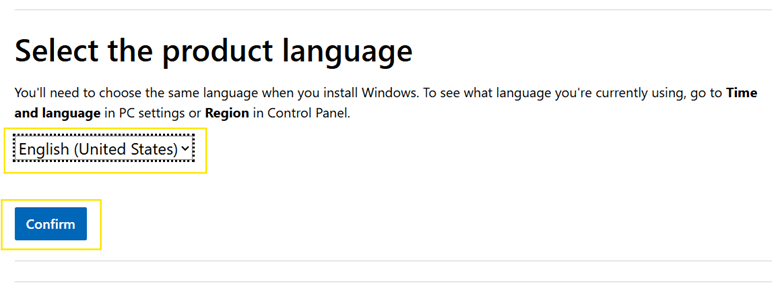
- Escolha oidioma do site e clique em Confirmar.
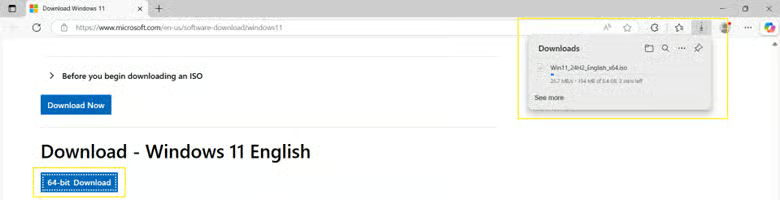
- Clique em“ ” – Download da versão de 64 bits.
- O arquivo de instalação do Windows 11 “ ” começará agora a ser baixado.
- Após o download, clique com o botão direito do mouse noarquivo ISO “ ” e selecione“ ” “Montar”.
Opção B: Crie um pen drive inicializável
- Acesse a página oficial de downloads da Microsoft: https://www.microsoft.com/software-download/windows11
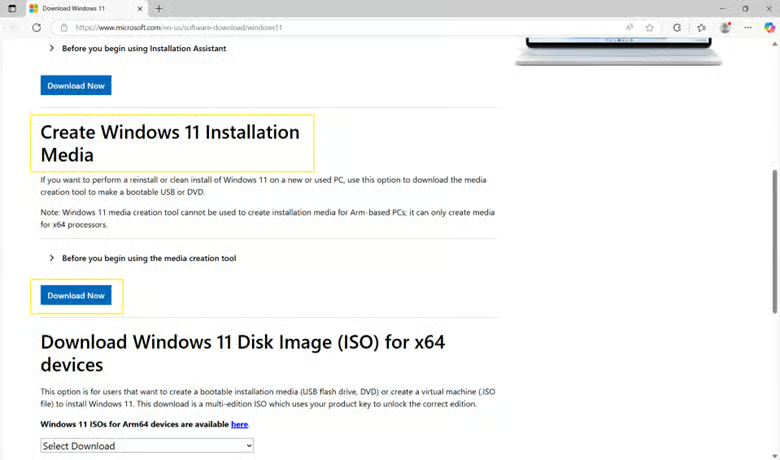
- Role a página até“ ” (Crie uma mídia de instalação do Windows 11).
- Clique em para baixar agora.
- Conecte umpen drive “ ” (com pelo menos 8 GB) ao seu PC.
- Execute aferramenta de criação de mídia do e aceite os termos da licença.
- Selecione“ ” (Criar mídia de instalação) (pen drive).
- Escolha o idioma e a edição de sua preferência.
- Siga as instruções para criar um pen drive inicializável.
Etapa 2: Inicie a instalação de reparo
- Abra oarquivo ISO do Windows 11 “ ”montadoem ou em suaunidade USB inicializável .
- Clique duas vezes no arquivosetup.exe do para iniciar o instalador.
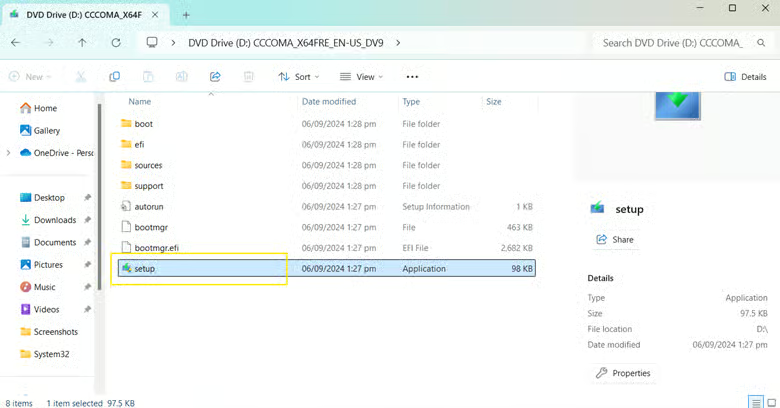
- Selecione“ (Sim “ ” quando solicitado pelo Controle de Conta de Usuário (UAC).
- Clique em Próximo > Aceite os termos da licença.
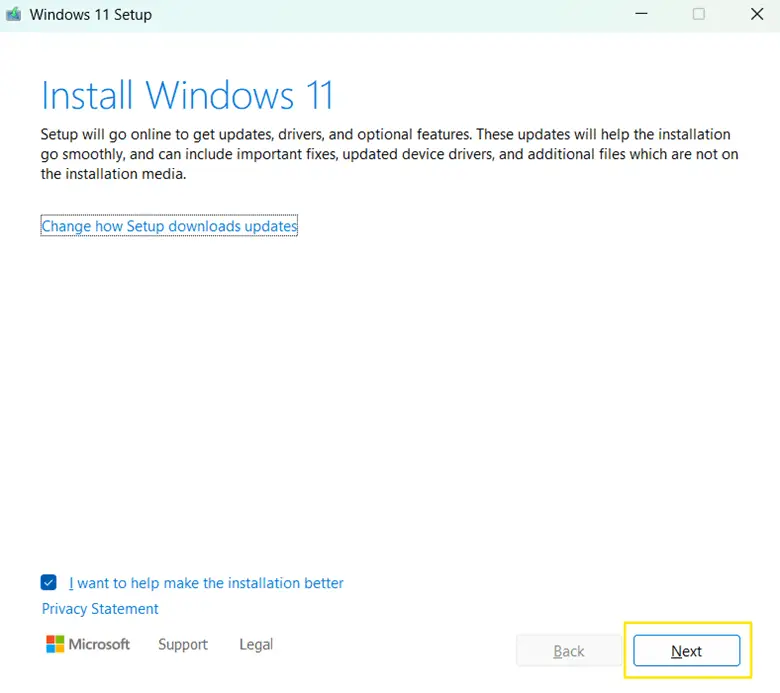
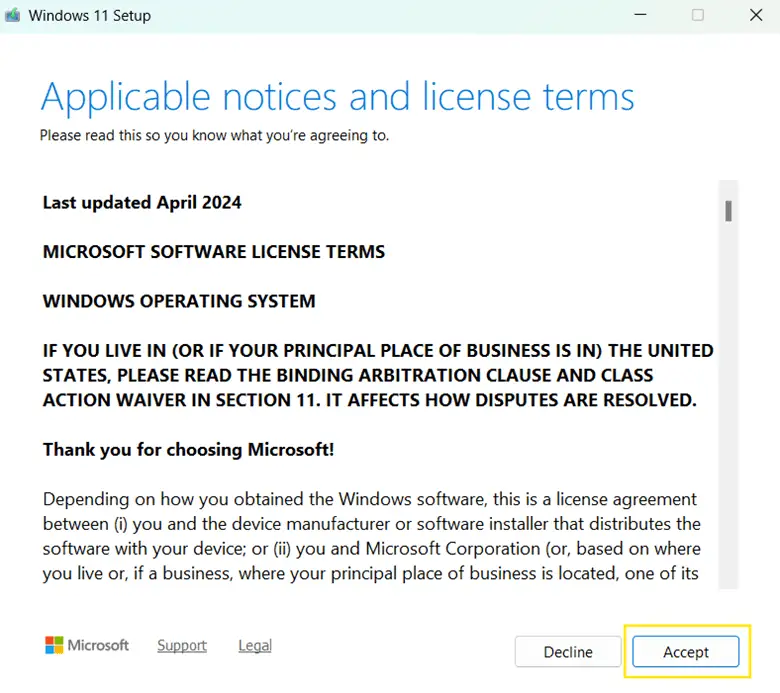
- Aguarde até que o Windows verifique se há atualizações.
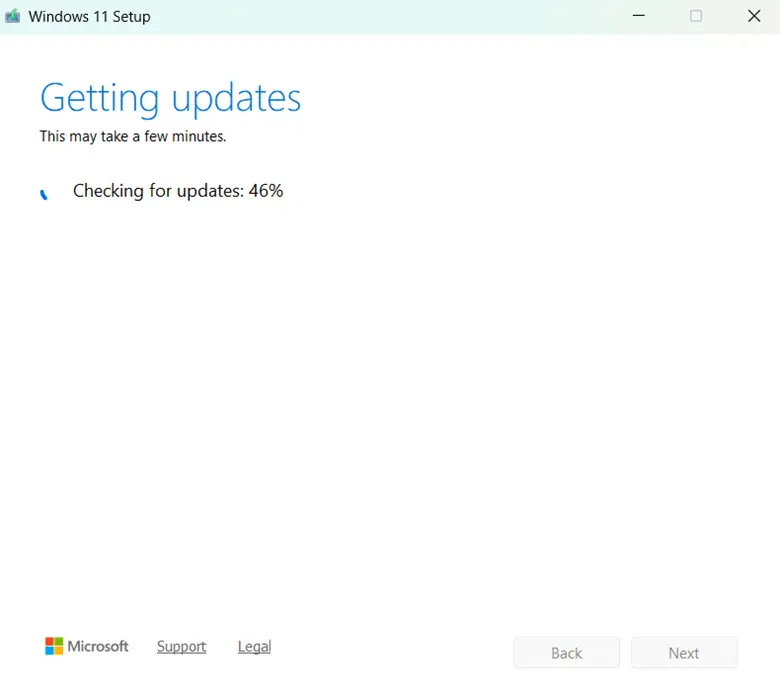
- O instalador confirmará a compatibilidade e exibirá a janela“ : Pronto para instalar ”.
- Certifique-se de que a opção“ ” (Manter arquivos pessoais e aplicativos ) esteja selecionada.
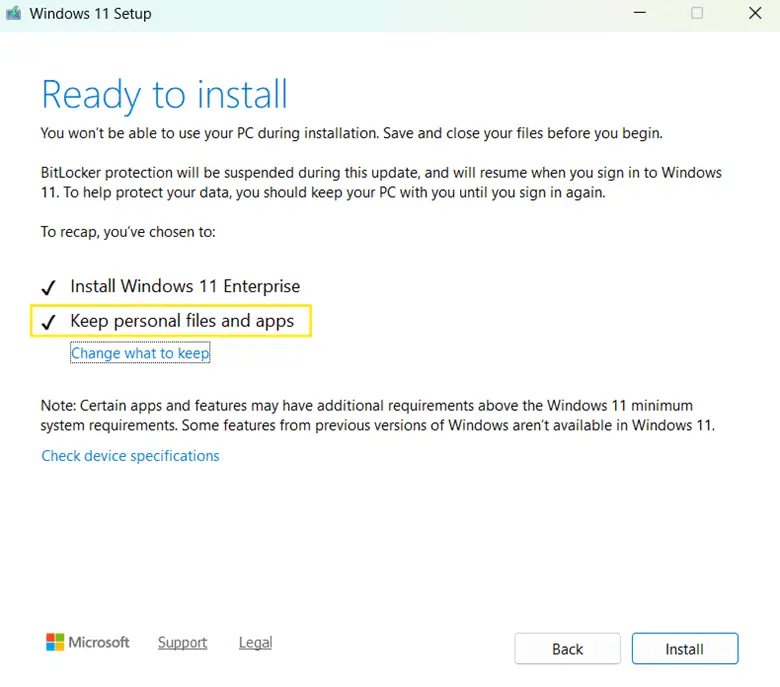
- Se essa opção não estiver selecionada, cliqueem “ (Alterar o que será mantido ), escolha“ ” (Manter arquivos pessoais e aplicativos) e, em seguida, cliqueem “ ” (Próximo).
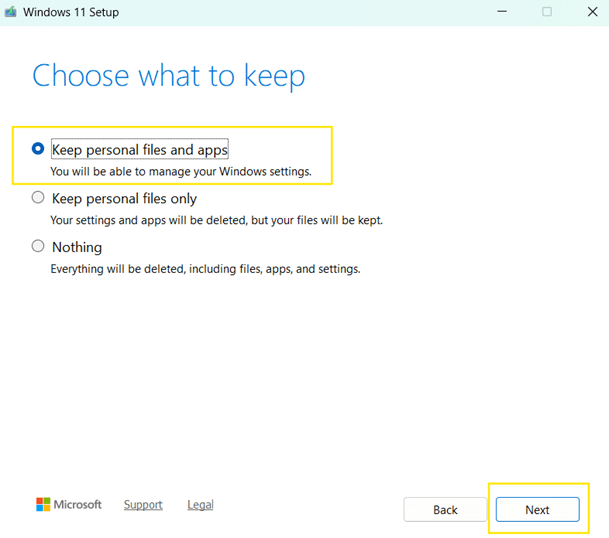
- Se essa opção não estiver selecionada, cliqueem “ (Alterar o que será mantido ), escolha“ ” (Manter arquivos pessoais e aplicativos) e, em seguida, cliqueem “ ” (Próximo).
- Clique em Instale para iniciar a instalação de reparo.
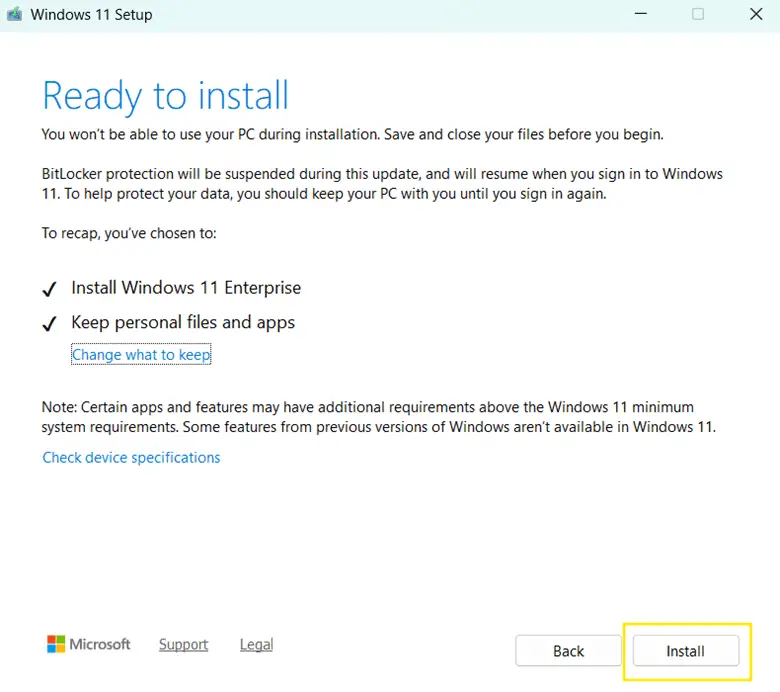
- Seu sistema irá reiniciar várias vezes à medida que o Windows reinstala os arquivos do sistema. , não desligue o seu PC durante o processo. Deixe o processo ser concluído totalmente.
Solução de problemas em uma instalação de reparo do Windows 11 que falhou (atualização no local)
Se a instalação de reparo do Windows 11 falhar, travar ou não resolver o problema, utilize o fluxo estruturado de solução de problemas abaixo. Essa abordagem é adequada para profissionais de TI que lidam com corrupção de atualizações, problemas na pilha de manutenção ou problemas persistentes com atualizações do Windows 11:
1. Verifique a compatibilidade entre edição, idioma e compilação
Uma das causas mais comuns de falha na atualização no local é a incompatibilidade de mídia. Confirme o seguinte:
- Edições compatíveis do Windows (Home, Pro, Enterprise, Education)
- Compatibilidade com a arquitetura do sistema (x64)
- O idioma do meio de instalação corresponde ao do sistema operacional instalado
- A versão da ISO é igual ou mais recente que a compilação instalada
Se a opção“ ” (Manter arquivos pessoais e aplicativos) não estiver disponível, isso geralmente se deve a uma incompatibilidade de versão ou edição.
2. Execute o Verificador de Arquivos do Sistema (SFC)
Arquivos de sistema corrompidos costumam causar problemas nas atualizações do Windows 11 e falhas na atualização.
Execute o SFC em um Prompt de Comando com privilégios de administrador para verificar os arquivos protegidos do sistema e substituir as versões corrompidas por cópias armazenadas em cache.
3. Reparar a imagem do Windows com o DISM
Se o SFC indicar corrupção irreparável, use o DISM para reparar o repositório de componentes do Windows.
4. Redefinir os componentes de atualização do Windows
Se a instalação de reparo iniciada pelo Windows Update falhar repetidamente, reinicie os componentes do Windows Update manualmente.
5. Verificar se há erros no sistema de arquivos
A corrupção do disco pode interromper o processo de atualização no local. Execute o comando `chkdsk C: /f ` e, se solicitado, programe-o para a próxima reinicialização.
6. Desativar temporariamente o software de segurança
Antivírus de terceiros ou plataformas de proteção de terminais podem bloquear o arquivo setup.exe ou as operações de atualização. Antes de tentar outra instalação de reparo, certifique-se de desativar temporariamente ou desinstalar programas antivírus de terceiros e suspender o BitLocker.
7. Analisar os registros de configuração
Se a atualização no local falhar repetidamente, verifique os logs de configuração localizados em:
C:\$WINDOWS.~BT\Sources\Panther
Procure por:
- setuperr.log
- setupact.log
Esses registros fornecem códigos de erro que podem ajudar a identificar conflitos entre drivers, corrupção de dados de manutenção ou problemas de compatibilidade.
Considerações adicionais ao realizar uma instalação de reparo do Windows 11
Embora uma instalação de reparo seja, em geral, segura, conhecer essas etapas adicionais antes e depois do processo pode ajudar a garantir uma recuperação tranquila e reduzir o risco de possíveis problemas:
Imagem do sistema
Criação de uma imagem do sistema antes de realizar uma instalação de reparo é uma precaução inteligente. Uma imagem do sistema é um backup completo da sua instalação do Windows, incluindo aplicativos, arquivos e configurações. Caso surjam problemas inesperados durante ou após a instalação de reparo, você pode usar uma imagem do sistema para restaurar o seu PC ao estado anterior.
Observação: Para criar uma imagem do sistema, certifique-se de ter disponível, para o backup, pelo menos 1,5 a 2 vezes o espaço ocupado na unidade do Windows. Você pode salvar uma imagem do sistema em um disco rígido externo, em um local de rede, em um disco interno separado ou em DVDs.
Pasta Windows.old
Durante uma instalação de reparo, o Windows cria uma pasta Windows.old na unidade do sistema. Esta pasta contém suainstalação anterior do Windows , permitindo que você recupere arquivos ou reverta algumas alterações, se necessário.
Se o seu PC estiver funcionando bem após a instalação de reparo e você achar que apasta “ Windows.old” não é mais necessária, você pode excluí-la para liberar espaço.
💡É bom saber: A pasta Windows.old destina-se principalmente à recuperação de arquivos do usuário e componentes do sistema, mas não oferece suporte à restauração completa. Ao contrário de uma atualização de versão, uma instalação de reparo não cria uma ferramenta de reversão no nível do sistema, o que significa que não é possível reverter totalmente para uma versão anterior do Windows.
Pós-instalação
Após a instalação de reparo, recomenda-se verificar se há atualizações e reinstalar os programas antivírus de terceiros que foram removidos antes do processo. Se você apenas desativou o antivírus em vez de desinstalá-lo, certifique-se de reativá-lo. Além disso, verifique a estabilidade do sistema, verificando se os problemas anteriores foram resolvidos.
Verificando se há atualizações
- Pressione Win + I para abrir as Configurações.
- Acesseo Windows Update em .
- Clique Verificar atualizações.
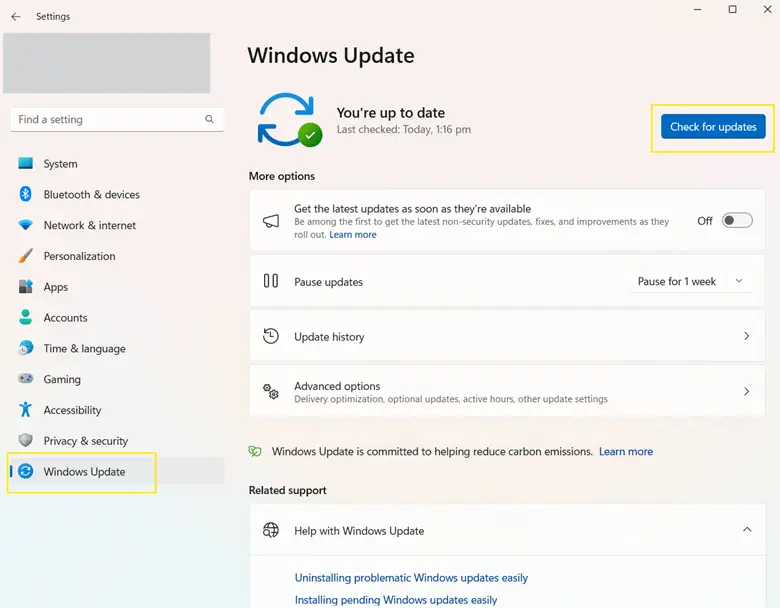
- Se forem encontradas atualizações, cliqueem “ ” (Baixar), “ & ” (Instalar).
- Reinicie o computador, se for solicitado.
- Repita o processo para verificar e garantir que você esteja totalmente atualizado.
Repare e instale facilmente o Windows 11 com uma atualização no local
Uma instalação de reparo do Windows 11 por meio de uma atualização no local é uma maneira segura e eficaz de resolver problemas do sistema sem perda de dados. Você pode fazer isso facilmente usando o Windows Update ou uma mídia de instalação, como um arquivo ISO ou um pen drive.
O processo restaura a funcionalidade do sistema, preservando os dados pessoais e os aplicativos instalados. Certifique-se de ter acesso administrativo e espaço em disco suficiente, e sempre faça backup dos dados importantes antes de iniciar a instalação de reparo.
[início rápido]






