
Pontos principais
- O ícone “Saiba mais sobre esta imagem” no Windows 11 aparece com papéis de parede do Windows Spotlight e links para informações de imagens do Bing. Os usuários ou administradores de TI podem ocultá-lo por meio da GUI, do Editor do Registro, do PowerShell, do GPO ou do ícone do menu de contexto para uma área de trabalho mais limpa.
- Remova o ícone por meio das Configurações do Windows (método GUI): Altere o plano de fundo da área de trabalho para Imagem ou Cor sólida em vez de Spotlight. Isso remove o ícone, mas também desativa o Spotlight.
- Oculte o ícone usando o Editor do Registro:
- Navegue até HKEY_CURRENT_USERSoftwareMicrosoftWindowsCurrentVersionExplorerHideDesktopIconsNewStartPanel
- Criar um novo valor DWORD (32 bits): {2cc5ca98-6485-489a-920e-b3e88a6ccce3}
- Defina os dados do valor como 1 para ocultar ou 0 para mostrar o ícone.
- Use um script do PowerShell para desativar o ícone: Execute o PowerShell como administrador e use um script para definir automaticamente a mesma chave do Registro. Defina -Value 1 para ocultar o ícone ou 0 para restaurá-lo.
- Aplicar com a Política de Grupo:
- Acesse User Configuration → Preferences → Windows Settings → Registry.
- Adicione um novo item de registro com o CLSID {2cc5ca98-6485-489a-920e-b3e88a6ccce3}
- Definir valor de dados = 1
- Remover do menu de contexto da área de trabalho: Em algumas versões do Windows 11, você pode clicar com o botão direito do mouse no ícone “Saiba mais sobre esta imagem” e selecionar Remover/Excluir.
Entre os recursos do Windows Spotlight está o embaralhamento do papel de parede da área de trabalho usando imagens de sua coleção. Às vezes, os usuários podem querer saber mais sobre essa imagem no Windows 11, o que pode ser feito por meio do ícone da área de trabalho associado. No entanto, se você quiser desativar esse atalho, este guia é perfeito para essa tarefa.
Como gerenciar o ícone “Saiba mais sobre esta imagem
Antes de começar, verifique se os seguintes pré-requisitos foram atendidos:
✔️ Direitos de administrador para configuração de todo o sistema.
✔️ Acesso ao Console de gerenciamento de políticas de grupo ou a ferramentas de script para implementação
As etapas deste guia se aplicam a um dispositivo Windows 11 com uma imagem de fundo da área de trabalho do Windows Spotlight ativa.
Otimize as configurações de dispositivos Windows para atender às necessidades de sua organização.
Entendendo o comportamento do ícone Saiba mais sobre essa imagem
Se um dispositivo não estiver usando o Windows Spotlight ou um papel de parede do Spotlight, o ícone não será exibido. Em termos de funcionamento, ao clicar nele, o usuário será redirecionado para a imagem em destaque por meio dos resultados de pesquisa do Bing.
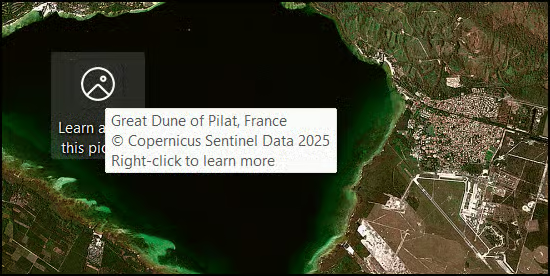
Além disso, ele não estará presente ao usar fundos de imagem, de apresentação de slides ou de cor sólida. Como alternativa, você ainda pode ativar o Spotlight e ocultar esse ícone para simplificar a experiência do usuário.
Método 1: Altere o plano de fundo para remover o ícone (método GUI)
Para uso pessoal ou aplicação de políticas em pequena escala, você pode simplesmente definir um plano de fundo da área de trabalho que não seja da coleção Spotlight. Isso removerá imediatamente o ícone e personalizará a exibição de acordo com sua preferência.
- Clique com o botão direito do mouse na área de trabalho → selecione Personalização.
- Em Background (Plano de fundo ), escolha uma imagem ou uma cor sólida em vez de Spotlight.
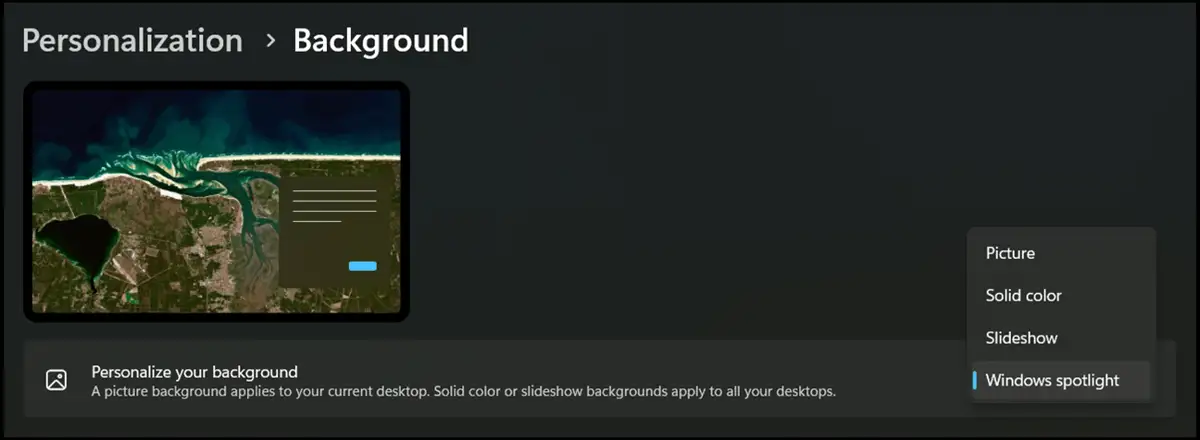
O ícone “Saiba mais sobre esta imagem” não será mais exibido em sua área de trabalho. Ao mesmo tempo, isso desativará os planos de fundo da área de trabalho do Spotlight.
Método 2: Remova o ícone usando o Editor do Registro
⚠️ Advertência: Alterações indesejadas no Registro podem afetar o desempenho e a estabilidade do seu sistema. Antes de prosseguir, considere criar um backup do Registro do Windows.
Com isso em mente, aqui estão as etapas para remover o ícone Saiba mais sobre essa imagem.
- Pressione Win + R, digite
regedite pressione OK para abrir o Editor do Registro. - Navegue até esse caminho ou cole-o na barra de endereços do Registro:
HKEY_CURRENT_USER\Software\Microsoft\Windows\CurrentVersion\Explorer\HideDesktopIcons\NewStartPanel
- Clique com o botão direito do mouse no painel direito e selecione → New → DWORD (32-bit) Value.
- Defina {2cc5ca98-6485-489a-920e-b3e88a6ccce3} como o nome do novo valor.
- Abra-o e digite 1 como os dados do valor para ocultar o ícone ou 0 para exibi-lo.
Método 3: Remova o ícone usando um script do PowerShell
Esse script do PowerShell é recomendado para automação, scripts de login ou sessões remotas.
- Abra o PowerShell na Pesquisa e clique com o botão direito do mouse para selecionar Executar como administrador.
- Execute o seguinte comando:
$regPath =
"HKCU:\Software\Microsoft\Windows\CurrentVersion\Explorer\HideDesktopIcons\
NewStartPanel"
$clsid = "{2cc5ca98-6485-489a-920e-b3e88a6ccce3}"
Se (!(Test-Path $regPath)) {
New-Item -Path $regPath -Force
}
Set-ItemProperty -Path $regPath -Name $clsid -Value 1
Para restaurar o ícone Saiba mais sobre esta imagem , altere -Value para 0.
Método 4: Aplicar por meio das preferências da Política de Grupo
Esse método é viável para a implementação em ambientes do Active Directory.
- Abra o Editor de gerenciamento de política de grupo.
- Navegue até User Configuration → Preferences → Windows Settings → Registry
- Clique com o botão direito do mouse → New → Registry Item e configure:
- Ação: Atualização
- Colmeia: HKEY_CURRENT_USER
- Caminho principal:
Software\Microsoft\Windows\CurrentVersion\Explorer\HideDesktopIcons\NewStartPanel
- Nome do valor: {2cc5ca98-6485-489a-920e-b3e88a6ccce3}
- Tipo de valor: REG_DWORD
- Dados de valor: 1
- Aplique a política aos grupos de usuários ou UOs apropriados.
- Force a atualização da política com
gpupdate /forcepara aplicar as alterações imediatamente.
Método 5: Remover o ícone pelo menu de contexto (se houver suporte)
Em algumas versões do Windows 11, você poderá definir as configurações do ícone imediatamente.
- Clique com o botão direito do mouse no ícone Saiba mais sobre esta imagem.
- Selecione Excluir ou Remover da área de trabalho.
observação: Esse método oculta apenas o ícone para o usuário atual e pode não estar disponível em todas as versões do Windows 11.
Assista ao guia em vídeo sobre Como adicionar ou remover o ícone da área de trabalho “Saiba mais sobre esta imagem” no Windows 11.
Solução de problemas do ícone Saiba mais sobre esta imagem
Questão: A chave de registro não existe
Se essa configuração nunca tiver sido feita, será necessário criar uma nova chave do Registro. No Editor do Registro, crie manualmente a chave HideDesktopIcons\NewStartPanel e certifique-se de usar o CLSID correto {2cc5ca98-6485-489a-920e-b3e88a6ccce3} ao criar um novo valor DWORD (32 bits).
Questão: O ícone retorna após uma reinicialização
Se esse erro ocorrer, será necessário garantir que as alterações no Registro do Windows estejam sendo aplicadas, o que pode ser feito por meio da Política de Grupo ou de um script de login.
Questão: O Spotlight não está funcionando depois de desativar o ícone
A remoção do ícone da área de trabalho não desativa o Windows Spotlight, que também compartilha dicas e recomendações para o uso de produtos Microsoft. No entanto, alterar o plano de fundo para remover o ícone desativará o recurso de papel de parede do Spotlight para a área de trabalho e a tela de bloqueio.
Personalize as configurações de seu dispositivo Windows para uso empresarial com o NinjaOne.
Melhorar a experiência do usuário configurando o Windows Spotlight
A remoção do ícone da área de trabalho Saiba mais sobre esta imagem é uma alteração cosmética simples que pode ser implementada para simplificar a experiência do usuário e o fluxo de trabalho.
Se estiver fazendo isso remotamente, considere usar um script do PowerShell para fazer um ajuste não intrusivo. Para ambientes de TI, o Group Policy Management Editor pode ser usado para aplicar a nova configuração em dispositivos de endpoint com efeito imediato.






