

Pontos principais
- O Windows 11 permite que administradores e usuários ocultem ou mostrem unidades vazias no Explorador de Arquivos, reduzindo a poluição visual e deixando a navegação mais limpa.
- Dá para configurar a visibilidade das unidades de forma simples pelo aplicativo Configurações do Windows ou pelas Opções de Pasta.
- Edite o Registro do Windows ou use o PowerShell para controlar diretamente o HideDrivesWithNoMedia — método ideal quando as opções da interface gráfica não estão disponíveis.
- Use scripts do PowerShell para gerenciar a visibilidade das unidades de forma escalável e repetível, principalmente em vários endpoints por meio de um RMM ou de ferramentas de implantação.
- Confira as alterações para garantir que políticas, scripts ou configurações conflitantes não sobrescrevam a visibilidade de unidades escolhida no Windows 11.
Unidades vazias à vista deixam a interface do Explorador de Arquivos poluída, principalmente em dispositivos com muitas partições ou unidades. Muitos usuários preferem uma navegação enxuta, mas outros precisam enxergar todos os caminhos de armazenamento, vazios ou não.
Os métodos a seguir mostram como ocultar uma unidade no Windows 11, tanto em endpoints locais quanto em implantações corporativas. Além disso, você também vai aprender a reverter as alterações e a resolver problemas para manter a visibilidade do armazenamento confiável.
Métodos recomendados para mostrar ou ocultar unidades vazias no Windows 11
O Windows 11 oculta automaticamente unidades vazias, como leitores de cartão, unidades ópticas e slots USB removíveis, quando não há mídia inserida. Isso simplifica a navegação no Explorador de Arquivos e evita a confusão causada por letras de unidade sem uso.
Em ambientes corporativos, os técnicos podem padronizar a configuração de unidades vazias para manter uma interface consistente em todos os endpoints, incluindo sistemas compartilhados e de quiosque. Antes de aplicar os métodos abaixo, confirme os pré-requisitos a seguir para que a configuração ocorra sem percalços:
- Sistema com Windows 11
- Direitos administrativos para acessar o PowerShell e fazer a implantação
- Explorador de Arquivos com as configurações de visibilidade padrão
- Dispositivos com unidades removíveis ou leitores de cartão instalados
📌 Estratégias de implantação recomendadas:
Clique para escolher um método | 💻 Melhor para usuários individuais | 💻💻💻 Melhor para empresas |
| Método 1: alterar a visibilidade das unidades vazias pelas Configurações do Windows | ✓ | |
| Método 2: usar as Opções de Pasta para mostrar ou ocultar unidades vazias | ✓ | |
| Método 3: mostrar ou ocultar unidades vazias editando o Registro | ✓ | ✓ |
| Método 4: automatizar o processo com scripts do PowerShell | ✓ | ✓ |
| Método 5: verificar o comportamento das unidades vazias depois da configuração | ✓ | ✓ |
Método 1: alterar a visibilidade das unidades vazias pelas Configurações do Windows
O aplicativo Configurações do Windows é o caminho mais amigável para controlar a visibilidade das unidades vazias no Explorador de Arquivos. Com poucos cliques e uma navegação rápida pelos menus, qualquer usuário personaliza a interface na hora, sem script e com risco baixo.
- Pressione Win + I para abrir as Configurações do Windows e selecione Sistema na barra lateral.
- Em Sistema, role a tela e escolha Avançado.
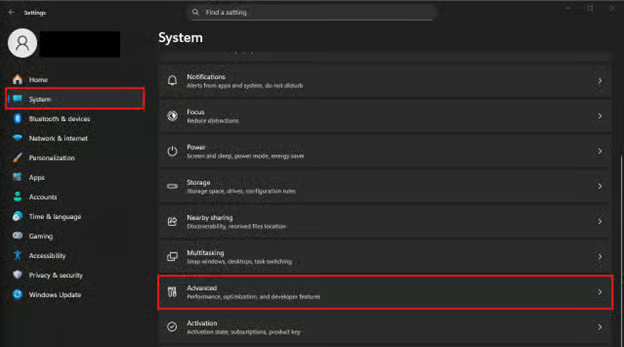
- Clique em Explorador de Arquivos e ative ou desative a opção Mostrar unidades vazias no botão ao lado. (Se ela não existir na sua edição ou build do Windows, use o Método 2.)
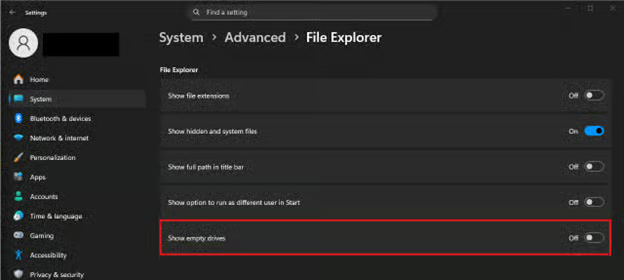
- Desativado: oculta as unidades vazias na interface do Explorador de Arquivos.
- Ativado: mostra as unidades vazias na interface do Explorador de Arquivos.
Método 2: usar as Opções de Pasta para mostrar ou ocultar unidades vazias
Às vezes a opção Avançado na aba Sistema fica oculta, o que impede o usuário final de alterar a visibilidade das unidades vazias. Nesse caso, a alternativa é ocultar ou mostrar as unidades vazias no Windows 11 pelo menu Opções de Pasta.
📌 Pré-requisito: acesso ao menu Opções de Pasta do Explorador de Arquivos
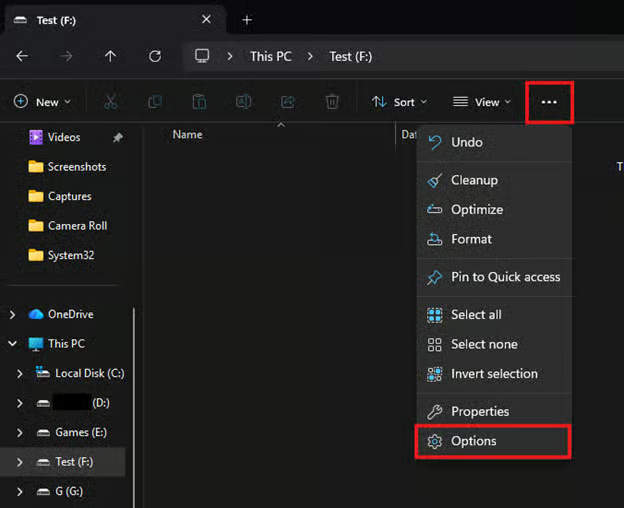
- Pressione Win + E para abrir o Explorador de Arquivos.
- Na faixa de opções do Explorador de Arquivos, clique em Ver mais (•••) e selecione Opções.
- Em Opções de Pasta, abra a aba Modo de Exibição e procure a opção Ocultar unidades vazias em Configurações avançadas.
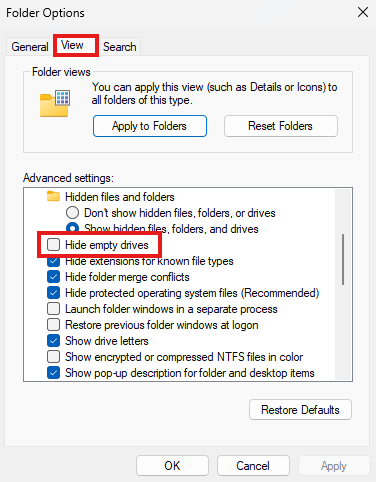
- Marque a caixa para ocultar as unidades vazias no Explorador de Arquivos.
- Desmarque a caixa para mostrar as unidades vazias no Explorador de Arquivos.
💡 Observação: se você já fez alterações pelo método 1, a caixa Ocultar unidades vazias já reflete a configuração escolhida.
Método 3: mostrar ou ocultar unidades vazias editando o Registro
O Registro do Windows permite que usuários e técnicos configurem diretamente as chaves que controlam a visibilidade das unidades vazias no Explorador de Arquivos. Editar o Registro é mais arriscado que os métodos anteriores, mas resolve em ambientes restritos onde as duas opções de interface gráfica não estão disponíveis.
📌 Pré-requisitos:
- Backup do Registro do Windows
- Valor DWORD HideDrivesWithNoMedia já existente no Registro
- Pressione Win + R, digite regedit e pressione Enter.
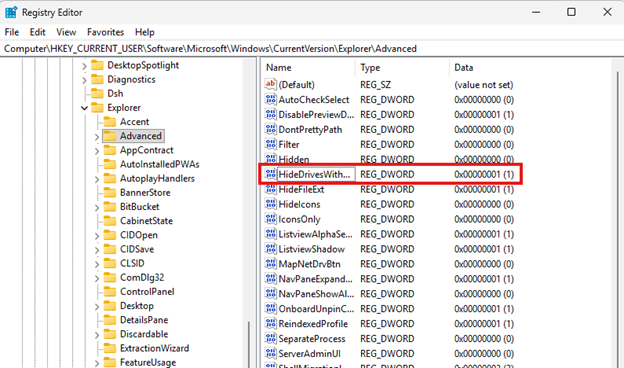
- Navegue até o seguinte caminho no Editor do Registro:
| HKEY_CURRENT_USER\Software\Microsoft\Windows\CurrentVersion\Explorer\Advanced |
- Clique duas vezes no valor DWORD HideDrivesWithNoMedia para editar os dados do valor.
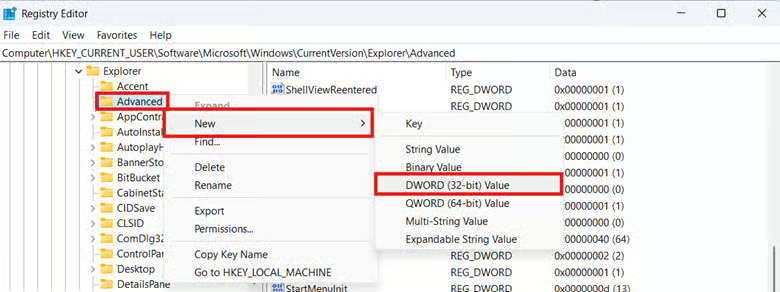
- Se o DWORD não existir, clique com o botão direito em Advanced, selecione Novo > Valor DWORD (32 bits) e nomeie como HideDrivesWithNoMedia.
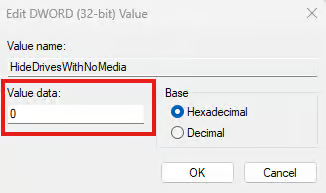
- Defina os dados do valor como 0: mostra todas as unidades no Explorador de Arquivos.
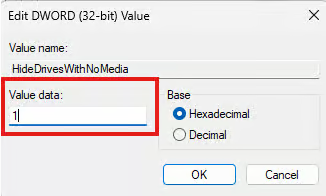
- Defina os dados do valor como 1: oculta todas as unidades vazias no Explorador de Arquivos.
- Clique em OK, feche o Editor do Registro e reinicie o processo do Explorador de Arquivos para aplicar a alteração.
💡 Observação: esse método aplica a alteração apenas à conta de usuário conectada.
Método 4: automatizar o processo com scripts do PowerShell
Aplicar configurações de registro manualmente em vários endpoints é arriscado e repetitivo. Para evitar isso, use o PowerShell para automatizar o processo e implantar a mesma alteração de forma consistente em todos os endpoints.
📌 Pré-requisito: privilégios elevados para executar o PowerShell como administrador.
- Abra um prompt do PowerShell com privilégios elevados no endpoint de destino.
- Insira o script a seguir para ocultar as unidades vazias:
Set-ItemProperty -Path "HKCU:\Software\Microsoft\Windows\CurrentVersion\Explorer\Advanced" -Name "HideDrivesWithNoMedia" -Value 1 |
- Já para mostrar todos os caminhos de unidade do sistema, use o script abaixo:
Set-ItemProperty -Path "HKCU:\Software\Microsoft\Windows\CurrentVersion\Explorer\Advanced" -Name "HideDrivesWithNoMedia" -Value 0 |
- Reinicie o Windows Explorer executando os comandos a seguir:
Stop-Process -Name explorer -ForceStart-Process explorer.exe |
💡 Dica: implante esse script de forma centralizada nos endpoints por meio de um RMM ou de outra plataforma de implantação.
Método 5: verificar o comportamento das unidades vazias depois da configuração
Com a configuração aplicada, falta conferir se as alterações de visibilidade funcionam como esperado. Testar o comportamento das unidades vazias em situações reais garante que nenhuma política ou script esteja interferindo nas suas configurações.
- Pressione Win + E para abrir o Explorador de Arquivos e selecione Este Computador na barra lateral.
- Confirme que unidades ópticas vazias, leitores de cartão e unidades virtuais estão ocultos.
- Conecte um pen drive ou insira um disco no endpoint e confirme que a unidade aparece quando há mídia.
- Remova a mídia para conferir se a unidade volta a ficar oculta.
⚠️ Pontos de atenção
| Riscos | Possíveis consequências | Como reverter |
| A unidade continua aparecendo mesmo vazia. | Os usuários podem achar que a configuração falhou e refazer o processo sem necessidade. | Verifique se a Política de Grupo oculta discos e unidades específicas e confirme que nenhuma política de domínio ou de MDM está forçando esse comportamento. |
| A caixa Ocultar unidades vazias não aparece em Opções de Pasta. | A falta de opções na interface gera confusão ou impede que as configurações sejam aplicadas. | Verifique se restrições administrativas, configurações do fabricante ou ferramentas de hardening removeram o acesso às Opções de Pasta. |
| O valor do registro não é aplicado. | A visibilidade das unidades fica imprevisível e os administradores podem concluir, por engano, que a configuração do registro está com defeito. | Confirme que o DWORD está no caminho correto indicado no Método 3 para evitar falhas silenciosas. |
| As unidades somem do Explorador de Arquivos ao serem conectadas. | Estados de economia de energia, como a suspensão seletiva USB, fazem as unidades removíveis parecerem vazias ou desconectadas. | Ajuste as configurações de gerenciamento de energia do dispositivo ou reconecte-o para ver se ele reaparece. |
| Comportamento inconsistente entre sessões ou dispositivos. | A inconsistência dificulta a padronização do comportamento em todo o ambiente. | Teste a configuração em um novo perfil de usuário. Se o problema sumir, o perfil original pode estar corrompido ou mal configurado. |
O que considerar ao gerenciar a visibilidade de unidades no Windows 11
Nem todos os endpoints têm a mesma configuração: alguns se comportam de forma diferente por causa do hardware, das políticas e do ambiente do sistema. Os pontos a seguir destacam fatores importantes que afetam como o Windows trata a visibilidade das unidades.
A visibilidade das unidades vazias muda conforme o hardware
Controladores de armazenamento e leitores de mídia diferentes influenciam a forma como o Windows exibe as unidades conectadas. Leitores de cartão com vários slots, por exemplo, costumam expor cada slot como uma letra de unidade separada, porque o hardware os apresenta como disponíveis. Isso faz aparecer mais unidades do que o esperado, mesmo com o DWORD HideDrivesWithNoMedia configurado para ocultar as vazias.
A Política de Grupo sobrepõe tanto o registro quanto a interface
Em ambientes gerenciados, as políticas têm prioridade sobre as configurações locais. Se uma Política de Grupo define a visibilidade das unidades, o Windows reverte as alterações feitas pela interface gráfica ou pelo Registro. A saída é ajustar a política conflitante para então personalizar como as unidades vazias aparecem no sistema.
A visibilidade pode ser diferente em máquinas virtuais
Máquinas virtuais, como Hyper-V ou VDI, usam controladores de armazenamento abstratos ou sintéticos, o que faz o estado das unidades ser reportado de forma diferente do hardware físico. O resultado é uma visibilidade inconsistente, dependendo de como a plataforma de virtualização apresenta esses dispositivos ao sistema operacional convidado.
Unidades de rede mapeadas não são afetadas pelo recurso
O Windows não trata unidades de rede mapeadas como mídia removível: elas aparecem conforme o estado da conexão, não conforme o conteúdo. Ou seja, continuam visíveis mesmo vazias, garantindo que o usuário sempre acesse o caminho assim que a rede estiver disponível.
Volumes criptografados podem continuar visíveis mesmo vazios
Ao ocultar unidades vazias no Windows 11, o recurso não sobrepõe a lógica de segurança ou de montagem dos dispositivos criptografados. Unidades protegidas por BitLocker ou outras ferramentas de criptografia podem aparecer mesmo sem mídia, já que o sistema operacional as trata como volumes montados depois de desbloqueadas.
Recursos NinjaOne para apoiar a configuração de visibilidade de unidades
Com NinjaOne, você automatiza a implantação de scripts, agiliza o provisionamento e acompanha em tempo real qualquer desvio de configuração. Os recursos a seguir tornam o gerenciamento da visibilidade de unidades vazias simples, escalável e confiável.
- Gerenciamento de configurações: use a automação baseada em políticas do NinjaOne para gerenciar e monitorar suas configurações de forma centralizada, incluindo a visibilidade das unidades, garantindo o mesmo comportamento em todos os endpoints.
- Implantação remota de scripts: NinjaOne permite implantar scripts do PowerShell remotamente em endpoints gerenciados ou clientes a partir de um único console.
- Visibilidade de dispositivos em tempo real: o painel de dispositivos e as automações agendadas do NinjaOne alertam e acompanham mudanças na configuração das unidades por meio de scripts personalizados, oferecendo informações imediatas e ajudando a manter os sistemas padronizados.
- Provisionamento eficiente de dispositivos: crie linhas de base de políticas com a visibilidade de unidades vazias que você prefere e aplique-as automaticamente aos novos dispositivos provisionados com NinjaOne.
Oculte ou remova unidades vazias do Explorador de Arquivos em escala
Aplicar configurações de visibilidade de unidades vazias nos endpoints deixa a interface do Explorador de Arquivos mais limpa e oferece uma navegação consistente em todos os sistemas. Com a possibilidade de configurar pela interface gráfica, pelo registro ou por scripts, fica fácil adaptar o ambiente às necessidades da organização.
Fazer isso manualmente em ambientes corporativos é repetitivo, sujeito a erros e fica mais difícil conforme o número de dispositivos cresce. Para simplificar, aproveite as ferramentas de automação, scripts e políticas do NinjaOne e garanta o mesmo comportamento de unidades vazias em todos os endpoints gerenciados.
Tópicos relacionados:
- Como adicionar a unidade E: ao painel de navegação do Explorador de Arquivos no Windows 11
- Como desativar unidades USB no Windows 11 e no Windows 10
- Como alterar a política de remoção de dispositivos de armazenamento externo no Windows 11
- Como ocultar discos e unidades específicas no Windows
- Como adicionar ou remover unidades duplicadas no Explorador de Arquivos no Windows 10





