
O painel de navegação do Explorador de Arquivos do Windows 11 é o ponto central para acessar pastas e unidades rapidamente. Para deixá-lo ainda mais prático, adicione uma unidade diretamente ao painel de navegação do Explorador de Arquivos como um item independente e ganhe tempo no acesso.
Neste guia, veja o método simples para adicionar ou remover a unidade E: do painel de navegação, deixando-a mais acessível aos usuários.
Prefere assistir a um vídeo sobre o assunto? Assista a “Como adicionar a unidade E: ao painel de navegação do Explorador de Arquivos no Windows 11” para mais detalhes.
Método: adicionar e remover a unidade E: pelo Editor do Registro
Editar o Registro do Windows diretamente dá controle preciso sobre a exibição da unidade E: como item independente no painel de navegação do Explorador de Arquivos.
📌 Caso de uso: deixar a unidade E: sempre visível no painel de navegação do Explorador de Arquivos — seja um SSD interno, um HDD externo ou um armazenamento em rede — garante acesso imediato. Alguns usuários preferem removê-la para reduzir a poluição visual, já que ela aparece mesmo quando não é necessária após atualizações ou mudanças de hardware.
📌 Pré-requisitos: antes de configurar a unidade E: pelo Editor do Registro, saiba que todos os passos abaixo funcionam em qualquer edição do Windows 11. A conta precisa ter privilégios administrativos para editar o registro sem obstáculos.
⚠️ Aviso: edições incorretas no Registro podem causar instabilidade grave no sistema. Conheça bem a ferramenta e sempre faça backup ou crie um ponto de restauração do sistema. Recomendamos conferir ⚠️ Pontos de atenção antes de continuar.
📌Estratégias de implantação recomendadas:
| Clique para escolher um método | 💻 Melhor para usuários individuais | 💻💻💻 Melhor para empresas |
| Como adicionar a unidade E: ao painel de navegação | ✓ | ✓ |
| Como remover a unidade E: do painel de navegação | ✓ | ✓ |
Como adicionar a unidade E: ao painel de navegação
O Registro permite configurar a unidade E: com precisão para adicioná-la ao painel de navegação do Explorador de Arquivos, transformando-a em um local do sistema acessível com um clique.
📌 Caso de uso: administradores de TI podem usar essa abordagem para padronizar a navegação nas estações de trabalho da empresa. Também facilita a vida dos usuários comuns, que acessam a unidade com mais frequência sem precisar passar por “Este Computador” no Explorador de Arquivos.
Passo a passo:
- Abra o Editor do Registro:
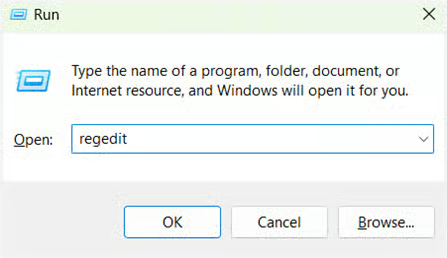
- Abra Executar (Win + R) e digite regedit. Confirme o aviso do UAC, se aparecer.
- Vá até a chave CLSID:
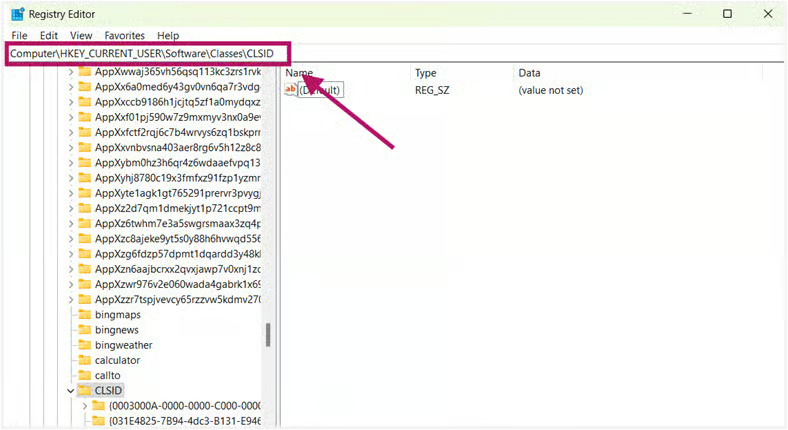
- Acesse ou cole este caminho na barra de endereços: Computer\HKEY_CURRENT_USER\Software\Classes\CLSID
- Crie uma nova chave:
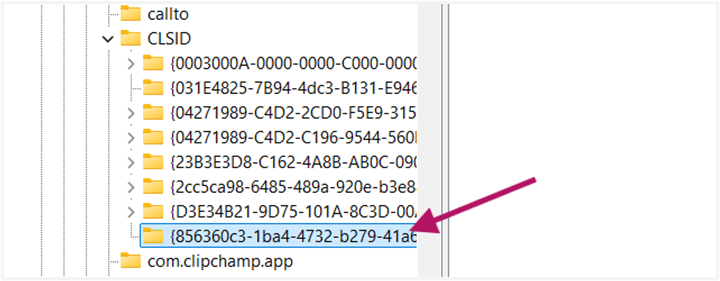
- Clique com o botão direito na chave CLSID e selecione Novo > Chave.
- Nomeie a nova chave como {856360c3-1ba4-4732-b279-41a6d03fb99b}.
- Defina o valor padrão:
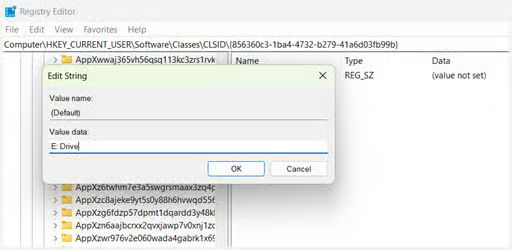
- Na nova chave, clique duas vezes em (Padrão).
- Defina os dados do valor como E: Drive.
- Adicione os valores DWORD essenciais:
- Clique novamente com o botão direito na nova chave e selecione Novo > Valor DWORD (32 bits).
- Crie dois novos valores DWORD.
- Clique novamente com o botão direito na nova chave e selecione Novo > Valor DWORD (32 bits).
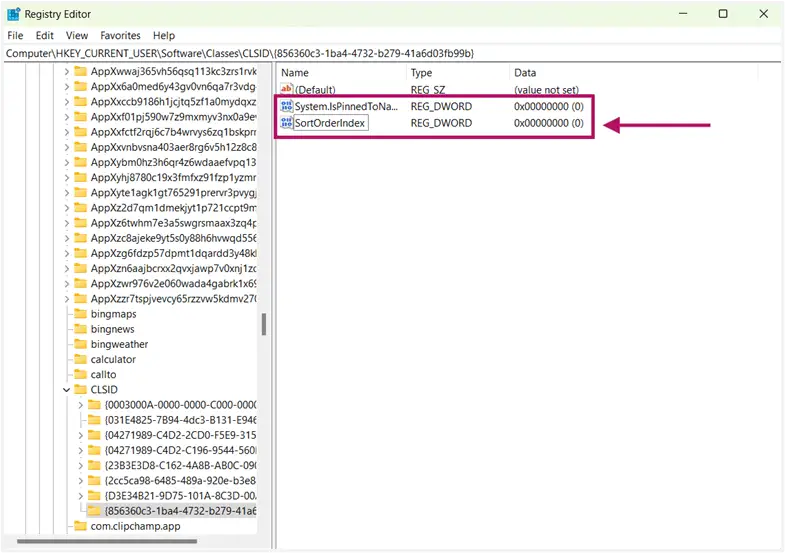
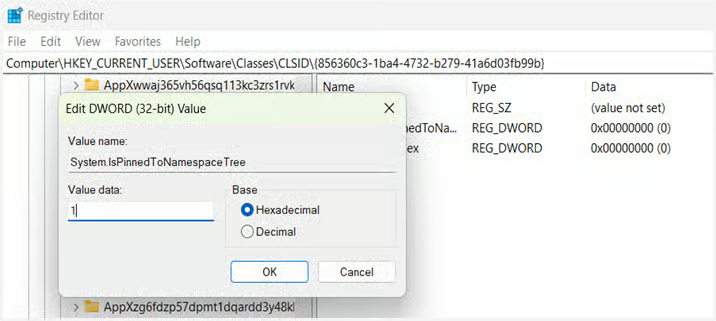
- Nomeie um DWORD como System.IsPinnedToNamespaceTree e defina os dados do valor como 1.
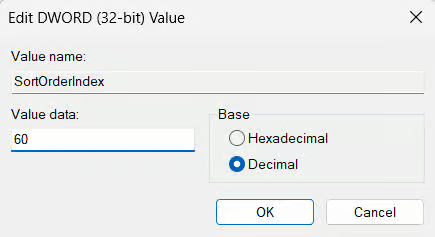
- Nomeie o outro DWORD como SortOrderIndex e defina os dados do valor como 3c ou 60 em Decimal, o que o posiciona abaixo do Acesso rápido.
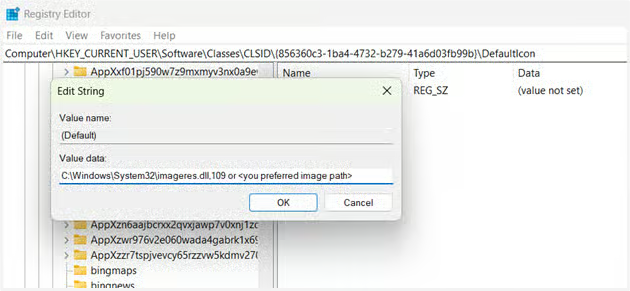
- Crie a subchave DefaultIcon:
- Clique com o botão direito na chave {856360c3-1ba4-4732-b279-41a6d03fb99b} e selecione Novo > Chave.
- Nomeie essa subchave como DefaultIcon.
- Clique com o botão direito na chave {856360c3-1ba4-4732-b279-41a6d03fb99b} e selecione Novo > Chave.

- Nessa nova subchave, clique duas vezes em (Padrão) e defina os dados do valor com o caminho do ícone de sua preferência.
- Por exemplo, C:\Windows\System32\imageres.dll,-32 (ícone genérico de unidade).
- Nessa nova subchave, clique duas vezes em (Padrão) e defina os dados do valor com o caminho do ícone de sua preferência.
- Crie a subchave InProcServer32:
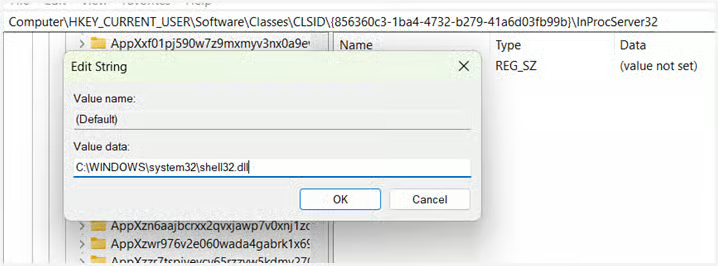
- Clique com o botão direito na chave {856360c3-1ba4-4732-b279-41a6d03fb99b} e selecione Novo > Chave.
- Nomeie essa subchave como InProcServer32.
- Clique com o botão direito na chave {856360c3-1ba4-4732-b279-41a6d03fb99b} e selecione Novo > Chave.
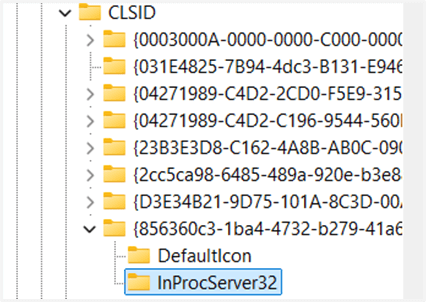
- Nessa nova subchave, clique duas vezes em (Padrão) e defina os dados do valor como C:\WINDOWS\system32\shell32.dll.
- Monte a estrutura da instância:
- Clique com o botão direito na chave {856360c3-1ba4-4732-b279-41a6d03fb99b} e selecione Novo > Chave.
- Nomeie essa subchave como Instance.
- Clique com o botão direito na chave {856360c3-1ba4-4732-b279-41a6d03fb99b} e selecione Novo > Chave.
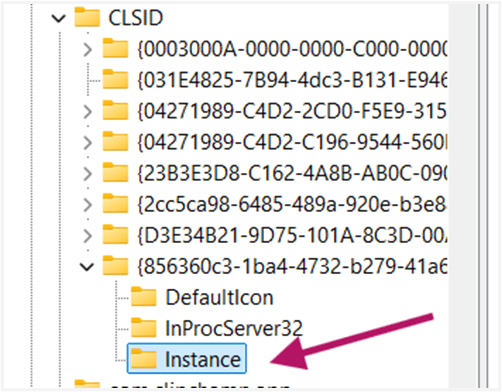
- Dentro da subchave Instance, crie um valor de Cadeia de Caracteres (Novo > Valor de Cadeia de Caracteres), nomeie-o como CLSID e defina seu valor como {0E5AAE11-A475-4c5b-AB00-C66DE400274E}.
- Clique com o botão direito na subchave Instance, selecione Novo > Chave e nomeie-a como InitPropertyBag.
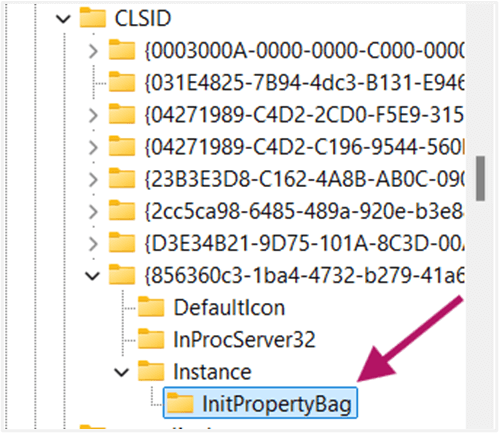
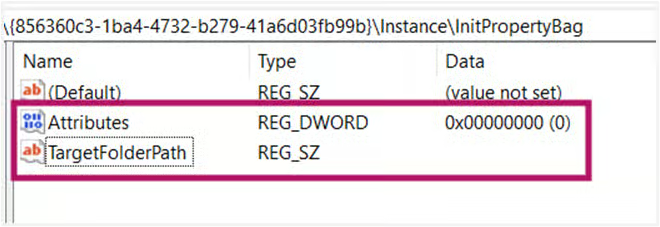
- Dentro de InitPropertyBag, crie:
- DWORD: nomeie como Attributes e defina os dados do valor como 11 e 17 em Decimal.
- Cadeia de Caracteres: nomeie como TargetFolderPath e defina os dados do valor como E:\.
- Dentro de InitPropertyBag, crie:
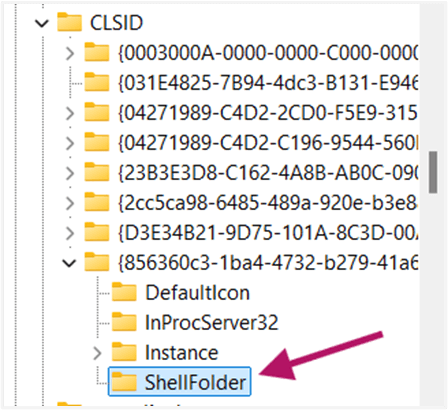
- Adicione as configurações de ShellFolder:
- Clique com o botão direito na chave {856360c3-1ba4-4732-b279-41a6d03fb99b} e selecione Novo > Chave.
- Nomeie essa subchave como ShellFolder.
- Clique com o botão direito na chave {856360c3-1ba4-4732-b279-41a6d03fb99b} e selecione Novo > Chave.
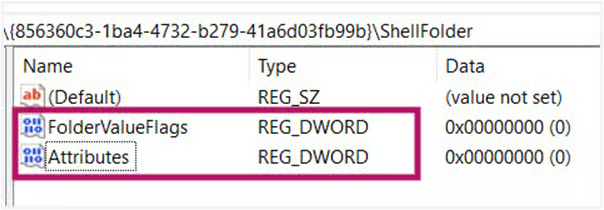
- Dentro de ShellFolder, crie dois valores DWORD (32 bits):
- FolderValueFlags: defina os dados do valor como 28 em Hexadecimal ou 40 em Decimal.
- Attributes: defina os dados do valor como f080004d em Hexadecimal.
- Dentro de ShellFolder, crie dois valores DWORD (32 bits):
- Aplique as alterações:
- Feche o Editor do Registro.
- Reinicie o PC.
A unidade E: deve aparecer agora como item independente no topo do painel de navegação do Explorador de Arquivos. Se ainda não aparecer, confira a grafia do CLSID e se o caminho leva a TargetFolderPath.
Como remover a unidade E: do painel de navegação
Se não precisar mais da unidade E: fixada no painel de navegação do Explorador de Arquivos, basta excluir a entrada correspondente no Registro para removê-la dali.
📌 Caso de uso: ideal quando a unidade E: do sistema aparece no Explorador de Arquivos após mudanças de hardware ou atualizações e você quer organizar a visualização. Também vale ao desativar a unidade ou reorganizar o ambiente de trabalho.
Passo a passo:
- Abra o Editor do Registro:
- Abra Executar (Win + R) e digite regedit. Confirme o aviso do UAC, se aparecer.
- Vá até a chave CLSID:
- Acesse ou cole este caminho na barra de endereços: Computer\HKEY_CURRENT_USER\Software\Classes\CLSID
- Localize a chave da unidade E::
- Encontre a chave chamada {856360c3-1ba4-4732-b279-41a6d03fb99b}.
- Exclua a chave:
- Clique com o botão direito em {856360c3-1ba4-4732-b279-41a6d03fb99b} e selecione Excluir.
- Confirme com Sim se o aviso aparecer.

- Aplique as alterações:
- Feche o Editor do Registro.
- Reinicie o PC.
A unidade E: sai do painel de navegação, mas continua acessível em “Este Computador” enquanto estiver conectada.
⚠️ Pontos de atenção
Esta seção reúne os principais desafios a considerar ao seguir este guia.
| Riscos | Possíveis consequências | Como reverter |
| 1. Sem backup do Registro | A exclusão acidental ou a corrupção de chaves críticas pode causar instabilidade do sistema, falhas na inicialização ou travamentos de aplicativos. | Faça backup do registro (regedit > Arquivo > Exportar) ou crie um ponto de restauração do sistema. Assista a Como fazer backup e restaurar o Registro do Windows para mais detalhes. |
| 2. Entrada de CLSID incorreta | Isso pode impedir que a unidade E: apareça no painel de navegação, duplicar entradas da chave ou gerar GUIDs conflitantes, causando falhas na interface. |
|
| 3. Tipos ou dados de valor errados (por exemplo, hexadecimal em vez de decimal) | Pode corromper o painel de navegação, travar o Explorer ou impedir a exibição do nome e do ícone da unidade. |
|
| 4. Excluir chaves vizinhas | A remoção acidental de CLSIDs do sistema (por exemplo, {20D04FE0...}, de Este Computador) pode desativar recursos essenciais do sistema operacional |
|
| 5. Erros de permissão | Impossibilidade de criar ou excluir chaves por falta de direitos de administrador ou por restrições de Política de Grupo corporativa |
|
O que considerar ao adicionar ou remover a unidade E:
Adicionar a unidade E: diretamente ao painel de navegação acelera o acesso a dados críticos, mas uma implementação bem pensada garante uma experiência sem atritos.
Equilibre praticidade e poluição visual
Adicionar a unidade E: como item do painel de navegação agiliza o trabalho e facilita o acesso. Por outro lado, abusar do recurso e incluir várias unidades deixa tudo congestionado. Reserve essa abordagem para as unidades mais essenciais e mantenha a interface limpa.
Ajuste o valor SortOrderIndex (por exemplo, 60) durante a configuração para controlar a posição em relação a itens padrão como o Acesso rápido.
A estabilidade da letra da unidade é essencial
O método do registro vincula a personalização de forma permanente à letra E:. Se essa letra mudar — ao reconectar unidades externas ou alterar configurações de disco, por exemplo —, o atalho do painel de navegação quebra e fica órfão.
Para evitar isso, atribua letras fixas em Gerenciamento de Disco > Alterar Letra de Unidade e Caminhos no caso de mídias removíveis, ou use letras estáticas para partições internas.
O escopo por usuário exige planejamento
As personalizações valem apenas para o perfil de usuário em que foram aplicadas. Em configurações com vários usuários, é preciso repetir os passos do Registro em cada conta que precisar do atalho. As equipes de TI podem automatizar o processo com implantações via Política de Grupo, enquanto usuários domésticos devem documentar os passos para manter a consistência.
Acesso mais rápido com unidades no Explorador de Arquivos
Personalizar o painel de navegação do Explorador de Arquivos coloca as unidades mais usadas, como a E:, em primeiro plano, reduzindo cliques e aumentando a produtividade. Como as Configurações do Windows não oferecem um recurso nativo para adicionar uma unidade ao painel de navegação do Explorador de Arquivos, o método com o Editor do Registro mostrado aqui dá controle preciso e permite fixar ou remover a unidade E: como item independente.
Temas relacionados
- Como ocultar discos e unidades específicas no Windows
- Como adicionar ou remover unidades duplicadas no Explorador de Arquivos do Windows 10
- Como adicionar ou remover o Dropbox no painel de navegação do Windows 10
- Como adicionar ou remover uma pasta de usuário no painel de navegação do Explorador de Arquivos no Windows 10






