O botão Início do Explorador de Arquivos dá acesso rápido às pastas mais usadas, a documentos recomendados e a arquivos abertos recentemente. É possível ativar ou desativar a página Início pela opção “Mostrar Início”, mas ela nem sempre aparece nas Opções de Pasta.
Este guia mostra como deixar a opção “Mostrar Início” visível para todos os usuários. Também explica como verificar a configuração, quais pontos merecem atenção e como resolver problemas comuns.
A opção “Mostrar Início” permite ativar ou desativar o Início no painel de navegação do Explorador de Arquivos. Com um clique, dá para personalizar o Explorador de Arquivos para acesso rápido aos arquivos ou para uma navegação mais simples. Isso melhora a navegação e aumenta a produtividade, já que ajusta a interface do Explorador de Arquivos às preferências de cada usuário.
📌 Pré-requisitos:
- Privilégios de administrador
- PC com Windows 11
📌 Estratégias de implantação recomendadas:
Clique para escolher um método | 💻 Melhor para usuários individuais | 💻💻💻 Melhor para empresas |
| Método 1: adicionar a opção “Mostrar Início” no Explorador de Arquivos pelo Registro | ✓ | |
| Método 2: automatizar as configurações de “Mostrar Início” com scripts do PowerShell | ✓ | |
| Método 3: exibir a opção “Mostrar Início” pela Política de Grupo Local | ✓ | ✓ |
🎥 Assista ao vídeo e veja as formas de adicionar “Mostrar Início” às Opções de Pasta do Explorador de Arquivos.
Método 1: adicionar a opção “Mostrar Início” no Explorador de Arquivos pelo Registro
O Registro permite aplicar mudanças em todo o sistema e garante configurações consistentes em máquinas fora do domínio, sobretudo nas que rodam Windows 11 Home.
⚠️ Aviso: as alterações no Registro valem na hora, e erros de configuração podem afetar bastante o funcionamento e a estabilidade do sistema. (Veja ⚠️ Pontos de atenção.)
📌 Caso de uso: administradores podem garantir que Mostrar Início fique sempre visível para todos os usuários em dispositivos sem suporte à Política de Grupo Local.
📌 Pré-requisito: backup do Registro do Windows.
- Pressione Win + R, digite regedit e pressione Ctrl + Shift + Enter.
- Acesse o seguinte caminho: HKEY_LOCAL_MACHINE\SOFTWARE\Microsoft\Windows\CurrentVersion\Explorer\Advanced\NavPane
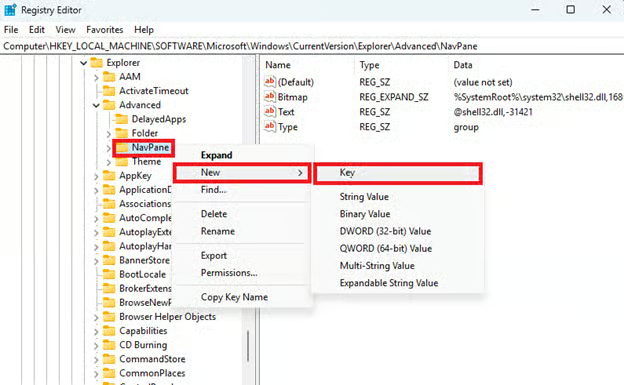
- Clique com o botão direito em NavPane, selecione Novo > Chave e dê o nome ShowHome.
- Clique com o botão direito em ShowHome, selecione Novo > Valor DWORD (32 bits) e crie os seguintes valores, um a um:
Nome do valor DWORD Dados do valor CheckedValue 1 DefaultValue 1 HKeyRoot 0x80000001 Id 13 Type checkbox UncheckedValue 0 - Clique com o botão direito em ShowHome, selecione Novo > Valor de Cadeia de Caracteres e crie os seguintes valores, um a um:
Nome do valor de cadeia de caracteres
Dados do valor
RegPath Software\Classes\CLSID\{f874310e-b6b7-47dc-bc84-b9e6b38f5903} Text Show Home ValueName System.IsPinnedToNameSpaceTree - Feche o Editor do Registro e reinicie o dispositivo para aplicar as mudanças.
- Outra opção é reiniciar o Windows Explorer e evitar o reinício do dispositivo.
Método 2: automatizar as configurações de “Mostrar Início” com scripts do PowerShell
Editar o Registro manualmente fica mais difícil e sujeito a erros quando é preciso repetir o processo em vários endpoints. Para automatizar as configurações, dá para fazer as alterações por script no PowerShell.
⚠️ Importante: execute os scripts desta seção exatamente como estão escritos para evitar erros e configurações incorretas. (Veja ⚠️ Pontos de atenção.)
📌 Caso de uso: use scripts do PowerShell para automatizar as alterações no Registro em endpoints fora do domínio, mantendo configurações consistentes e reduzindo o risco de erros.
📌 Pré-requisito: backup do Registro do Windows.
- Pressione Win + R, digite PowerShell e pressione Ctrl + Shift + Enter.
- Execute os comandos a seguir:
$path = "HKLM:\SOFTWARE\Microsoft\Windows\CurrentVersion\Explorer\Advanced\NavPane\ShowHome"New-Item -Path $path -Force New-ItemProperty -Path $path -Name "CheckedValue" -PropertyType DWord -Value 1 -ForceNew-ItemProperty -Path $path -Name "DefaultValue" -PropertyType DWord -Value 1 -ForceNew-ItemProperty -Path $path -Name "HKeyRoot" -PropertyType DWord -Value 0x80000001 -ForceNew-ItemProperty -Path $path -Name "Id" -PropertyType DWord -Value 13 -ForceNew-ItemProperty -Path $path -Name "Type" -PropertyType String -Value "checkbox" -ForceNew-ItemProperty -Path $path -Name "UncheckedValue" -PropertyType DWord -Value 0 -ForceNew-ItemProperty -Path $path -Name "RegPath" -PropertyType String -Value "Software\Classes\CLSID\{f874310e-b6b7-47dc-bc84-b9e6b38f5903}" -ForceNew-ItemProperty -Path $path -Name "Text" -PropertyType String -Value "Show Home" -ForceNew-ItemProperty -Path $path -Name "ValueName" -PropertyType String -Value "System.IsPinnedToNameSpaceTree" -Force |
- Feche o PowerShell e reinicie o dispositivo para aplicar a configuração.
Método 3: exibir a opção “Mostrar Início” pela Política de Grupo Local
O Editor de Política de Grupo Local permite que administradores controlem políticas e definam quais configurações os usuários podem acessar e alterar.
📌 Casos de uso: administradores podem usar a Política de Grupo Local para garantir o acesso dos usuários às Opções de Pasta no Explorador de Arquivos. Além disso, essa configuração pode ser implantada como GPO pelo Console de Gerenciamento de Política de Grupo (GPMC) em implantações corporativas.
📌 Pré-requisitos: Windows 11 nas edições Pro, Enterprise ou Education.
- Pressione Win + R, digite gpedit.msc e pressione Ctrl + Shift + Enter.
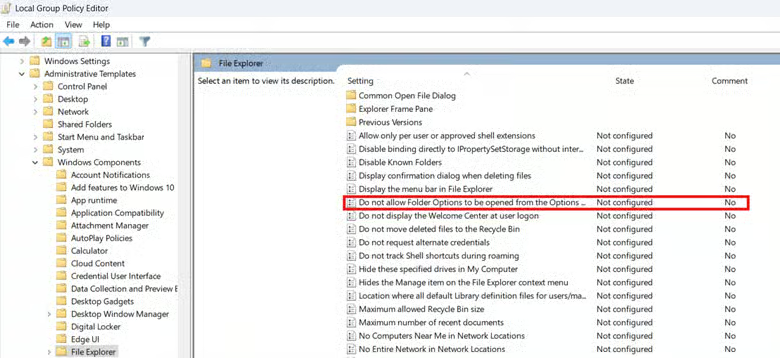
- Acesse: Configuração do Usuário > Modelos Administrativos > Componentes do Windows > Explorador de Arquivos
- Localize e clique duas vezes em Não permitir que Opções de Pasta seja aberto no botão Opções da guia Exibir da faixa de opções.
- Selecione Desativado ou Não configurado para liberar o acesso dos usuários às Opções de Pasta.
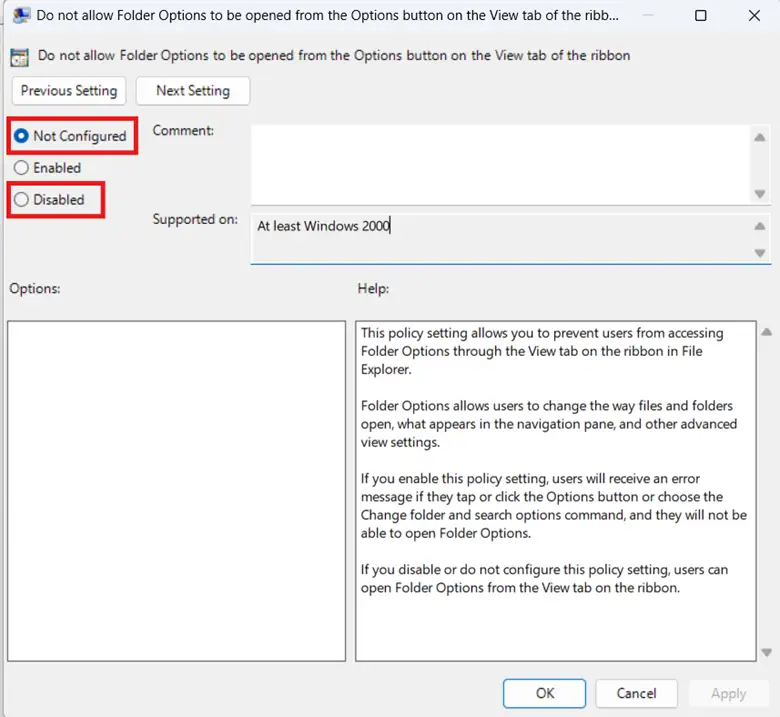
- Clique em Aplicar e depois em OK para aplicar as mudanças.
- Abra o PowerShell e digite o script a seguir para atualizar a Política de Grupo Local: gpupdate /force
💡 Observação: as configurações de Configuração do Usuário valem por usuário. (Veja ⚠️ Pontos de atenção.)
Como verificar se “Mostrar Início” aparece no Explorador de Arquivos
Siga estes passos para conferir se a opção Mostrar Início está visível em Opções de Pasta:
- Abra o Explorador de Arquivos e clique no menu de três pontos (•••) no canto superior direito.
- Selecione Opções e clique na guia Exibir na janela que abrir.
- Se Opções estiver inacessível, vá para o Método 3 e defina a política como Desativado ou Não configurado.
- Role as Configurações avançadas até chegar à seção Painel de navegação.
- Em Painel de navegação, procure a caixa de seleção “Mostrar Início”.
- Se “Mostrar Início” não aparecer, refaça a configuração pelo Registro ou pelo PowerShell.
⚠️ Pontos de atenção
Riscos | Possíveis consequências | Como reverter |
| Editar o Registro manualmente | As alterações no Registro valem na hora, e um erro de configuração pode deixar o sistema instável e quebrar funções do dispositivo. | Faça backup do Registro do Windows antes de qualquer mudança para reverter erros com facilidade. |
| Executar scripts do PowerShell incorretos | Scripts do PowerShell imprecisos podem gerar erros ou configurar os valores do Registro de forma errada. | Confira a sintaxe e a exatidão de cada comando do script antes de executar. Outra opção é copiar e colar os scripts do Método 2 em vez de digitá-los manualmente. |
| Usar uma conta de usuário padrão ao modificar o hive HKEY_LOCAL_MACHINE (HKLM) | O hive do Registro HKLM guarda configurações de todo o sistema; usar uma conta padrão durante a configuração resulta em erro. | Antes de editar o HKLM, confirme que você tem direitos de administrador. Para isso, acesse Configurações > Contas > Suas informações e procure o rótulo Administrador abaixo do nome de usuário. |
| Implantar scripts e GPOs sem teste | Configurações não testadas podem ter falhas, e implantá-las sem critério pode gerar problemas em todo o ambiente. | Teste scripts e GPOs localmente para verificar o efeito em um endpoint antes de implantar no ambiente inteiro. |
| Alcance limitado de políticas definidas por usuário | A política do Método 3 fica no nó Configuração do Usuário, ou seja, vale por usuário. | Crie um grupo com os usuários desejados em lusermgr.msc e aplique a Política de Grupo Local a esse grupo usando o MMC. |
O que considerar ao gerenciar “Mostrar Início” no Explorador de Arquivos
Adicionar ou remover a caixa de seleção “Mostrar Início” muda bastante a navegação, as preferências dos usuários e a consistência do sistema. Esta seção reúne os pontos principais para você escolher a melhor configuração para o seu ambiente.
Efeitos de adicionar ou remover a página Início no Explorador de Arquivos
Os usuários podem adicionar o Início ao painel de navegação quando “Mostrar Início” está visível nas Opções de Pasta. Ao clicar em Início, chegam rapidamente às pastas mais usadas e aos arquivos recentes, o que melhora a navegação.
Mesmo assim, parte dos usuários prefere uma interface minimalista e uma navegação mais simples. Se a ideia é limpar o painel de navegação, basta desmarcar a caixa “Mostrar Início”. Para impedir que revertam essa configuração, oculte as Opções de Pasta pelo Editor de Política de Grupo Local.
Equilíbrio entre as políticas da organização e as preferências dos usuários
Antes de implantar uma configuração, pense em como os usuários do seu ambiente usam o painel de navegação. Alguns dependem da página Início para encontrar arquivos mais rápido; outros preferem uma interface mais enxuta. Se decidir aplicar uma configuração, o ideal é ainda permitir que cada um ative ou desative “Mostrar Início” conforme a preferência.
Deixe os usuários adicionarem ou removerem a página Início no Explorador de Arquivos
Adicionar a opção “Mostrar Início” às Opções de Pasta do Explorador de Arquivos dá aos usuários a liberdade de ativar ou desativar a página Início. Assim, cada um personaliza o painel de navegação do Explorador de Arquivos como preferir.
Para deixar a opção “Mostrar Início” visível, basta editar o Registro, e dá para automatizar esse processo com o PowerShell. Ao fazer a mudança, confirme também que as Opções de Pasta estão acessíveis aos usuários verificando a Política de Grupo Local.
Temas relacionados:
- Como mostrar arquivos ocultos no Windows 11: guia completo
- Como adicionar ou remover a Galeria do painel de navegação do Explorador de Arquivos no Windows 11
- Como adicionar ou remover arquivos recentes no Início do Explorador de Arquivos no Windows 11
- Como adicionar ou remover arquivos recentes no Início do Explorador de Arquivos no Windows 11[Vídeo]