Pontos principais
- Use a política de grupo local no Windows 10/11 para gerenciar configurações de usuários ou grupos específicos.
- Para um controle granular, crie um MMC personalizado voltado a usuários ou grupos específicos.
- Use GPOs para definir a aplicação de políticas no nível do computador ou do usuário.
- Considere soluções de endpoints de terceiros para uma implantação robusta de políticas e o monitoramento de conformidade.
Este guia traz instruções detalhadas sobre como aplicar políticas de grupo locais a usuários específicos ou grupos no Windows 11 e no Windows 10. Essa configuração é ideal para manter o controle sobre quais aplicativos e funcionalidades certos usuários podem usar ou modificar.
Se quiser aplicar a política de grupo local a outro grupo de usuários ou a um usuário específico, confira:
- Como aplicar políticas de grupo locais a administradores
- Como aplicar política de grupo local a não administradores
Caso contrário, siga para o tutorial passo a passo abaixo.
💡Se preferir um passo a passo visual, assista ao nosso guia em vídeo: Como aplicar política de grupo local a não administradores no Windows 11 e 10
Entenda em detalhes como gerenciar e implantar políticas de grupo.
📖 Leia nosso artigo “Visão geral do Console de Gerenciamento de Política de Grupo“.
O que é a política de grupo local no Windows
Política de grupo é um recurso do Windows que permite a administração centralizada de dispositivos Windows, incluindo configurações de sistema e de usuário, além da configuração de aplicativos. Isso abrange políticas de segurança, permissões de usuário, configuração de rede e gerenciamento de perfis de usuário. A política de grupo só está disponível nas edições Pro e Enterprise do Windows — quem usa Windows 11 Home ou Windows 10 Home não tem acesso a esse recurso.
As políticas de grupo contêm objetos de política de grupo (GPOs), que são conjuntos de opções de configuração que definem o comportamento do recurso ou aplicativo do Windows associado. Os GPOs são criados como Configuração do Computador (que se aplica a um dispositivo Windows específico e a qualquer usuário conectado a ele) ou Configuração do Usuário (que se aplica apenas a uma conta de usuário específica enquanto ela estiver conectada a um dispositivo Windows).
Com as políticas de grupo locais do Windows e os objetos de política de grupo, dá para configurar a política de grupo local de um usuário individual para:
- conectar automaticamente a compartilhamentos de rede e impressoras on-line;
- executar scripts quando o usuário fizer logon ou logoff;
- configurar as opções de segurança do navegador;
- garantir que o firewall e o antivírus estejam ativados (e que não possam ser desligados);
- bloquear o acesso a aplicativos ou recursos específicos do Windows (por exemplo, desativar o acesso ao Prompt de Comando para determinados usuários).
A política de grupo do Windows pode ser configurada na máquina local ou como parte de um domínio Windows, em ambientes corporativos:
- Política de grupo local: as políticas de grupo locais se aplicam somente à máquina em que foram configuradas. Em caso de conflito, os objetos de política de grupo locais são substituídos pelos objetos de política de grupo de domínio vindos da política de grupo no Active Directory.
- Política de grupo no Active Directory: os objetos de política de grupo também podem ser definidos em um domínio do Active Directory do Windows (por exemplo, em pequenas empresas, instituições de ensino ou grandes corporações). Isso dá controle centralizado sobre usuários e computadores conectados à rede. As políticas de grupo no Active Directory têm escopo definido pela unidade organizacional do usuário ou do dispositivo.
Por que aplicar política de grupo a usuários específicos?
A política de grupo costuma ser configurada em ambientes corporativos, como parte de um domínio do Active Directory, para controlar dispositivos Windows dentro de uma infraestrutura de TI maior. Mas ela também serve para impor ações direcionadas, como:
- definir aplicativos padrão, como um navegador ou cliente de e-mail seguro;
- configurar as atualizações do Windows e garantir que sejam instaladas em tempo hábil;
- fixar configurações de sistema para impedir que usuários desativem recursos de segurança importantes, como antimalware e Firewall do Windows.
Além disso, essa restrição impede que usuários não autorizados instalem aplicativos ou executem scripts, e limita determinados usuários a aplicativos aprovados, como em quiosques ou configurações de demonstração.
Pré-requisitos para definir políticas de grupo locais para determinados usuários
As edições Home do Windows não permitem gerenciar a política de grupo local. Para usar a política de grupo local ou a política de grupo no Active Directory, é preciso ter:
- uma conta de usuário administrador;
- Windows 7/8 Pro, Enterprise ou Ultimate (versões em EOL);
- Windows 10 (EOL) e 11 Pro, Enterprise ou Education.
Lembre-se de que usar versões em fim de vida (EOL) ou versões sem suporte do Windows traz riscos.
Como criar usuários e grupos no Windows 11
Para adicionar, remover ou editar usuários e grupos locais em um PC com Windows, siga estes passos:
1. Clique com o botão direito no botão Iniciar e clique em Executar.
2. Digite lusermgr.msc e clique em OK para abrir o Gerenciador de Usuários Locais.
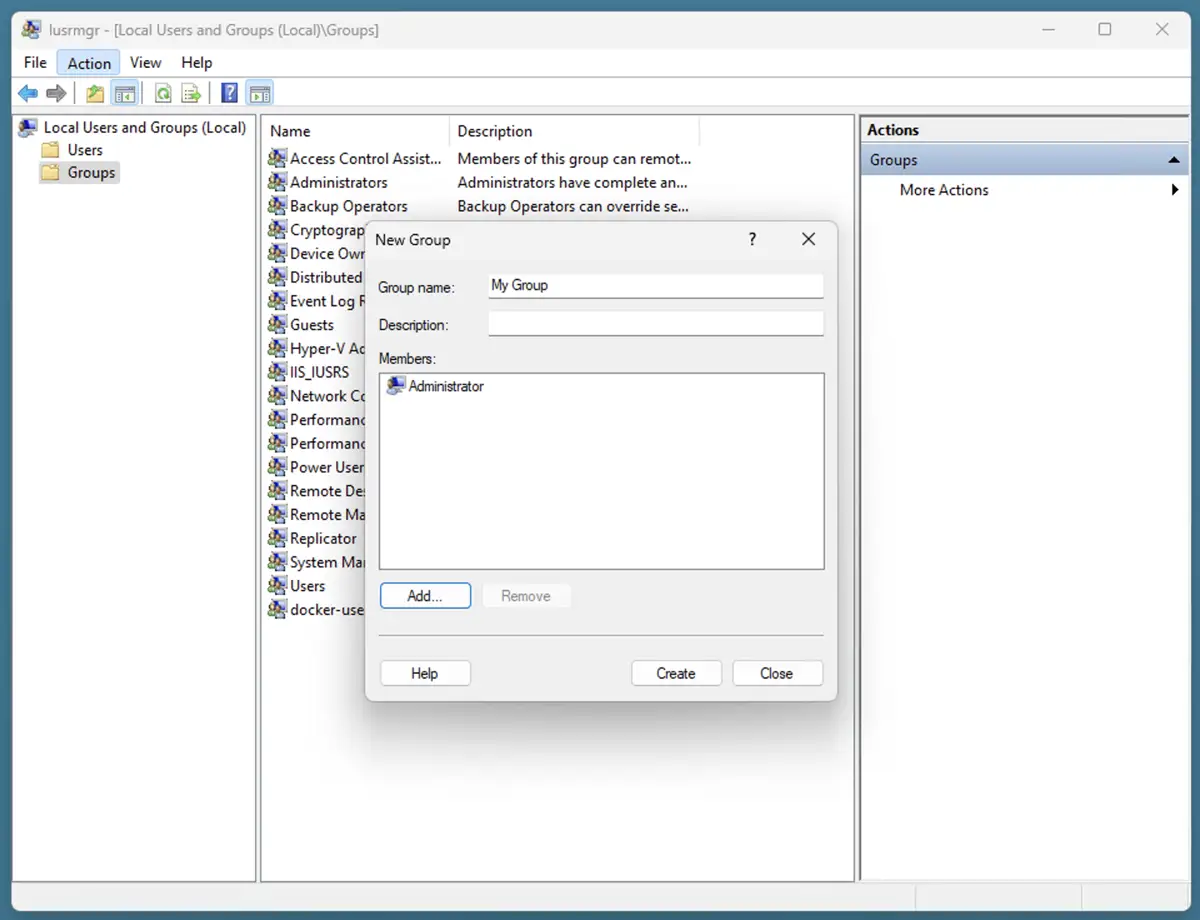
3. Para adicionar um novo usuário, clique em “Usuários” na barra lateral, selecione “Ação” na barra de menus e, por fim, clique em “Novo Usuário”.
4. Para adicionar um novo grupo, clique em Grupos na barra lateral e depois em Ação > Novo Grupo.
5. Em Membros, clique no botão Adicionar… para selecionar os usuários que quer incluir no novo grupo.
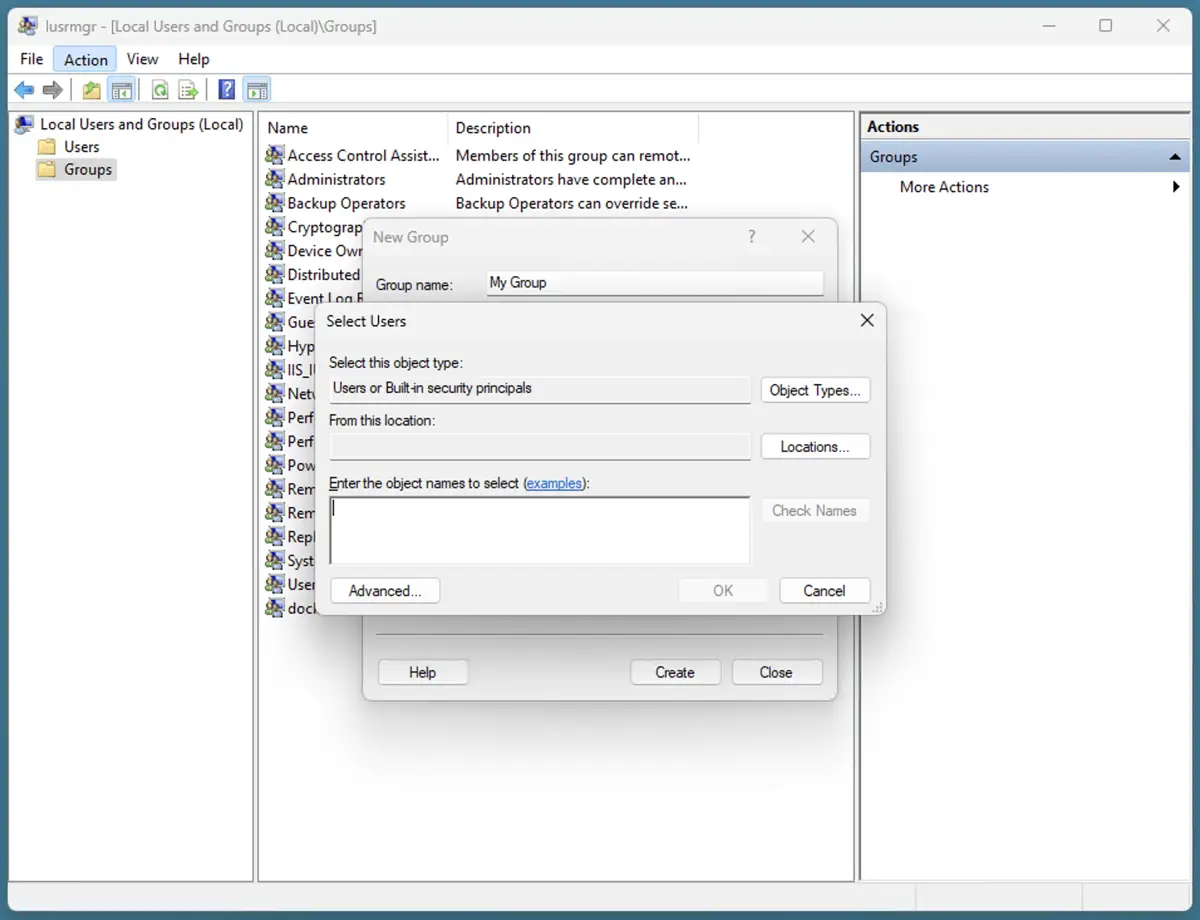
6. Digite os nomes dos usuários que quer adicionar ao grupo e pressione OK.
Com os usuários e grupos criados, basta direcionar as políticas de grupo locais a eles. Para ganhar tempo, adicione usuários a um grupo e gerencie as configurações em conjunto, em vez de uma a uma.
E se quiser excluir um usuário, assista ao nosso guia em vídeo: Como excluir perfis de usuário no Windows 10 e no Windows 11.
Passo a passo para aplicar política de grupo local a usuários específicos
Para aplicar políticas de grupo locais a usuários individuais no Windows, crie uma janela personalizada do MMC que edite as políticas de grupo apenas desses usuários ou de um grupo definido:
1. Clique com o botão direito no botão Iniciar e selecione Executar.
2. Digite mmc, clique em OK e clique em Sim no aviso do Controle de Conta de Usuário para abrir o MMC.
3. Clique em Arquivo na barra de menus e selecione Adicionar/Remover Snap-in…
4. Selecione Editor de Objeto de Política de Grupo na lista de Snap-ins disponíveis.
5. Clique no botão Adicionar → para incluí-lo na lista de Snap-ins selecionados.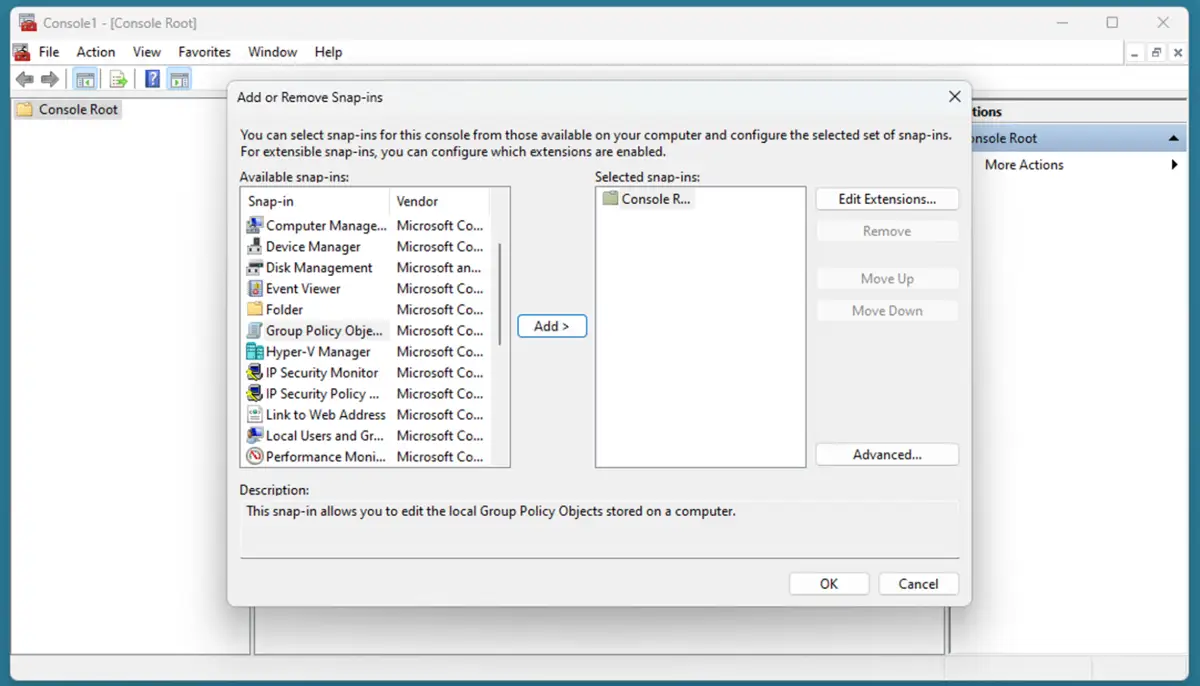
6. Clique no botão Procurar na janela Selecionar Objeto de Política de Grupo.
7. Abra a guia Usuários, selecione os usuários específicos ou o grupo de usuários e pressione OK.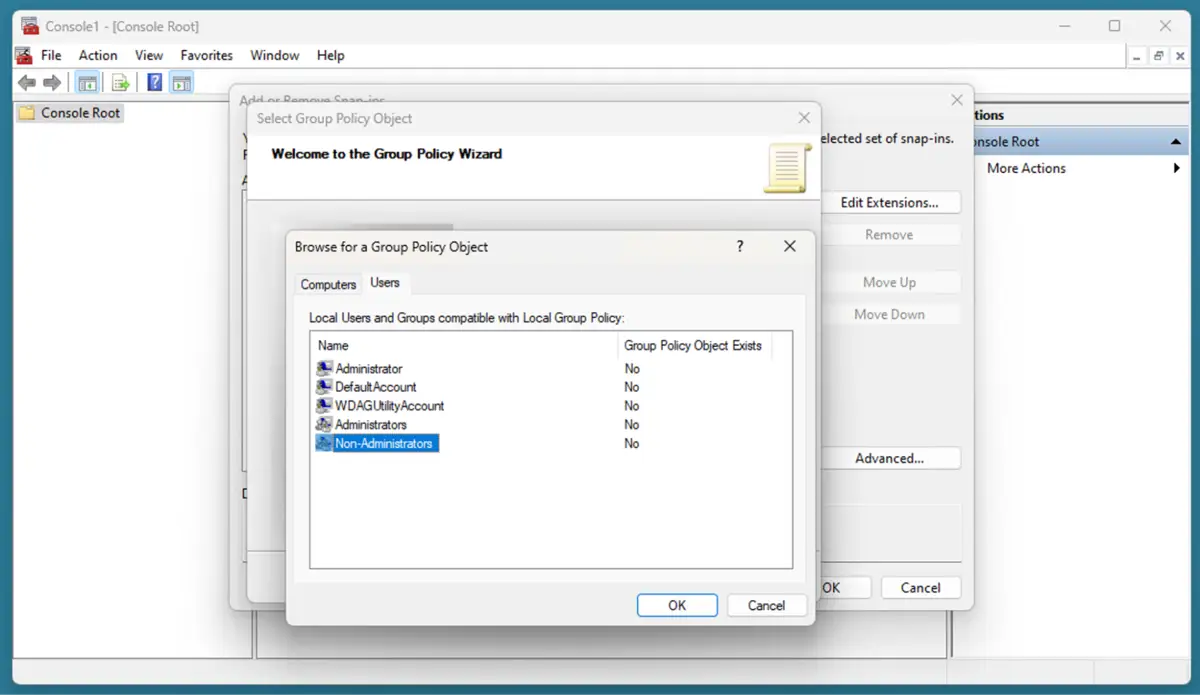
8. Clique em Concluir na janela Selecionar Política de Grupo e depois pressione OK na janela Adicionar ou Remover Snap-ins.
9. A janela do MMC passa a mostrar o Editor de Política de Grupo Local para usuários específicos no painel de navegação.
10. Vá em Arquivo → Salvar como e salve essa visualização personalizada do MMC na área de trabalho como Editor de Política de Grupo para usuários específicos (para facilitar, inclua o nome do grupo no nome do MMC).
Agora é possível pular todos os passos acima sempre que precisar gerenciar as políticas desse usuário ou grupo: basta usar o arquivo MMC salvo na área de trabalho.
Qualquer alteração de política de grupo feita nessa janela do MMC vale só para os usuários ou o grupo definidos. Por exemplo, dá para configurar uma política de grupo que impeça os membros de um grupo de acessar o painel de controle:
1. Abra o MMC pelo arquivo criado acima.
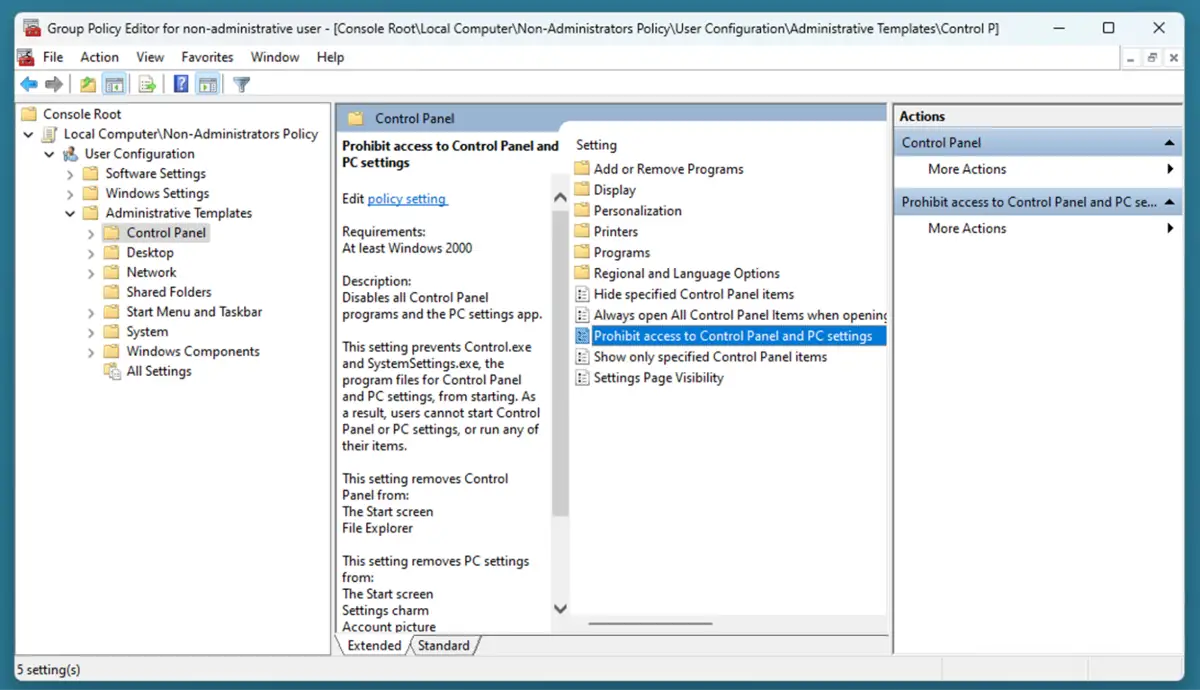
2. Navegue até Computador Local/Política de usuários específicos/Configuração do Usuário/Modelos Administrativos/Painel de Controle.
3. Dê um duplo clique em Proibir acesso ao Painel de Controle e às configurações do computador.
4. Selecione Ativado na janela da configuração e clique em OK.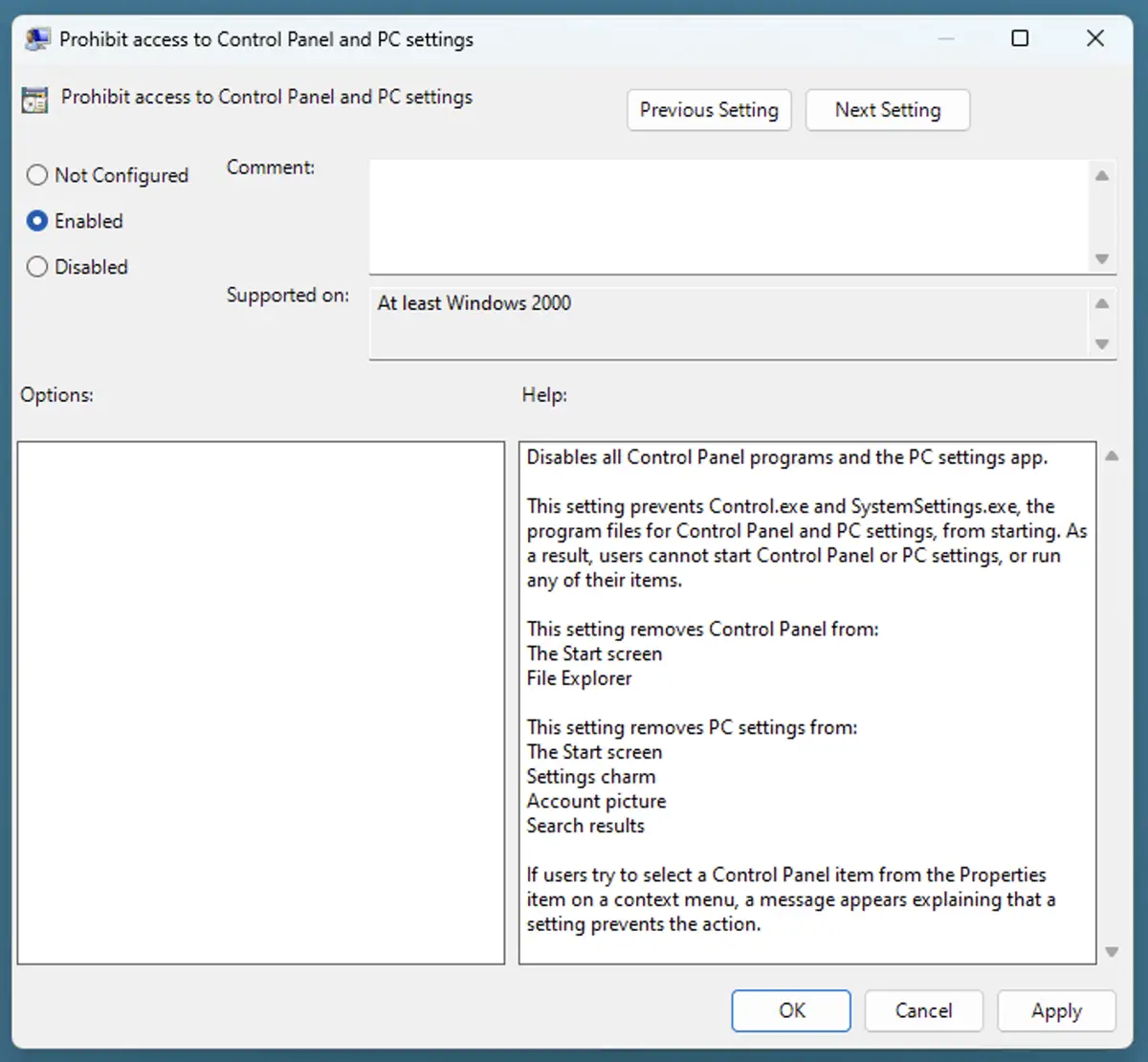
5. Para aplicar as mudanças, reinicie o computador ou execute o comando gpupdate /force no PowerShell ou no Prompt de Comando.
Para desfazer, volte à configuração Proibir acesso ao Painel de Controle e às configurações do computador e selecione Desativado ou Não configurado.
Teste sempre os objetos de política de grupo que criar, para confirmar que produzem o efeito desejado.
Como resolver problemas comuns de política de grupo local
Para investigar problemas na configuração da política de grupo local por usuário, verifique o seguinte:
- confirme se as políticas estão atribuídas ao usuário ou grupo certo;
- confirme se os usuários para os quais quer criar políticas pertencem ao grupo ao qual a política foi atribuída.
Para ir além, execute gpresult /r e liste todas as políticas de grupo ativas no momento. Em caso de conflito, prevalece a mais restritiva entre as políticas conflitantes.
Se errar na criação das políticas de grupo locais ou não conseguir identificar a origem do problema, dá para reverter todas as políticas de grupo executando os comandos a seguir como administrador:
gpupdate /force
secedit /configure /cfg %windir%\inf\defltbase.inf /db defltbase.sdb /verbose
Depois de executar os comandos acima e reiniciar o PC com Windows, as políticas de configuração do computador e de configuração do usuário voltam ao padrão.
Centralize e automatize políticas de grupo com o NinjaOne Windows Endpoint Management.
Como gerenciar a política de grupo do Windows em escala empresarial
Usar a política de grupo local em larga escala consome tempo e abre espaço para erros. Em ambientes corporativos, montar um domínio do Active Directory permite gerenciar a política de grupo e as configurações do Windows de forma centralizada, com mais controle e visibilidade. E para manter consistência, confiabilidade e segurança em toda a infraestrutura de TI, uma solução dedicada de gerenciamento de endpoints simplifica a administração e reduz riscos.
Tópicos relacionados: