Pontos principais
- Como mostrar arquivos ocultos no Windows 11:
- Pelo Explorador de Arquivos: abra o Explorador de Arquivos, clique em Exibir, selecione Mostrar e escolha Itens ocultos.
- Pelo Painel de Controle: abra o Painel de Controle, vá em Aparência e Personalização > Opções do Explorador de Arquivos > Mostrar arquivos e pastas ocultos e selecione Mostrar arquivos, pastas e unidades ocultas nas Configurações avançadas.
- Solução de problemas: se os arquivos ocultos não aparecerem, confirme as permissões, atualize ou reinicie o Explorador de Arquivos e rode sfc /scannow se houver suspeita de corrupção.
Saber como os arquivos aparecem e como gerenciá-los é essencial para usar qualquer sistema operacional Windows. Da organização dos arquivos pessoais à solução de problemas do sistema, dominar o acesso aos arquivos faz toda a diferença no dia a dia. Neste artigo, mostramos como mostrar arquivos ocultos no Windows 11.
Se preferir assistir em vez de ler, veja o vídeo: Como mostrar arquivos ocultos no Windows 11: guia completo.
Simplifique o gerenciamento de TI com NinjaOne. Automatize o gerenciamento de arquivos e muito mais. Comece hoje mesmo o seu teste grátis.
Métodos para mostrar arquivos ocultos no Windows 11
Arquivos ocultos costumam ter uma função específica: melhorar o funcionamento do sistema ou a experiência do usuário. Ficam escondidos no Explorador de Arquivos de propósito, para evitar alterações acidentais. Mesmo assim, dá para exibi-los com qualquer um dos métodos a seguir.
Método 1: configurações do Explorador de Arquivos
O jeito mais rápido de revelar arquivos ocultos é pelo Explorador de Arquivos. Basta seguir os passos abaixo:
- Abra o Explorador de Arquivos clicando no ícone na barra de tarefas ou pressionando Win + E.
- Vá até a pasta onde você suspeita que existam arquivos ocultos.
- Na barra de menus do Explorador de Arquivos, clique em Exibir.

- Em Exibir, selecione Mostrar e escolha Itens ocultos.
Método 2: pelo Painel de Controle
- Abra o Painel de Controle.
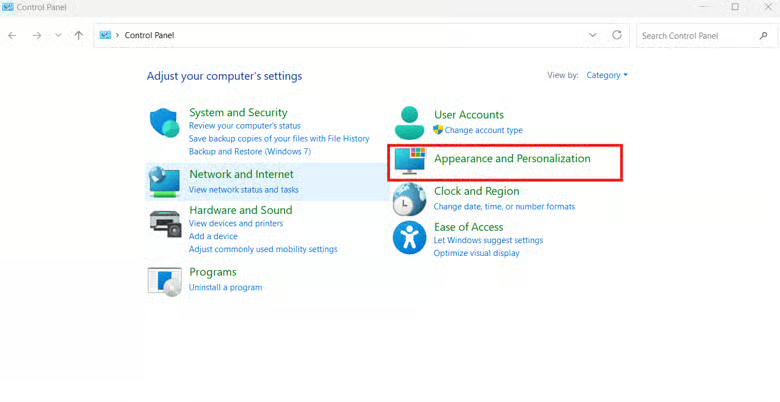
- No Painel de Controle, selecione Aparência e Personalização.
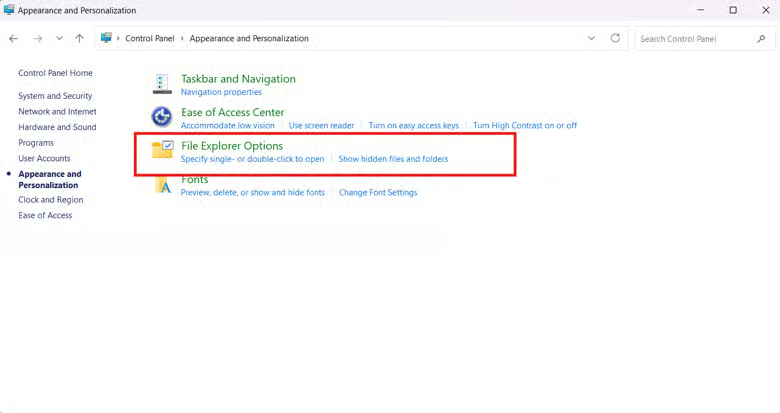
- Localize Opções do Explorador de Arquivos e clique em Mostrar arquivos e pastas ocultos. Deve abrir uma janela com as Configurações avançadas.
- Em Configurações avançadas, procure Arquivos e Pastas > Arquivos e pastas ocultos e escolha Mostrar arquivos, pastas e unidades ocultas.
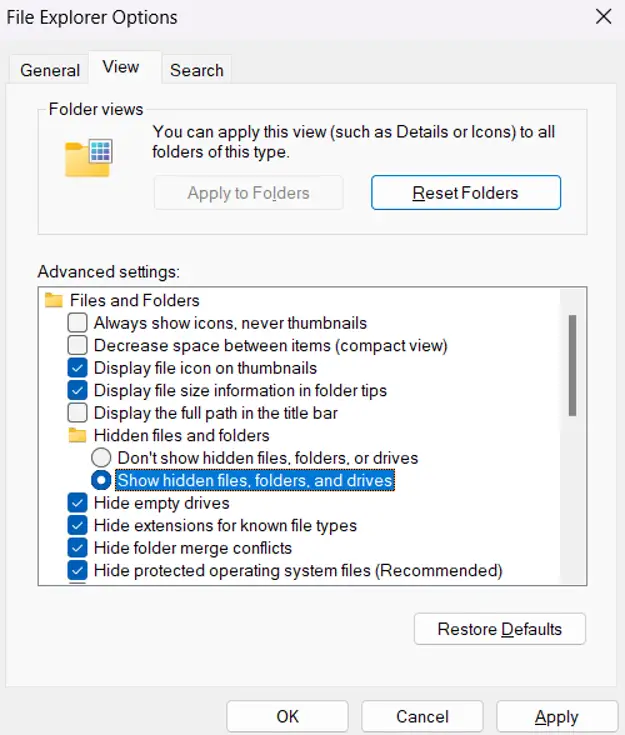
- Clique em Aplicar e depois em OK para salvar as alterações.
O que são arquivos ocultos no Windows 11 (e por que existem?)
Arquivos ocultos no Windows 11 são arquivos ou pastas de sistema marcados com um atributo especial, o que os torna invisíveis por padrão. Em geral, são elementos essenciais do sistema operacional e contêm dados críticos, configurações e definições que controlam vários aspectos do comportamento do sistema. Ao esconder esses arquivos, o Windows 11 reduz o risco de exclusão ou alteração acidental. Além disso, ocultar determinados arquivos mantém o Explorador de Arquivos mais limpo e fácil de navegar.
Por que um usuário do Windows precisaria acessar arquivos ocultos?
Solução de problemas do sistema
Um motivo comum para “olhar nos bastidores” é encontrar algo quebrado dentro do sistema. Arquivos ocultos costumam guardar logs de diagnóstico, relatórios de erro e arquivos de configuração fundamentais para resolver problemas no Windows 11. O acesso a esses arquivos revela a causa raiz de lentidão, conflitos de software ou erros do sistema e permite agir de forma mais precisa.
Customização e personalização
Talvez você queira acessar arquivos ocultos para ajustar as preferências do sistema, como temas, ícones ou configurações de inicialização. Pastas ocultas como “AppData” guardam dados e configurações de aplicativos específicos de cada usuário, o que permite moldar a experiência no Windows 11 do seu jeito.
Privacidade e segurança
Arquivos ocultos também servem para armazenar informações sensíveis ou arquivos que o usuário do Windows quer manter em sigilo. Ao acessar diretórios ocultos, fica mais fácil gerenciar as configurações de privacidade e garantir que dados confidenciais permaneçam protegidos contra acessos não autorizados.
Manutenção e otimização do sistema
Administradores de sistemas e usuários avançados podem precisar acessar arquivos ocultos para tarefas de manutenção como limpeza de disco, desfragmentação ou atualizações de software. Arquivos de sistema ocultos costumam conter arquivos temporários, dados em cache e logs de atualização que podem ser removidos ou gerenciados com segurança para otimizar o desempenho.
Entender os arquivos ocultos no Windows 11 é essencial para quem quer conhecer melhor o sistema, personalizar a experiência de uso, resolver problemas com eficiência e manter desempenho e segurança em dia. Ao aprender a visualizar e gerenciar arquivos ocultos, você aproveita todo o potencial do Windows 11 e mantém o computador funcionando sem sobressaltos.
Solução de problemas comuns com arquivos ocultos no Windows 11
Como lidar com problemas ao tentar mostrar arquivos ocultos
- Problemas de permissão: se aparecerem erros ou restrições ao tentar revelar arquivos ocultos, confirme se você tem as permissões necessárias para acessar e alterar as configurações do sistema. Elevar as permissões da conta de usuário ou pedir ajuda a um administrador costuma resolver.
- Configurações do Explorador de Arquivos: em alguns casos, os arquivos ocultos continuam invisíveis por causa de configurações erradas do Explorador de Arquivos. Revise a guia Exibir e confirme se a opção Itens ocultos está marcada.
- Corrupção do sistema: se os arquivos ocultos continuarem inacessíveis mesmo depois dos procedimentos corretos, a instalação do Windows pode estar corrompida. Rodar diagnósticos do sistema ou uma verificação de arquivos de sistema (sfc /scannow) no Terminal do Windows ajuda a identificar e reparar arquivos corrompidos.
Como garantir que as alterações foram aplicadas
- Reinicie o Explorador de Arquivos: depois de ativar a exibição dos arquivos ocultos, reinicie o Explorador de Arquivos para que a mudança valha na hora. Basta encerrar o processo do Explorador de Arquivos no Gerenciador de Tarefas e abri-lo de novo.
- Atualize o Explorador de Arquivos: às vezes, as mudanças nas configurações de visibilidade não aparecem de imediato. Pressionar “Ctrl + R” ou clicar no botão “Atualizar” no Explorador de Arquivos força a atualização e exibe os arquivos ocultos recém-revelados.
- Verifique o resultado: para confirmar que os arquivos ocultos estão visíveis, vá até uma pasta onde eles devem existir e veja se aparecem junto com os demais arquivos.
Como voltar a ocultar arquivos por segurança e organização
- Desative a opção Itens ocultos: para voltar a esconder os arquivos, abra de novo a guia “Exibir” no Explorador de Arquivos e desmarque a opção “Itens ocultos”. Isso oculta novamente os arquivos e pastas.
- Redefina as configurações do Painel de Controle: se você ativou a exibição pelo Painel de Controle, volte à janela Opções de Pasta ou Opções do Explorador de Arquivos e selecione “Não mostrar arquivos, pastas ou unidades ocultas”.
- Reversão pela linha de comando: no Terminal do Windows, você pode voltar a ocultar os arquivos com o comando:
| attrib +h +s +r C:\path\to\folder |
(Substitua "C:\path\to\folder" pelo caminho real da pasta que deseja ocultar.)
Esse comando restaura os atributos de oculto, sistema e somente leitura na pasta indicada e em todo o seu conteúdo.
Simplifique o gerenciamento de TI com NinjaOne. Automatize o gerenciamento de arquivos e muito mais. Comece hoje mesmo o seu teste grátis.
Tenha visibilidade total dos seus arquivos
Aprender a acessar arquivos ocultos no Windows 11 é essencial para tirar mais proveito do computador. Seguindo os passos detalhados e as dicas de solução de problemas deste guia, você acessa os arquivos ocultos com facilidade e resolve eventuais falhas na exibição de arquivos no Windows 11.