

Pontos principais
- É possível adicionar sites à lista “Nunca colocar estes sites para dormir” do Edge pelas configurações do navegador, pelo registro, pelo Prompt de Comando, pelo PowerShell ou pela Política de Grupo.
- Administradores que cuidam de vários dispositivos podem usar o PowerShell ou a Política de Grupo para implantar o valor de registro SleepingTabsExcludeURLs, em vez de configurar cada dispositivo manualmente.
- Digite a URL completa, com protocolo e barra final, e reinicie o Edge depois das alterações para que a exclusão entre em vigor.
- Por padrão, o Edge coloca as guias inativas para dormir após duas horas. Esse limite pode ser ajustado de 30 segundos a 12 horas no menu de configurações de Desempenho.
O recurso Guias Inativas (Sleeping Tabs) do Microsoft Edge ajuda os dispositivos a economizar recursos do sistema ao hibernar guias sem uso. Por mais útil que seja, ele pode interromper sem querer aplicativos web críticos que precisam de atividade constante. Para evitar isso, administradores podem excluir um site das guias inativas.
Este guia mostra diferentes métodos para gerenciar com eficiência a lista de sites excluídos das Guias Inativas do Edge.
Métodos para gerenciar a lista de sites excluídos das Guias Inativas
Se você está ajustando as configurações do próprio dispositivo ou aplicando uma política em toda a organização, os cinco métodos abaixo permitem isentar sites específicos do recurso de Guias Inativas.
Pré-requisitos: para usar qualquer um dos métodos listados, é preciso ter:
- Microsoft Edge versão 88 ou superior
- Windows 11 ou outro sistema operacional compatível
Estratégias de implantação recomendadas:
Clique para escolher um método | Melhor para usuários individuais | Melhor para empresas |
| Método 1: configurações do navegador | ✓ | |
| Método 2: Editor do Registro | ✓ | |
| Método 3: Prompt de Comando | ✓ | |
| Método 4: PowerShell | ✓ | |
| Método 5: Editor de Política de Grupo | ✓ |
O vídeo Como gerenciar a lista de sites excluídos das Guias Inativas no Microsoft Edge no Windows 11 mostra os cinco métodos.
Método 1: alterar as configurações do navegador
Com este método, dá para adicionar ou remover um site da lista de exclusões. Alterar as configurações do navegador é simples, não oferece riscos e não exige requisitos especiais, como privilégios administrativos.
Caso de uso: este método é o melhor para usuários em sistemas pessoais ou não gerenciados.
(A) Adicionar um site à lista de exclusões
- Acesse edge://settings/system
- Selecione Desempenho.
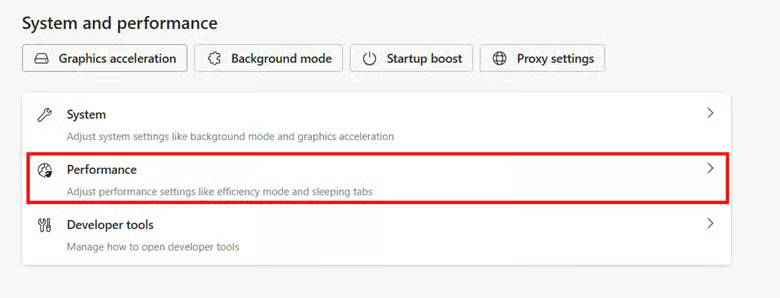
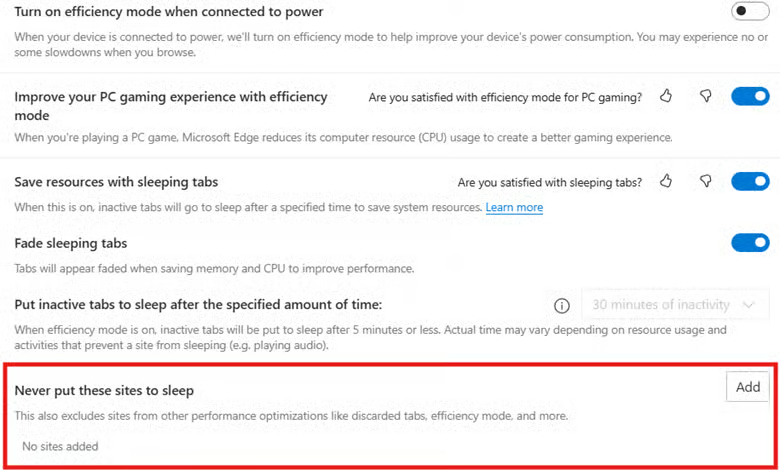
- Para adicionar um site à lista de exclusões, procure Nunca colocar estes sites para dormir e clique no botão Adicionar.
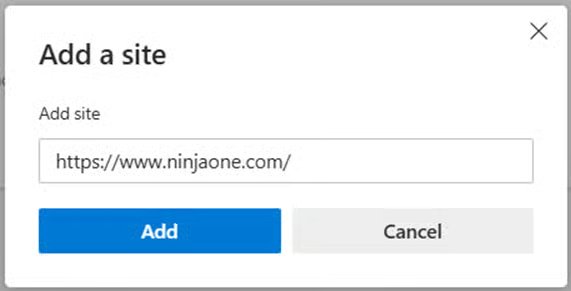
- Digite a URL do site (por exemplo, https://intranet.company.local) e clique em Adicionar.
(B) Remover um site da lista de exclusões
Para remover um site da lista, clique nos três pontos ao lado do site que quer excluir e selecione Remover.
Nesse método, todas as alterações valem imediatamente.
Método 2: alterar a lista pelo Editor do Registro
O Editor do Registro oferece um controle mais detalhado sobre o recurso de Guias Inativas do Microsoft Edge. Com ele, administradores de TI podem alterar as configurações de um usuário específico ou de todos os usuários do dispositivo.
Casos de uso: editar o registro é ideal para:
- Configuração manual em ambientes pequenos
- Testes locais
- Correção rápida durante atendimentos de suporte quando o Editor de Política de Grupo não está disponível
Pré-requisitos: são necessários privilégios de administrador para que este método funcione.
Para aplicar este método, siga estes passos:
- Pressione Win + R, digite “regedit” e pressione Enter para abrir o Editor do Registro.
- Navegue até o caminho desejado.
- Para alterar apenas o usuário atual, vá para HKEY_CURRENT_USER\Software\Policies\Microsoft\Edge.
- Para todos os usuários, vá para HKEY_LOCAL_MACHINE\Software\Policies\Microsoft\Edge.
- Se a chave não existir, crie uma.
- Crie ou edite um Valor de Cadeia de Caracteres (REG_SZ) e dê a ele o nome SleepingTabsExcludeURLs
- Informe as URLs separadas por vírgulas ou ponto e vírgula.
- Deve ficar assim: https://intranet/,https://app.local/
- Salve as alterações e reinicie o Microsoft Edge.
Aviso: editar o registro pode causar problemas no sistema. Faça um backup antes de continuar. Saiba mais sobre as possíveis consequências de erros de configuração no registro na seção Pontos de atenção.
Método 3: editar a lista de sites excluídos pelo Prompt de Comando
Casos de uso: usar o Prompt de Comando é ideal para administradores que aplicam alterações por script.
Pré-requisitos: são necessários privilégios de administrador para usar este método.
Para usar este método, abra o Prompt de Comando como administrador e execute os comandos a seguir:
Para definir exclusões por usuário:
reg add "HKCU\Software\Policies\Microsoft\Edge" /v SleepingTabsExcludeURLs /t REG_SZ /d "https://intranet.com/;https://app.local/" /f
Para implantação em todo o sistema (todos os usuários do dispositivo):
reg add "HKLM\Software\Policies\Microsoft\Edge" /v SleepingTabsExcludeURLs /t REG_SZ /d "https://intranet.com/;https://app.local/" /f
Reinicie o Microsoft Edge depois de executar esses comandos para aplicar as alterações.
Aviso: a sintaxe é importante no Prompt de Comando. Confira se os comandos estão corretos antes de executá-los. Saiba mais sobre as possíveis consequências de comandos incorretos na seção Pontos de atenção.
Método 4: automatizar com o PowerShell
Casos de uso: o PowerShell é uma ótima alternativa ao Prompt de Comando ou ao Editor do Registro. Também é o método ideal para automatizar essa configuração em toda a organização.
Pré-requisitos: para usar este método, são necessários privilégios de administrador.
(A) Para aplicar ao usuário atual
New-Item -Path "HKCU:\Software\Policies\Microsoft\Edge" -Force | Out-NullSet-ItemProperty -Path "HKCU:\Software\Policies\Microsoft\Edge" -Name "SleepingTabsExcludeURLs" -Value "https://intranet.com/;https://app.local/" -Type String
(B) Para aplicar em todo o sistema
New-Item -Path "HKLM:\Software\Policies\Microsoft\Edge" -Force | Out-NullSet-ItemProperty -Path "HKLM:\Software\Policies\Microsoft\Edge" -Name "SleepingTabsExcludeURLs" -Value "https://intranet.com/;https://app.local/" -Type String
Método 5: implantar alterações pelo Editor de Política de Grupo
Caso de uso: o Editor de Política de Grupo é mais indicado para:
- Implantação em toda a empresa com controle central
- Padronização do comportamento de desempenho do Edge entre dispositivos
Pré-requisitos: para usar o Editor de Política de Grupo, é preciso ter:
- Privilégios de administrador
- Windows 11 Pro, Enterprise ou Education
Para aplicar alterações pelo Editor de Política de Grupo:
- Pressione Win + R, digite gpedit.msc e clique em OK para abrir o Console de Gerenciamento de Política de Grupo.
- Vá para Configuração do Computador ou Configuração do Usuário > Preferências > Configurações do Windows > Registro.
- Crie um novo Item do Registro:
- Ação: atualizar
- Hive: HKLM ou HKCU
- Caminho da chave: Software\Policies\Microsoft\Edge
- Nome do valor: SleepingTabsExcludeURLs
- Tipo do valor: REG_SZ
- Dados do valor: lista de URLs separadas por ponto e vírgula
- Aplique o GPO aos usuários ou às unidades organizacionais desejadas.
- Reinicie o Edge para ver as exclusões atualizadas.
Importante: este método não funciona nas edições Home do Windows 11.
Pontos de atenção
| Riscos | Possíveis consequências | Como reverter |
| URL formatada de forma incorreta | O site pode não ser adicionado à lista de exclusões ou continuar sendo afetado pelas Guias Inativas. | Substitua a URL incorreta pela correta. Inclua o protocolo e a barra final na nova URL. |
| Não reiniciar o Microsoft Edge | As alterações não serão aplicadas, seja qual for o método usado. | Basta reiniciar o Microsoft Edge para que as alterações sejam aplicadas. Se já reiniciou e nada mudou, veja possíveis soluções na seção de solução de problemas. |
| Erro de configuração no registro: usar o caminho errado (HKLM em vez de HKCU) | Instabilidade do sistema ou aplicação indevida da política | Restaure o backup do registro ou desfaça a alteração manualmente. |
| Sintaxe errada no Prompt de Comando | Erro de política | Use reg delete ou sobrescreva com o valor correto. |
Outros cuidados ao alterar a lista de exclusões das guias inativas
Além dos problemas comuns durante a implantação, vale ter em mente os pontos a seguir:
Maiúsculas e formatação das URLs
Seja qual for o método escolhido, tenha cuidado com o formato das URLs. Ao adicionar sites à lista de exclusões, lembre-se de incluir o protocolo e a barra final para que a correspondência funcione.
Uso de HKLM e HKCU
A maioria dos métodos acima permite alterar as configurações do usuário atual ou de todos os usuários do dispositivo. Antes de qualquer alteração, confirme se está usando o caminho correto (principalmente ao editar o registro). HKLM altera o sistema; HKCU altera as configurações de um usuário específico.
Solução de problemas: as alterações não aparecem mesmo depois de reiniciar o Microsoft Edge
Se a lista de exclusões não foi atualizada mesmo após reiniciar o Edge, confirme se executou corretamente os passos do método escolhido. Primeiro, consulte as seções Métodos para gerenciar a lista de sites excluídos das Guias Inativas e Pontos de atenção.
Observação: se usou o Editor de Política de Grupo para editar a lista de exclusões, também é possível forçar a atualização da política para atualizar a lista. Para isso, execute gpupdate /force. Aliás, é uma boa prática fazer isso depois de qualquer mudança de política.
Se ainda assim nada mudar, pode haver políticas conflitantes no sistema ou na organização.
Como impedir que as guias durmam no Edge?
Para alguns usuários e organizações, as guias inativas não são eficientes. Nesses casos, o melhor é desativar o recurso.
A forma mais rápida de desativá-lo é pelas configurações do navegador. Abra as configurações do Microsoft Edge, vá para Sistema e desempenho > Desempenho e encontre Economizar recursos com guias inativas.
Basta desativar a opção para impedir que todas as guias durmam.
Aproveite melhor os recursos ao navegar com as Guias Inativas do Microsoft Edge
O recurso de Guias Inativas é útil, principalmente para quem executa tarefas que exigem muitos recursos. Ajustar a lista de sites excluídos mantém ativos os sites críticos e economiza recursos no restante. Com os métodos acima, tanto usuários finais quanto administradores de TI conseguem ajustar as configurações conforme a necessidade.
Temas relacionados:
- Como ativar ou desativar “Adicionar perfil” no Microsoft Edge
- Como ativar ou desativar guias verticais no Microsoft Edge no Windows 11
- Como ativar ou desativar a navegação InPrivate no Microsoft Edge no Windows 11
- Como ativar ou desativar a caixa de diálogo de restauração de páginas no Microsoft Edge no Windows 11
- Como impedir que o Microsoft Edge inicie com o Windows





