
O Windows 11 registra os papéis de parede da área de trabalho usados recentemente em Configurações > Personalização > Fundo. Esse recurso oferece a conveniência de alternar rapidamente entre os papéis de parede anteriores.
No entanto, isso pode ser motivo de preocupação em ambientes compartilhados e em dispositivos gerenciados, nos quais a personalização deve ser limitada. A exclusão do histórico de papéis de parede removerá vestígios de imagens pessoais e garantirá uma aparência uniforme em vários sistemas.
Este guia detalha diferentes maneiras de excluir imagens recentes de papel de parede da sua área de trabalho, incluindo o Editor do Registro, o LocalAppData e o PowerShell.
Para uma versão visual deste guia, assista ao vídeo “Como excluir o histórico de papéis de parede da área de trabalho no Windows 11”.
Como excluir imagens de papel de parede usadas recentemente no Windows 11
📌Pré-requisitos do :
- Versão do Windows: Windows 11 Home, Pro, Enterprise ou Education
- Privilégios de administrador: A maioria dos métodos não requer privilégios de administrador, uma vez que operam sob operfil do usuário “ ” (HKCU) no Registro.
📌 Estratégias de implantação recomendadas:
| Clique para escolher um método | 💻 Ideal para usuários individuais | 💻💻💻 Ideal para empresas |
| Método 1: Editor do Registro | ✓ | x |
| Método 2: LocalAppData | ✓ | x |
| Método 3: Script do PowerShell (para automação) | x | ✓ |
| Método 4: arquivo .reg | ✓ | x |
Método 1: Excluir o histórico de papéis de parede pelo Editor do Registro
📌 Casos de uso:
- Esse método é útil para usuários que desejam remover os papéis de parede usados anteriormente na página de configurações Personalização > Fundo .
- Você pode usar esse método para garantir que as configurações compartilhadas tenham um estado uniforme da área de trabalho.
- Isso é ideal para remover as personalizações do usuário de um computador.
📌 Pré-requisito:
- Não é necessário ter privilégios administrativos para editar HKEY_CURRENT_USER
⚠️ Importante: Certifique-se defazer um backup do Registro do Windows antes de fazer qualquer alteração.
Aqui estão os passos:
- Abra oEditor do Registro em .
- Pressione Win + R para abrira janela “ ”.
- Digite“ no regedit, “ e pressione“ ” Digite “ para abrir oEditor do Registro do .
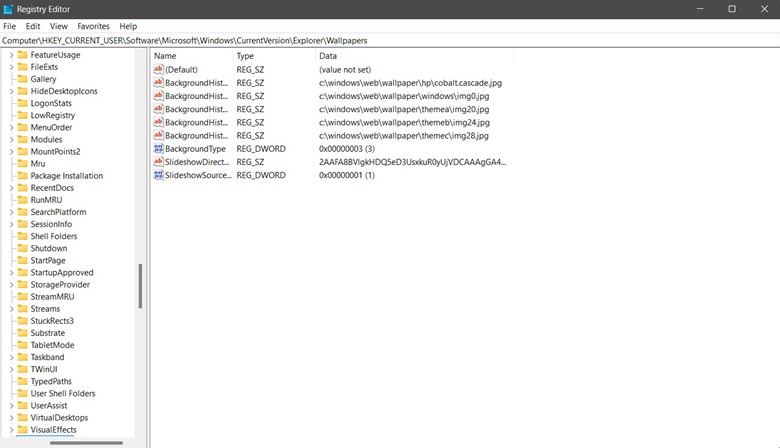
- Acesse:
HKEY_CURRENT_USER\Software\Microsoft\Windows\CurrentVersion\Explorer\Wallpapers - No painel à direita, localize os seguintes valores de string, clique com o botão direito do mouse em cada um deles separadamente e selecione“ ” “Excluir”.
- ContextoHistóricoCaminho0
- ContextoHistóriaCaminho1
- ContextoHistóriaCaminho2
- ContextoHistóriaCaminho3
- ContextoHistóriaCaminho4
- Você pode aplicar as alterações reiniciandoo o Explorador de Arquivos (por meio do Gerenciador de Tarefas), fazendo logout e login novamente ou reiniciando o sistema.
💡Observações:
- Isso se aplicará apenas ao usuário que estiver conectado no momento. Se houver vários usuários no computador, será necessário aplicar esse procedimento em todas as contas para que o histórico de papéis de parede seja apagado em todo o sistema.
- É necessário reiniciar o Explorador de Arquivos ou sair e entrar novamente para que as alterações sejam aplicadas.
- A exclusão do histórico de papéis de parede é, por padrão, uma ação específica para cada usuário. É necessário criar um script ou repetir o processo manualmente para cada perfil, a fim de aplicá-lo a vários usuários.
Método 2: Limpar fundos armazenados manualmente da pasta AppData (opcional)
💡 Observação: Esse método se aplica apenas ao usuário atual.
O Windows pode armazenar visualizações em cache de papéis de parede e arquivos de temas no perfil do usuário. Você pode excluir esses arquivos na pasta AppData, garantindo que os resquícios dos papéis de parede anteriores sejam removidos do sistema.
📌 Casos de uso:
- Esse método é útil para limpar visualizações residuais depois que o Registro foi usado para limpar o histórico de papéis de parede. De certa forma, ele complementa o método nº 1.
- Ideal para redefinir um perfil de usuário ou preparar um computador para reatribuição.
- Isso é útil em ambientes compartilhados, de quiosque ou provisionados, garantindo que não fiquem dados residuais.
📌Pré-requisitos do :
- Não são necessários privilégios de administrador.
Aqui estão os passos:
- Abrao Explorador de Arquivos do : e acesse: %AppData%\Microsoft\Windows\Themes\CachedFiles
- Exclua os arquivos de imagem desta pasta.
- Opcionalmente, verifique também: %AppData%\Microsoft\Windows\Themes
- Exclua esses arquivos, caso existam:
- Papel de parede transcodificado
- CachedImage_X.jpg
- Aplique as alterações fazendo logout e, em seguida, login novamente, ou reiniciandoo Explorador de Arquivos d .
💡 Observação: É necessário reiniciaro o Explorador de Arquivos ou sair e entrar novamente para que as alterações sejam aplicadas.
Método 3: Script do PowerShell para automação
Esse método automatiza a exclusão do histórico de papéis de parede usando o PowerShell, para que você não precise fazer isso repetidamente. É ideal para ambientes compartilhados/gerenciados, fluxos de trabalho de integração ou situações em que a limpeza ocorre entre as sessões dos usuários.
📌Casos de uso:
- Isso é ideal para automatizar a limpeza do histórico de papéis de parede.
- Isso é útil em computadores compartilhados, nos quais vários usuários fazem login.
- Você pode usar esse método ao configurar novos PCs para que eles possam ser reiniciados do zero, sem as personalizações do estado anterior.
- Isso pode ser integrado ao Intune e a outras ferramentas de provisionamento.
📌Pré-requisitos:
- Este script afeta apenas a conta com a qual você está conectado; portanto, você precisará executá-lo enquanto estiver conectado como o usuário cujo histórico de papéis de parede deseja excluir.
- Não são necessários direitos de administrador, pois a ação se aplica apenas à HKCU.
- Para que o script seja totalmente eficaz, os usuários não devem definir papéis de parede ativamente durante a execução.
Aqui está o script do PowerShell que exclui todas as cinco entradas recentes do histórico de papéis de parede (você pode copiar, colar e executar de uma só vez):
$wallpaperKey = “HKCU:\Software\Microsoft\Windows\CurrentVersion\Explorer\Wallpapers”
Remove-ItemProperty -Path $wallpaperKey -Name “BackgroundHistoryPath0” -ErrorAction SilentlyContinue
Remove-ItemProperty -Path $wallpaperKey -Name “BackgroundHistoryPath1” -ErrorAction SilentlyContinue
Remove-ItemProperty -Path $wallpaperKey -Name “BackgroundHistoryPath2” -ErrorAction SilentlyContinue
Remove-ItemProperty -Path $wallpaperKey -Name “BackgroundHistoryPath3” -ErrorAction SilentlyContinue
Remove-ItemProperty -Path $wallpaperKey -Name “BackgroundHistoryPath4” -ErrorAction SilentlyContinue
Stop-Process -Name explorer -Force
Iniciar processo explorer
Método 4: Limpar o histórico de papéis de parede usando um arquivo .reg
💡 Observação: Esse método afeta apenas o usuário que está conectado no momento.
Você pode excluir o histórico de papéis de parede usando um arquivo .reg já pronto ou recém-criado. É rápido, repetível e funciona bem quando você precisa de uma solução sem scripts para sistemas individuais e implantações rápidas.
📌Casos de uso do :
- Indicado para usuários que preferem não usar o PowerShell ou o Editor do Registro.
- Isso é útil em ambientes compartilhados, nos quais os técnicos de TI fornecem arquivos .reg para limpar as configurações dos usuários.
- Ele pode ser integrado a ferramentas de integração, kits de suporte ou utilitários de limpeza sem a necessidade de scripts.
📌 Pré-requisitos:
- Não é necessário ter direitos de administrador, pois ele modifica apenas o HKCU.
- Certifique-se de explicar aos usuários o que é o arquivo .reg e como usá-lo antes de aplicá-lo.
Aqui estão os passos:
- Abrao Bloco de Notas d .
- Copie e cole o conteúdo a seguir:
Editor do Registro do Windows, versão 5.00[HKEY_CURRENT_USER\Software\Microsoft\Windows\CurrentVersion\Explorer\Wallpapers]“BackgroundHistoryPath0″=-“BackgroundHistoryPath1″=-“BackgroundHistoryPath2″=-“BackgroundHistoryPath3″=-“BackgroundHistoryPath4″=- - Vá para Arquivo > Salvar como. Defina“ (Salvar como tipo) como “ ” ( ) em“ All Files” ( Todos os arquivos).
- Nomeie o arquivo com algo reconhecível, como Clear_Wallpaper_History.reg.
- Após salvar, clique duas vezes no arquivo .reg e confirme a solicitação para adicioná-lo ao Registro.
- Reinicieo o Explorador de Arquivos ou faça logout e, em seguida, login novamente. Verifique se funcionou acessando Configurações > Personalização > Plano de fundo.
💡 Observação: É necessário reiniciar o Explorer e sair e entrar novamente para que as alterações sejam aplicadas.
⚠️Pontosa serem observados
| Riscos | Possíveis consequências | Reversões |
|---|---|---|
| Exclusão de valores incorretos no Registro | Isso pode causar falhas na interface do usuário e comprometer as configurações de personalização. | Antes de fazer alterações, faça um backup do Registro e restaure-o após a exclusão. |
| Os métodos afetam apenas o usuário atual | O histórico de papéis de parede permanecerá visível para outros usuários se as etapas não forem repetidas para cada conta. | Repita as etapas em cada perfil de usuário ou faça a implantação por meio de scripts de logon. |
| Não excluir arquivos em cache | O papel de parede do usuário anterior ainda pode aparecer devido aos arquivos armazenados em cache. | Limpe manualmente os arquivos em %AppData%\Microsoft\Windows\Themes\CachedFiles |
Considerações adicionais ao excluir papéis de parede recentes no Windows 11
- Esse processo não altera o seu papel de parede atual. Isso apenas remove a lista de papéis de parede recentes do aplicativo de configurações.
- Não existe nenhuma configuraçãode Política de Grupo para limpar o histórico de papéis de parede. As únicas opções são o Editor do Registro, o PowerShell, a pasta LocalAppData ou um arquivo .reg.
Excluir imagens recentes de papel de parede para garantir uniformidade e consistência entre os dispositivos
Limpar o histórico de planos de fundo da área de trabalho no Windows 11 permite que usuários e administradores preservem a privacidade e garantam uma aparência uniforme nos dispositivos. Isso também ajudará a eliminar personalizações desnecessárias feitas pelo usuário durante a integração. Embora o Windows não ofereça uma opção na interface gráfica, é possível excluir papéis de parede recentes no Windows 11 usando o Registro, o LocalAppData e o PowerShell.