
O erro 0x80248007 do Windows Update ocorre quando há problemas com os metadados da atualização ou quando os arquivos de atualização estão incompletos. Esse erro pode atrapalhar os cronogramas de atualização automática, atrasar os fluxos de trabalho de implantação e até mesmo causar vulnerabilidades de segurança em seus terminais.
Outras razões pelas quais você deve resolver esse erro o mais rápido possível incluem:
- Garantir a aplicação oportuna de patches de segurança e atualizações de recursos.
- Manter operações consistentes e previsíveis de gerenciamento de terminais.
- Restaurar conexões interrompidas com o WSUS ou o Windows Update for Business (WUfB), que costumam ser fundamentais para estratégias centralizadas de atualização. (Observação: Como o WSUS está obsoleto, talvez você esteja procurando as melhores alternativas ao WSUS.)
- Eliminar as vulnerabilidades que, de outra forma, poderiam persistir devido a atualizações incorretas ou interrompidas.
Apesar do nome um tanto confuso, esse erro do Windows Update é bastante simples de resolver, desde que você tenha as ferramentas certas e siga as instruções corretas. Neste guia, oferecemos orientações passo a passo sobre como corrigir esse erro, para que você possa manter a integridade do sistema e garantir a conformidade.
Como corrigir o erro de download do Windows Update?
Antes de prosseguir com as etapas de correção, certifique-se de ter realizado as seguintes verificações básicas:
- Conectividade com a Internet: Verifique se o seu dispositivo está conectado a uma rede confiável e estável. Os serviços de atualização dependem fortemente de uma conexão ativa à Internet, a menos que estejam isolados em um ambiente offline.
- Serviços do Windows Update: Verifique se os serviços essenciais, como o Windows Update, o Serviço de Transferência Inteligente em Segundo Plano (BITS e o Serviço Criptográfico, estão ativados.
- Direitos de administrador: Todos os comandos da linha de comando e do PowerShell exigem privilégios elevados.
- Filtros de rede: Verifique todas as configurações de firewall ou proxy que possam interferir no tráfego de saída para os servidores do Windows Update.
Método 1: Execute o solucionador de problemas do Windows Update
Essa ferramenta integrada é a maneira mais fácil de detectar e corrigir problemas comuns relacionados a atualizações.
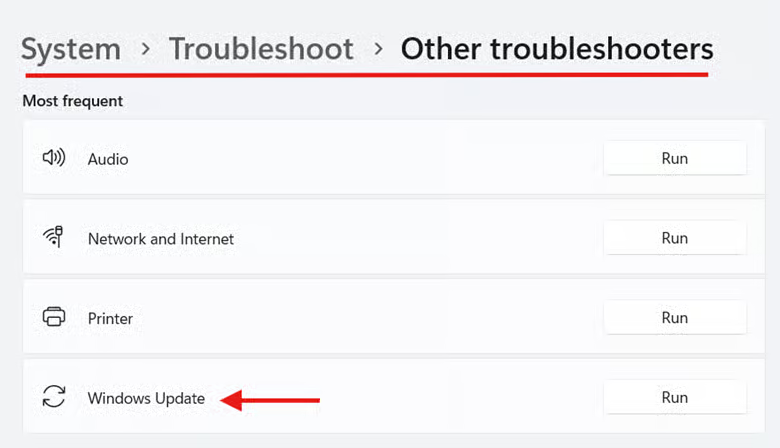
- Acesse “Configurações”. Acesse Sistema > Resolução de problemas > Outros guias de resolução de problemas.
- Encontre o “Windows Update ” na lista e clique em “Executar”.
- A ferramenta verificará se há problemas e aplicará automaticamente as correções recomendadas, sempre que possível. Pode ser solicitado que você reinicie o computador.
💡 Essa etapa geralmente resolve problemas superficiais relacionados à entrega de atualizações, como falhas temporárias ou conflitos de serviço.
Método 2: Redefinir os componentes do Windows Update usando o Prompt de Comando
A reinicialização dos componentes de atualização limpa os metadados antigos ou corrompidos e força o sistema a reconstruir seu banco de dados de atualizações.
- Digite “cmd” no Menu Iniciar, clique com o botão direito do mouse em “Prompt de Comando” e selecione “Executar como administrador”.
- Execute estes comandos:
net stop wuauserv
net stop cryptSvc
bits de parada de rede
net stop msiserver
- Renomear pastas corrompidas
ren C:\Windows\SoftwareDistribution SoftwareDistribution.old
ren C:\Windows\System32\catroot2 catroot2.old
- Reiniciar serviços
net start wuauserv
net start cryptSvc
bits de início da rede
net start msiserver
Método 3: Reparar a imagem do Windows com o Deployment Image Servicing and Management (DISM) e o Verificador de Arquivos do Sistema (SFC)
A corrupção na pilha de serviços do Windows pode causar o erro 0x80248007 na atualização do Windows. O uso do DISM e do SFC garante a integridade do sistema.
- Digite “cmd” no Menu Iniciar, clique com o botão direito do mouse em “Prompt de Comando” e selecione “Executar como administrador”.
- Execute o DISM usando este comando. Observe que esse processo pode levar vários minutos, dependendo do tipo e do tamanho da atualização.
DISM /Online /Cleanup-Image /RestoreHealth
- Depois de fazer isso, execute o SFC. Este comando verifica e repara os arquivos protegidos do sistema. Se detectar algum problema, ele tentará corrigi-lo automaticamente.
sfc /scannow
- Depois que ambas as ferramentas estiverem concluídas, reinicie o computador e tente verificar se há atualizações.
💡 Alguns recursos úteis:
- Ativação e gerenciamento das atualizações do Windows com o NinjaOne
- Como ativar ou desativar o botão “Verificar atualizações do Windows” no Windows 11
- Guia para diagnosticar problemas com o Windows Update usando o PowerShell
Método 4: Configurar o download de componentes opcionais por meio da Política de Grupo
Em sistemas gerenciados por meio do WSUS ou do WUfB, configurações incorretas das políticas podem impedir o download de recursos opcionais ou pacotes de idiomas.
- Pressione Windows + R, digite gpedit.msc e clique em Enter.
- Acesse este endereço: Configuração do computador > Modelos administrativos > Sistema
- Localize e clique duas vezes em “Especificar configurações para instalação de componentes opcionais e reparo de componentes”.
- Na janela de políticas, defina a opção como “Ativado” e marque a caixa de seleção com o texto “Baixar conteúdo de reparo e recursos opcionais diretamente do Windows Update, em vez do WSUS”.
- Clique em OK para salvar a configuração.
- Abra o Prompt de Comando como administrador e execute
o comando gpupdate /forcepara aplicar as alterações.
Método 5: Redefinir componentes de atualização usando o PowerShell
Esse método é ideal para automação ou implantação de RMM.
- Digite “PowerShell” no menu Iniciar, clique com o botão direito do mouse sobre ele e selecione “Executar como administrador”.
- Use esses comandos para interromper os serviços essenciais de download.
Stop-Service wuauserv -Force
Bits de interrupção de serviço -Forçar
Stop-Service cryptsvc -Force
- Renomeie as pastas de cache atualizadas. Isso recria versões limpas e remove quaisquer metadados corrompidos ou desatualizados que possam estar causando o erro de atualização.
Rename-Item -Path "C:\Windows\SoftwareDistribution" -NewName "SoftwareDistribution.old"
Rename-Item -Path "C:\Windows\System32\catroot2" -NewName "catroot2.old"
- Reinicie os serviços usando estes comandos.
Iniciar o serviço wuauserv
Bits de inicialização do serviço
Iniciar o serviço cryptsvc
- Execute o SFC para garantir que o sistema operacional esteja em boas condições.
sfc /scannow
- Quando terminar, acesse Configurações > Atualização do Windows e clique em Verificar atualizações. Isso confirmará se a reinicialização foi bem-sucedida.
Considerações adicionais ao corrigir o erro de instalação 0x80248007
Se os métodos acima ainda não resolverem o problema, vale a pena considerar o seguinte:
- Configurações do firewall: Certifique-se de que as portas de saída 80 (HTTP) e 443 (HTTPS) não estejam bloqueadas para os terminais do Windows Update. Confira este guia sobre configuração de firewall para verificar se ele pode estar afetando inadvertidamente o Windows Update.
Como alternativa, você pode usar o comando `netsh winhttp show proxy` em um Prompt de Comando com privilégios elevados para verificar se há configurações incorretas do proxy. Você pode consultar o site oficial da Microsoft para obter orientações adicionais.
- Fonte da atualização: Verifique se o sistema afetado utiliza o Microsoft Update, o WSUS ou uma solução de gerenciamento de patches de terceiros. Cada um possui mecanismos de entrega diferentes que podem afetar o comportamento das atualizações.
- Registros de atualização: Use o comando
Get-WindowsUpdateLogdo PowerShell para consultar os registros de atualização. Procure por entradas associadas a 0x80248007 - Visualizador de eventos: Pressione Windows + R, digite eventvwr.msc e pressione Enter. Você também pode procurar por “Visualizador de Eventos” no Menu Iniciar. Quando chegar lá, acesse: Logs de aplicativos e serviços > Microsoft > Windows > WindowsUpdateClient
Esse log pode revelar mais detalhes sobre o que está por trás das tentativas de atualização malsucedidas.
Como resolver o erro de download do Windows Update
Não há nada mais assustador do que ver um monte de números e o computador avisando que algo deu errado. Se você já sentiu o pânico apertando sua garganta ao digitar“O que significa 0x80248007?” no seu mecanismo de busca, então este guia deve trazer algum alívio.
Em termos simples, o erro 0x80248007 do Windows Update geralmente ocorre devido a metadados corrompidos, caches de atualização danificados ou restrições no nível de política. Felizmente, existem ferramentas integradas e utilitários administrativos que você pode usar para corrigir esse erro de instalação.
[início rápido]






