Pontos principais
- Equipes de TI e trabalhadores remotos controlam a tela, o cursor e os arquivos de outro dispositivo de qualquer lugar, sem precisar de visita presencial.
- O Windows usa o Remote Desktop Protocol (RDP) para conexões remotas, enquanto as ferramentas para Mac e multiplataforma costumam usar VNC ou um protocolo proprietário.
- O acesso remoto é ativado direto nas configurações do sistema operacional; depois, basta confirmar que o dispositivo host continua ligado e conectado à internet.
- Os dois dispositivos precisam de conexão ativa com a internet, e o endereço IP correto precisa ser informado para estabelecer a sessão remota.
- Autenticação multifator, senhas fortes e exclusivas e criptografia protegem as sessões remotas contra acessos não autorizados.
Prestar suporte de TI é um trabalho difícil, principalmente quando os dispositivos do ambiente que você gerencia estão espalhados por vários locais. Felizmente, dá para resolver esse problema com o controle remoto de computadores. Existem muitos métodos e ferramentas de controle remoto que permitem acessar e controlar um dispositivo final de qualquer lugar.
Se você está na Califórnia, mas tem usuários finais na Flórida ou na China, não é prático oferecer suporte presencial. O controle remoto de computadores é a solução ideal para prestar um excelente suporte de TI sem estar no local do endpoint, especialmente quando há vários endpoints para atender.
Profissionais de TI ou provedores de serviços gerenciados (MSPs) instalam um aplicativo de desktop remoto em cada dispositivo atendido para controlar os computadores remotamente. Esse aplicativo permite implantar softwares, atualizações, patches e correções remotamente. Também é possível assumir o controle de um dispositivo quando há necessidade de correções manuais, o que ajuda a superar barreiras de comunicação e simplifica o gerenciamento de dispositivos.
Se quiser saber mais sobre acesso remoto, escrevemos um guia completo aqui: “O que é acesso remoto: uma visão geral completa”.
Controle, gerencie e dê suporte a todos os seus dispositivos de qualquer lugar do mundo.
→ Descubra o que o acesso remoto da NinjaOne pode oferecer.
Como funciona o controle de desktop remoto
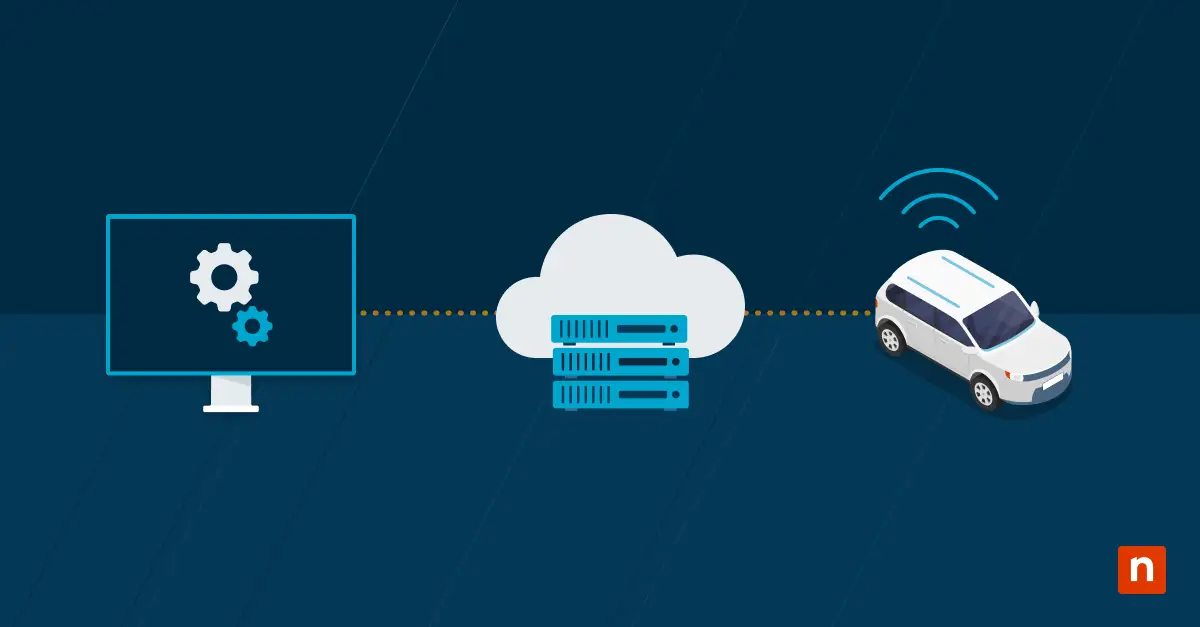
O controle de desktop remoto usa a conexão de internet entre os dispositivos e o aplicativo de acesso remoto instalado para que um usuário controle o computador de outro. O aplicativo cria um desktop virtual acessível de qualquer lugar, o que facilita o suporte remoto de TI.
No Windows, essa conexão costuma usar o Remote Desktop Protocol (RDP), o protocolo de acesso remoto nativo da Microsoft. As ferramentas para Mac e multiplataforma se conectam de outra forma, geralmente com VNC ou um protocolo proprietário do próprio fornecedor. Seja qual for o protocolo por trás, a mecânica é a mesma: enquanto o dispositivo que você quer acessar estiver ligado, dá para ver a tela, controlar o cursor e acessar os dados. Todas as operações são executadas pelo computador ou servidor acessado, e seu dispositivo funciona basicamente como um monitor do outro.
Como habilitar o acesso remoto ao seu computador
Antes de tentar a conexão, confirme que o dispositivo host está pronto. Há algumas etapas básicas, porém universais, para ativar aplicativos de desktop remoto:
- Confirme que o dispositivo host (o que você quer acessar) está ligado e não entrará em hibernação durante o uso.
- Em dispositivos Windows, ative o recurso em Configurações > Sistema > Área de Trabalho Remota. (A hospedagem nativa da Área de Trabalho Remota exige Windows Pro, Enterprise ou Education. O Windows Home não hospeda sessões RDP recebidas e precisa de uma ferramenta de terceiros.) Em dispositivos Mac, vá até Menu Apple > Ajustes do Sistema > Geral > Compartilhamento > Gerenciamento Remoto (versões mais antigas do macOS usam Preferências do Sistema em vez de Ajustes do Sistema.) Cada caminho pode ter configurações a selecionar antes de concluir o processo.
- Ative e/ou confirme. Para melhores resultados, verifique se o dispositivo está detectável em redes privadas.
- Faça a solução de problemas se a conexão não funcionar de imediato. Às vezes é preciso reiniciar os dispositivos ou sair e entrar novamente na conta.
As etapas em um dispositivo móvel são parecidas.
- Siga as mesmas etapas no computador: ative a Área de Trabalho Remota nele.
- Depois, adicione o computador ao aplicativo do celular ou tablet e aguarde até que os dois dispositivos estabeleçam a conexão.
- A partir daí, o app conduz o restante da configuração.
Se a conexão não acontecer, comece pelas perguntas mais simples: os dois dispositivos estão ligados e funcionando? Os dois estão conectados à internet? Resolvidas essas questões, informe o endereço IP correto do dispositivo host. Pode ser que ele não esteja configurado para receber conexões remotas, então peça para alguém verificar as configurações e confirmar que as conexões remotas foram permitidas.
Soluções de controle remoto de computadores
O RDP é um recurso nativo dos dispositivos Windows Pro, mas também há uma versão para dispositivos Android e Apple. O macOS tem um aplicativo de desktop remoto nativo, embora ele funcione melhor quando o host e o dispositivo do usuário final estão na mesma rede.
Além dos aplicativos do Windows e do Mac, existem outras opções populares de terceiros a considerar, como LogMeIn Pro, TeamViewer e Remote Desktop Manager. Todas permitem que prestadores de suporte de TI acessem dispositivos de usuários finais remotamente, com uso mais simples e mais recursos do que as opções nativas de desktop remoto. O LogMeIn Pro, embora caro, oferece vários extras que podem ser úteis, incluindo LastPass Premium e um armazenamento generoso na nuvem.
As três opções trazem recursos de segurança robustos e uma boa variedade de funcionalidades, mas funcionam melhor em grandes organizações que precisam de soluções de desktop remoto com frequência. Para empresas menores, o RemotePC pode ser uma opção melhor: é bastante seguro, tem muitos recursos e custa bem menos.
Se quiser controlar computadores por um aplicativo móvel, um dos mais simples de baixar é o Chrome Remote Desktop, que funciona em iPhone e Android. O TeamViewer também tem versão móvel. A Microsoft lançou uma versão móvel da sua interface de desktop remoto, mas, pelos relatos, ela é um pouco mais difícil de configurar.
Opções de acesso remoto em resumo
Veja como se comparam as opções de acesso remoto mais comuns:
| Ferramenta | Ideal para | Modelo de custo | Multiplataforma |
| Windows RDP | Acesso nativo no Windows Pro/Enterprise | Gratuito (incluído) | Somente Windows (o cliente é multiplataforma) |
| Software de gerenciamento remoto para macOS | Acesso nativo de Mac para Mac | Gratuito (incluído) | Somente Mac |
| Chrome Remote Desktop | Acesso pontual e simples | Gratuito | Windows, Mac, celular |
| TeamViewer / Splashtop / RemotePC | Suporte eventual com ferramenta avulsa | Assinatura paga | Windows, Mac, celular |
| NinjaOne Remote (dentro da plataforma NinjaOne) | Equipes de TI e MSPs que gerenciam muitos endpoints | Incluído na plataforma NinjaOne | Windows, Mac, Android, iOS |
Por que vale considerar uma solução única de acesso remoto e gerenciamento de endpoints
Ferramentas avulsas de desktop remoto, como as citadas antes, são ótimas para correções rápidas e suporte eventual. Mas MSPs e empresas de TI podem ganhar muito com uma ferramenta tudo-em-um, que une controle remoto a recursos mais amplos de gerenciamento de endpoints.
O NinjaOne Remote, por exemplo, faz parte da plataforma NinjaOne e entrega acesso remoto de nível empresarial dentro de uma solução consolidada de software de gerenciamento automatizado de endpoints. Assim, equipes de TI de todos os portes no mundo todo ganham um sistema robusto para monitorar, gerenciar e dar suporte aos endpoints com mais eficiência, tudo em um só lugar. Isso é especialmente valioso para líderes de negócios que querem reduzir o excesso de ferramentas e melhorar os tempos de resposta.
→ Assista a esta demonstração gratuita e veja NinjaOne em ação.
Cuidados de segurança no controle remoto de computadores
Depois de habilitar o acesso remoto a outro computador ou dispositivo móvel, não descuide da segurança do acesso remoto. Para reduzir o risco de um invasor se aproveitar da sua conexão com o outro computador, confirme que os firewalls estão bem configurados e que o roteador usa protocolos de segurança WPA3.
Muitos aplicativos de desktop remoto têm protocolos de segurança robustos, mas a segurança do acesso remoto é tão forte quanto seu elo mais fraco — e esse elo costuma ser o usuário do dispositivo. Lembre-se de configurar autenticação multifator e usar frases-senha exclusivas e complexas em todos os softwares e contas de controle remoto de PC. Boas práticas de segurança são essenciais, ainda mais com o aumento das leis de privacidade de dados, que trazem multas pesadas em caso de violação. Todos os dados dos clientes devem ser mantidos em sigilo absoluto, ou seja, cada sessão remota precisa estar protegida por TLS e criptografia de 256 bits.
Recursos e funcionalidades avançadas de controle remoto
Alguns recursos avançados podem ser bastante úteis em aplicativos de controle de acesso remoto.
- Transferência de arquivos e compartilhamento da área de transferência: esse recurso simplifica a troca de arquivos entre o computador local e o remoto. É nativo da Conexão de Área de Trabalho Remota do Windows, então basta ajustar as configurações para ativá-lo.
- Gerenciamento remoto de energia: em geral, recomenda-se que o host e o dispositivo do usuário final estejam ligados antes da tentativa de conexão, mas esse recurso permite ligá-los. É particularmente prático quando você aproveita o horário de almoço de alguém para instalar uma atualização ou precisa acessar um computador de casa depois que todos já foram embora. Para usar essa funcionalidade, normalmente é preciso um aplicativo de terceiros que ligue, desligue ou hiberne o dispositivo. Esses apps estão disponíveis para dispositivos móveis. Para equipes de TI que precisam acessar dispositivos sem intervenção do usuário, uma solução de acesso remoto não assistido simplifica a operação e melhora a eficiência.
- Controle remoto colaborativo: permite que vários usuários acessem e controlem um computador remotamente, o que ajuda ao trabalhar em equipe ou consultar um colega.
Solução de problemas no controle remoto
Quanto mais recursos, maior a chance de algo quebrar. Se estiver com dificuldade para assumir o controle de outro dispositivo, vale o velho clássico: reinicie tudo. Reiniciar os dois dispositivos e a conexão de rede resolve boa parte dos casos, mas há outras saídas quando não resolve. Se a conexão funciona, mas o mouse não responde, a solução mais fácil é testar outro mouse. Depois, confirme se o app que você usa está atualizado, caso haja uma versão nova.
Se atualizar não ajudar, talvez seja hora de olhar as configurações. Verifique se todos os drivers estão atualizados e se as permissões corretas foram ativadas. Vale também ajustar o antivírus ou os firewalls para garantir que não estejam bloqueando a conexão e o controle do outro dispositivo.
Melhore sua conectividade remota conhecendo os principais protocolos de acesso remoto.
Leia nosso guia para MSPs sobre protocolos de acesso remoto.
O controle remoto de computadores é essencial para um bom suporte de TI
Os softwares de acesso e controle remoto podem ser caprichosos às vezes, mas na maior parte do tempo são uma ótima solução para profissionais de TI que querem economizar tempo e recursos. Com o acesso remoto configurado, dá para controlar os computadores dos usuários finais de qualquer lugar. É uma solução prática e eficaz para gerenciar uma força de trabalho grande, diversa e muitas vezes distante fisicamente.
O console NinjaOne inclui o NinjaOne Remote, ferramenta nativa de acesso com um clique a endpoints Windows, Mac, Android e iOS, além de integrações com aplicativos de acesso remoto de terceiros para equipes já padronizadas em outra ferramenta. De um jeito ou de outro, equipes de TI e MSPs ganham acesso rápido e seguro aos dispositivos que atendem, onde quer que estejam.