Pontos principais
- Encontre facilmente sua chave de produto do Windows 10 usando o Prompt de Comando, o PowerShell, o ou o Editor do Registro para recuperar chaves de licença incorporadas pelo fabricante ou armazenadas para ativação, reinstalação e atualizações do sistema.
- Se o comando do CMD ou do PowerShell não retornar nenhum resultado, é possível que o seu dispositivo utilize uma licença digital vinculada à sua conta da Microsoft, em vez de uma chave de produto incorporada ao BIOS.
- Use ferramentas confiáveis de terceiros para localização de chaves de licença, como , (Belarc Advisor), (Magical Jelly Bean Keyfinder) ou (LicenseCrawler) , para recuperar chaves de licença do Windows, do Microsoft Office e de outros softwares.
- Encontre as chaves nos registros de compra , como e-mails de confirmação, recibos de loja ou embalagens físicas; entre em contato com o Suporte da Microsoft , enviando o comprovante de compra, caso os outros métodos não funcionem.
- Entenda as diferenças entre as licenças OEM, de varejo e por volume do Windows 10 para determinar a elegibilidade para transferência, as limitações de vinculação ao hardware e os requisitos de reativação.
- Armazene com segurança as chaves de produto recuperadas em um armazenamento criptografado ou em ferramentas de gerenciamento de ativos de TI, como e NinjaOne , para automatizar o rastreamento, reduzir o tempo de inatividade e manter a conformidade do software.
Saber como localizar uma chave de produto do Windows 10 é essencial para a ativação do software, a reinstalação e o suporte técnico em toda a sua organização. Este guia explica maneiras simples de recuperar suas chaves de produto usando ferramentas integradas do sistema, softwares externos e canais de suporte direto, garantindo que você possa ativar e manter seus sistemas com facilidade.
Confira a versão em vídeo desta publicação no blog: Como encontrar a chave de produto do Windows 10 [Vídeo]
→ Identificar, coletar e monitorar automaticamente as chaves de produto. Comece seu teste gratuito do NinjaOne.
O que é uma chave de produto da Microsoft?
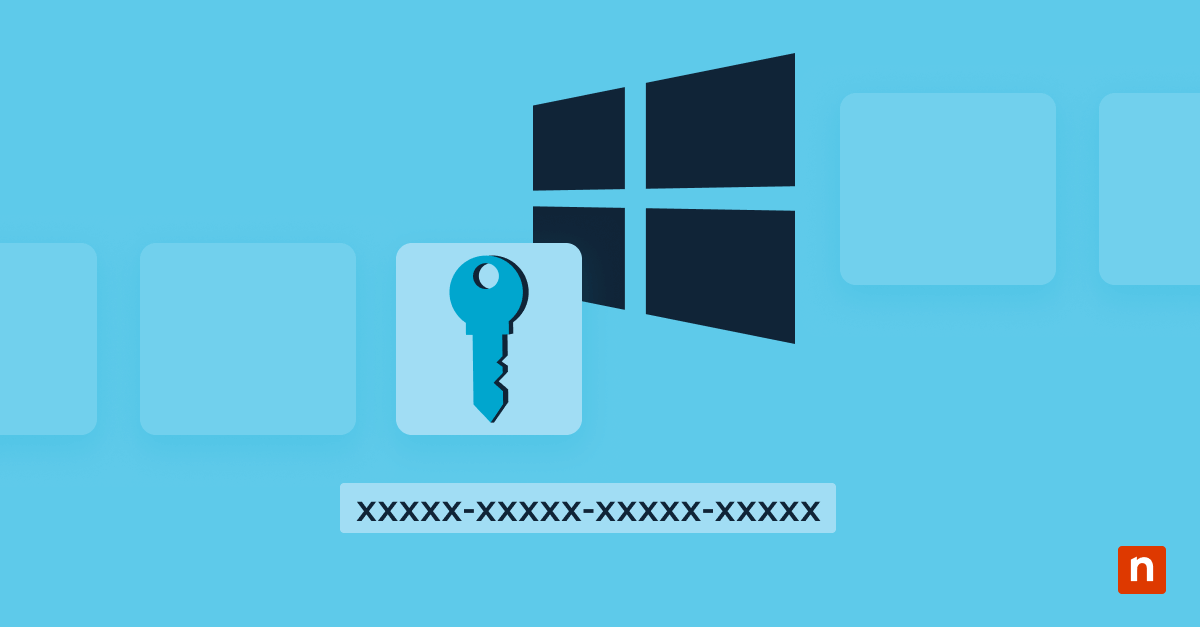
Uma chave de produto da Microsoft é um código exclusivo de 25 caracteres, essencial para ativar os sistemas operacionais Windows, incluindo o Windows 10. Essa sequência alfanumérica desempenha um papel fundamental na verificação da autenticidade do seu software.
Por que você precisaria da chave de produto da Microsoft?
Saber como encontrar uma chave de produto do Windows 10 é importante por alguns motivos:
- Ativação: O uso mais comum da chave do produto é ativar o software da Microsoft. A ativação verifica se a cópia do software de cada funcionário é original e se não foi utilizada em mais dispositivos do que o permitido pelos Termos de Licença de Software da Microsoft.
- Reinstalação: Se você precisar reinstalar um software da Microsoft para um membro da equipe, talvez seja necessário inserir a chave do produto da Microsoft novamente. Isso é especialmente verdadeiro se você estiver reinstalando o Windows após uma troca de hardware ou uma falha no sistema.
- Suporte e serviços: Saber como localizar uma chave de produto do Windows 10 pode ser útil caso você precise de suporte técnico da Microsoft. Ele serve como comprovante de compra e identifica a versão específica do produto que você possui.
- Atualização: Se você estiver atualizandoo software do Microsoft da sua empresapara uma versão mais recente, talvez seja necessário a chave de produto do Windows para concluir o processo de atualização, dependendo do tipo de instalação e da opção de atualização escolhida.
Em suma, uma chave de ativação do Windows é um componente essencial para gerenciar a legitimidade e os direitos de uso do software da Microsoft.
Como encontrar uma chave de produto do Windows 10
Com ferramentas como o Prompt de Comando (CMD), o PowerShell e softwares de terceiros, você pode localizar facilmente sua chave de ativação do Windows. Vamos examinar cada um desses métodos em detalhes.
Como encontrar uma chave de produto do Windows 10 usando o Prompt de Comando
Para encontrar sua chave de licença do Windows 10 usando o Prompt de Comando, você pode utilizar um comando simples que lê a chave do produto armazenada no BIOS ou no firmware UEFI do seu computador. Veja como fazer:
1. Acessar o Prompt de Comando:
- Pressione a tecla Windows + S para abrir a barra de pesquisa.
- Digite “cmd” na barra de pesquisa.
- Clique com o botão direito do mouse no Prompt de Comando e selecione“Executar como administrador” para garantir que você tenha as permissões necessárias.
2. Digite o comando:
- Depois de abrir a janela do Prompt de Comando, digite ou copie e cole o comando a seguir para localizar a chave do Windows 10 usando o CMD:
wmic path softwareLicensingService get OA3xOriginalProductKey - Pressione Enter. O comando consulta o seu sistema para obter a chave de produto da Microsoft associada à sua instalação do Windows.
3. Veja a chave do seu produto:
- Depois de pressionar Enter, o sistema processará o comando.
- A chave de produto do Windows 10, composta por 25 dígitos, será exibida na janela do Prompt de Comando.
Como encontrar uma chave de produto do Windows 10 usando o PowerShell
Veja aqui como encontrar uma chave de produto no Windows 10 usando um script do PowerShell que extrai essas informações do registro do sistema.
1. Abra o PowerShell com privilégios de administrador:
- Pressione a tecla Windows e digite “PowerShell“.
- Clique com o botão direito do mouse no aplicativo PowerShell e selecione “Executar como administrador” para garantir que você tenha as permissões necessárias.
2. Digite o comando:
- Na janela do PowerShell, digite o comando a seguir e pressione Enter para localizar a chave do Windows 10 usando o PowerShell:
(Get-WmiObject -query 'select * from SoftwareLicensingService').OA3xOriginalProductKey - Este comando consulta o sistema para obter a chave de produto da Microsoft associada à sua instalação do Windows.
Após executar o comando, a chave de produto do Windows 10 será exibida na janela do PowerShell.
Como encontrar uma chave de produto do Windows 10 com o Editor do Registro
Você também pode acessar o Editor do Registro para localizar a chave de produto do Windows 10.
1. Abrir o Editor do Registro
- Pressione a tecla Windows + R, digite regedit e clique em OK.
- Isso o levará ao arquivo de registro do Windows 10.
2. Vá até a pasta SoftwareProtectionPlatform.
- A chave de produto do Windows 10 está localizada em SoftwareProtectionPlatform. Acesse a seguinte chave para localizar a pasta:
Computador\HKEY_LOCAL_MACHINE\SOFTWARE\Microsoft\Windows NT\CurrentVersion\SoftwareProtectionPlatform
3. Encontre a chave BackupProductKeyDefault
- Você encontrará a chave de produto do Windows 10 na chave BackupProductKeyDefault, na coluna Data, à direita.
Como encontrar uma chave de produto do Windows 10 usando ferramentas de terceiros
Encontrar a chave de produto do Windows 10 usando ferramentas de terceiros pode ser útil caso os métodos anteriores não funcionem. A seguir, apresentamos algumas opções que podem ajudá-lo a recuperar sua chave de ativação do Windows:
Belarc Advisor
Esta ferramenta não só localiza a chave do produto Microsoft, como também fornece um perfil detalhado do software e do hardware instalados. Ele não apresenta uma pontuação de segurança para o Windows 10, mas suas atualizações automáticas garantem que você receba as informações mais recentes sobre o seu sistema.
Localizador de Chaves Magical Jelly Bean
Este localizador de chaves da Microsoft consegue encontrar chaves de produto para o Windows, o Office e outros programas, o que o torna extremamente versátil. Mas tenha cuidado, pois alguns programas antivírus podem identificá-lo como um possível malware.
LicenseCrawler
Esta é uma ferramenta portátil que não requer instalação e é capaz de identificar chaves de licença para diversos aplicativos. Como é portátil, você pode carregá-lo em um pen drive e usá-lo em vários dispositivos sem precisar instalá-lo.
Localizador de chave de produto do Windows
Este software utilitário leve permite recuperar a chave de produto do Windows 10 e outras informações sobre o seu dispositivo Windows. No entanto, trata-se de uma ferramenta de finalidade única que os usuários geralmente desinstalam após o uso.
Outras formas de encontrar uma chave de produto do Windows 10
Às vezes, a resposta mais simples é a resposta certa. Vamos ver como encontrar uma chave de produto da Microsoft para o Windows 10 sem precisar de ferramentas técnicas.
Verifique os materiais adquiridos
Se você comprou o Windows 10 diretamente da Microsoft ou de um revendedor autorizado, a chave do produto pode estar em alguns locais diferentes:
- Confirmação por e-mail
Fique atento aos e-mails da Microsoft ou da loja por volta da data da compra.
- Nota fiscal de varejo
A chave de produto do Windows pode estar impressa no recibo de compra ou em um cartão fornecido no momento da compra.
- Embalagem física
A chave do produto geralmente se encontra em uma etiqueta ou cartão dentro da caixa, no caso de modelos mais antigos de dispositivos. Normalmente, você encontra esses componentes na parte inferior dos laptops, dentro dos compartimentos da bateria ou na lateral ou na parte traseira das torres de computadores de mesa
- Firmware UEFI/BIOS
A maioria dos dispositivos Windows modernos armazena a chave de produto OEM no firmware. Você pode recuperá-lo usando o Prompt de Comando:
wmic path softwarelicensingservice get OA3xOriginalProductKey
Entre em contato com o Suporte da Microsoft
Se você não conseguir encontrar sua chave de ativação do Windows usando os métodos acima, talvez seja necessário entrar em contato com o Suporte da Microsoft para obter ajuda. Tenha em mãos os detalhes da sua compra, como o número do pedido, os endereços de e-mail utilizados durante a compra e informações sobre onde e quando você adquiriu o software.
Acesse o site do Suporte da Microsoft e digite “chave de produto do Windows 10” na barra de pesquisa. Se você não encontrar a ajuda necessária nos artigos, pode usar a opção “Fale conosco” para falar com um agente de suporte.
Se você decidir falar com um representante do suporte, apresente qualquer comprovante de compra que tiver. O agente de suporte irá orientá-lo sobre as medidas que você pode tomar e poderá recuperar a chave de licença do Windows 10 para você, assim que você comprovar a compra.
Veja como identificar, coletar e monitorar informações essenciais sobre ativos de TI, incluindo chaves de produto, usando o NinjaOne.
Como funcionam as licenças digitais no Windows 10 com as chaves de produto do Windows 10
A Microsoft introduziu uma licença digital, anteriormente denominada “direito digital”, com o Windows 10. Para empresas e administradores de TI, saber se um dispositivo requer uma chave de produto do Windows 10 ou uma licença digital é fundamental para a conformidade e a gestão do ciclo de vida.
O que é uma licença digital do Windows 10?
Uma licença digital ativa o Windows sem que os usuários precisem inserir manualmente uma chave de produto. Ele está vinculado ao seu hardware ou à sua conta da Microsoft e é ativado automaticamente assim que o dispositivo se conecta à internet.
Se o seu dispositivo utiliza uma licença digital, talvez você não veja uma chave de produto tradicional de 25 caracteres.
No entanto, mesmo com o licenciamento digital, você ainda pode precisar de uma chave de produto do Windows 10 se se encontrar nestas situações:
- Implantação do sistema operacional Windows em grande escala
- Atualização do Windows Home para o Pro
- Transferência de uma licença de varejo para um novo dispositivo
- Ativação do Windows após uma alteração significativa no hardware, como a substituição da placa-mãe, ou em ambientes empresariais
Outras informações importantes sobre sua chave de licença do Windows 10
Ao gerenciar suas chaves de produto do Windows 10, lembre-se de que cada chave é única e está vinculada especificamente ao hardware e à versão do Windows de cada funcionário. Se você fizer uma atualização significativa do hardware da sua organização, talvez seja necessário reativar o Windows em cada dispositivo.
Além disso, lembre-se de que as chaves de licença são diferentes para licenças de varejo, OEM e por volume; portanto, é fundamental saber qual é o seu tipo de licença, especialmente ao transferir ou atualizar seus sistemas. Guarde sempre sua chave de produto em um local seguro, pois perdê-la pode dificultar futuras reinstalações ou atualizações do software.
Embora seja útil para profissionais de TI saber como localizar uma chave de produto do Windows 10, você não precisa rastrear e documentar manualmente as chaves de produto do Windows 10 da sua organização. Deixe que o NinjaOne cuide dessa tarefa e de muitas outras para você, com poderosas ferramentas de automação e total visibilidade sobre seu hardware, software e licenças. O NinjaOne pode identificar, coletar e monitorar automaticamente informações essenciais sobre ativos de TI, incluindo chaves de produto. Comece hoje mesmo seu período de teste gratuito.