
Ativar ou desativar o cache de gravação em disco é uma forma comum de otimizar o desempenho de gravação em sistemas de alta taxa de transferência. No entanto, embora o cache de disco acelere as operações de gravação ao utilizar recursos adicionais de memória, ele também acarreta o risco de perda de dados quando o processo é interrompido por uma queda de energia ou um desligamento incorreto do sistema. Caso você não disponha dos protocolos de proteção para tais cenários, este guia apresenta várias maneiras de desativar o cache de gravação em disco em redes gerenciadas.
Para uma versão visual deste guia, assista ao vídeo “Como ativar ou desativar o cache de gravação em disco para dispositivos de armazenamento internos”.
Pré-requisitos e métodos para gerenciar o cache de gravação em disco
Antes de prosseguir, aqui estão alguns lembretes e considerações importantes ao atualizar as preferências de cache de gravação em disco:
✔️ Para alterar essas configurações, são necessários privilégios de administrador.
✔️ Essas configurações afetarão as unidades internas (HDDs, SSDs, NVMe).
✔️ Podem ser necessárias políticas distintas para dispositivos USB e unidades removíveis.
✔️ As configurações de cache de gravação devem ser aplicadas a cada disco individualmente.
✔️ Desativar o cache de gravação pode reduzir o desempenho de gravação.
Método 1: Ativar ou desativar o cache de gravação pelo Gerenciador de Dispositivos (GUI)
Esse método é recomendado para dispositivos pessoais ou implantação em escala limitada.
- Pressione Win + X e selecione “Gerenciador de Dispositivos” no menu.
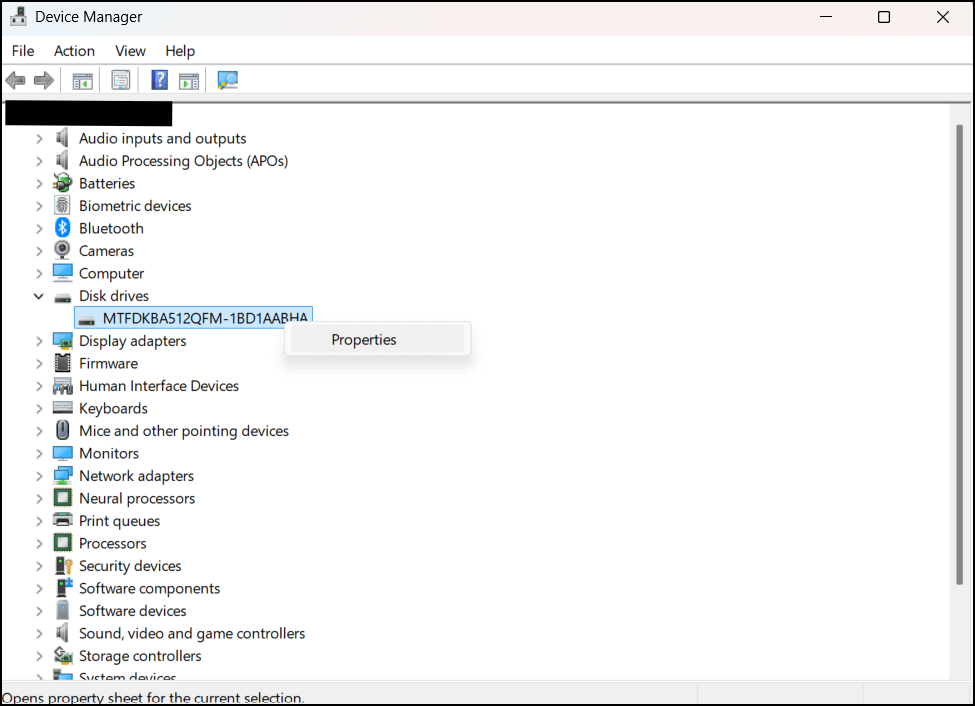
- Toque em ➤ ao lado de “Unidades de disco” para expandir a lista de unidades ativas.
- Clique com o botão direito do mouse na unidade de destino, selecione Propriedades → guia Políticas.
- Ative ou desative o cache de gravação na unidade selecionada clicando no botão ✅.
- Clique em OK para salvar as alterações.
Se você selecionar “Ativar”, poderá ativar ou desativar a opção adicional “Desativar a limpeza do buffer do cache de gravação do Windows no dispositivo” caso tenha protocolos de proteção de dados em vigor e um no-break (fonte de alimentação ininterrupta) para lidar com quedas de energia e falhas do sistema. Ativá-la aumentará ainda mais o desempenho de gravação em disco, mas aumentará o risco de perda de dados.
Método 2: Verificar ou modificar o cache de gravação por meio do PowerShell
Para começar, eis o comando para exibir o status do cache de gravação do disco:
Get-WmiObject -Query "Select * from Win32_DiskDrive" | Select-Object Caption,
DeviceID, WriteCacheEnabled
Em seguida, você pode usar o comando a seguir para modificar as configurações de cache de gravação do disco.
Enable-StorageAdvancedProperty -PhysicalDisks (Get-PhysicalDisk) -Property
WriteCacheEnabled -Value $false
ℹ️ Observação: Alguns dispositivos de armazenamento não disponibilizam ou não permitem que determinados recursos ou configurações sejam modificados por meio de programação (por exemplo, comandos ou scripts do PowerShell).
Considerações adicionais e dicas sobre o cache de gravação em disco
Essas dicas adicionais podem ajudar no monitoramento e no teste das configurações ideais de cache de gravação em disco para o seu ambiente gerenciado.
Política de Grupo e Registro
Não há nenhuma configuração direta da Política de Grupo para o cache de gravação em discos internos. Em vez disso, você pode verificar o comportamento e as configurações do cache por meio da seguinte chave do Registro:
HKEY_LOCAL_MACHINE\SYSTEM\CurrentControlSet\Enum\SCSI…\Device
Parâmetros\Disco
⚠️Aviso: Alterações não intencionais no Editor do Registro podem afetar o desempenho e a estabilidade do seu sistema. Aprenda a fazer backup do Registro do Windows para salvar seu banco de dados e criar um ponto de restauração.
Monitor de Desempenho do Windows
Para dispositivos que se suspeita que estejam apresentando problemas de desempenho na gravação em disco, é possível testar suas configurações monitorando o comportamento do cache de gravação no Monitor de Desempenho do Windows. Veja como fazer:
- Na Pesquisa do Windows, digite “perfmon ” e selecione “Monitor de Desempenho”.
- Adicionar novos contadores para:
- DiscoFísico → % de tempo de gravação no disco
- Disco lógico → Comprimento da fila de gravação do disco
Essa configuração é útil para determinar o impacto em tempo real da ativação ou desativação das configurações de cache de gravação no desempenho do disco.
Configurar um no-break
Desativar a limpeza do cache de gravação sem um no-break pode resultar em perda de dados após uma falha de energia ou interrupção do processo.
Com um no-break, é menos provável que as quedas de energia causem problemas graves. Muitos sistemas de UPS também podem enviar um sinal ao sistema operacional para que ele seja desligado com segurança, garantindo que o cache de gravação seja gravado no disco antes que a energia seja cortada.
Dispositivos NVMe
Os dispositivos NVMe (Non-Volatile Memory Express) de nível empresarial oferecem melhor desempenho na gravação em disco e podem incluir proteção avançada contra perda de energia (PLP), que funciona bem com um no-break.
Cache do sistema de arquivos
O armazenamento em cache do sistema de arquivos também melhora o desempenho, sem depender do disco físico para cada operação. Em vez disso, ele usa a RAM para armazenamento em cache. No entanto, você ainda corre o risco de perder dados caso o sistema trave ou haja uma queda de energia.
Melhores práticas para gerenciar o cache de gravação em disco
O cache de gravação em disco pode ajudar a acelerar processos e reduzir a latência; no entanto, nem todos os dispositivos ou ambientes de TI podem estar preparados para lidar com essa compensação.
Quando o cache está ativado, também é preciso levar em conta o risco de perder dados comerciais essenciais caso o sistema trave ou haja uma interrupção no fornecimento de energia. Se você não tiver um no-break (UPS) nem protocolos de backup e proteção de dados, é mais prático desativar o cache de gravação em disco para terminais e dispositivos de armazenamento.