Pontos principais
- Entendendo os tipos de GPU
- GPU integrada: Ideal para tarefas do dia a dia, baixo consumo de energia e maior duração da bateria.
- GPU dedicada: Indispensável para jogos, edição de vídeo e renderização 3D.
- A escolha da GPU certa influencia tantoo desempenho quantoa duração da bateria .
- Como definir uma GPU preferencial no Windows 10
- Use Configurações gráficas do Windows (método recomendado).
- Atribua umaGPU de alto desempenho do tipo “ ” para cada aplicativo.
Mais confiável do que os métodos antigos e tradicionais.
- Controles específicos do fornecedor
- Painel de Controle da NVIDIA e Software AMD Radeon: Permitir o uso da GPU por aplicativos específicos.
- Oferecercontroles avançados e granular es para usuários avançados.
- Solução de problemas: Melhores práticas d &
- Mantenhaos drivers da GPU d s atualizados.
- Monitore regularmenteo uso da GPU em .
Corrigir problemas em que os aplicativos não utilizam a GPU correta. - Lembre-se: não há uma GPU padrão universal e as configurações devem ser aplicadas individualmente para cada aplicativo.
Este guia mostra como definir uma GPU padrão no Windows 10, uma habilidade útil a se aprender caso você utilize aplicativos que exigem muitos recursos no seu laptop com Windows.
Antes de começarmos, vamos primeiro distinguir os dois tipos de GPUs. A GPU que vem junto com a sua CPU é chamada de GPU integrada. Ele compartilha os mesmos recursos do seu computador, pois está integrado à placa-mãe. Por outro lado, uma GPU dedicada é um componente separado que você precisará adquirir. A GPU dedicada destina-se a tarefas que exigem maior desempenho, como edição de vídeo ou jogos. Para simplificar essas distinções:
- As GPUs integradas são mais adequadas para aplicativos leves.
- As GPUs dedicadas são ideais para tarefas mais exigentes.
⚠️ Observação: O Windows 10 não permite definir uma “GPU padrão” global para todos os aplicativos. Em vez disso, você atribui umaGPU preferencial para cada aplicativo. Este guia vai mostrar como fazer isso.
💡 Se você quiser um passo a passo visual desse processo, confira este guia em vídeo: “Como definir a GPU padrão no Windows 10.”
Como verificar qual é a sua placa de vídeo instalada
Existem duas maneiras de verificar qual GPU está instalada no seu sistema no momento:
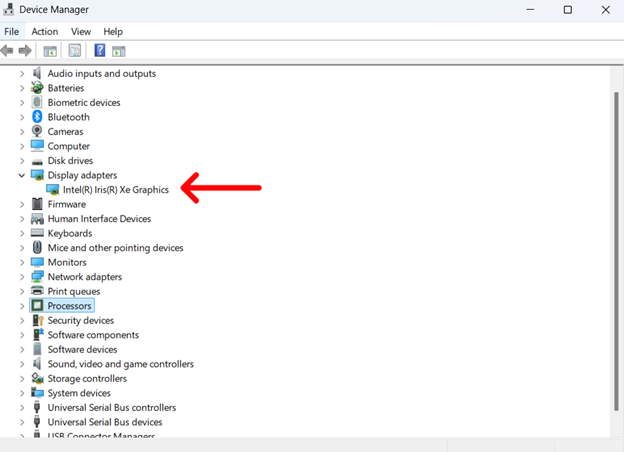
Opção 1: Como usar o Gerenciador de Dispositivos
- Pesquise por“Gerenciador de Dispositivos” no botão de pesquisa do menu Iniciar. Nas versões mais antigas do Windows, você pode acessar o Painel de Controle > Gerenciador de Dispositivos.
- Procure por “Adaptadores de vídeo” e clique na seta do menu suspenso para ver a lista de GPUs instaladas no seu sistema. Duas entradas indicam que você possui uma GPU integrada e uma GPU dedicada. Se você vir apenas uma entrada, é provável que se trate de uma placa de vídeo integrada, exceto em computadores de mesa sem placa de vídeo integrada.
Opção 2: Como usar o Gerenciador de Tarefas
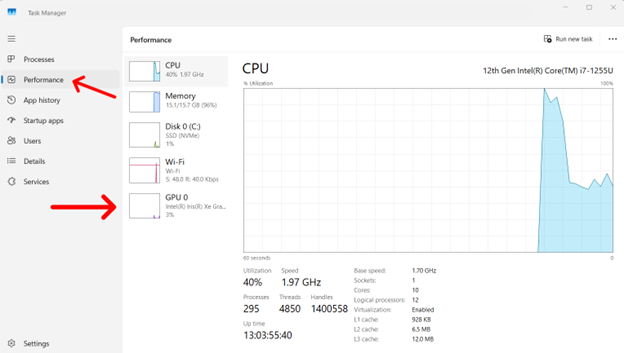
- Abra o Gerenciador de Tarefas. A maneira mais simples de fazer isso é pressionar simultaneamente as teclas Ctrl + Shift + Esc e clicar no Gerenciador de Tarefas.
- Acesse a guia “Desempenho” e procure a seção “GPU” para verificar qual delas está ativa no momento.
Guia passo a passo sobre como definir a GPU preferencial em um laptop com Windows 10
Você pode controlar qual GPU um aplicativo específico usa de três maneiras: Configurações gráficas do Windows (recomendado), Painel de Controle da NVIDIA ou Configurações da AMD Radeon.
Método 1: Usando as configurações gráficas do Windows (recomendado)
- Abra “Configurações” e acesse Sistema > Tela.
- Role a página para baixo e clique em “Configurações gráficas”.
- Na seção “Escolha um aplicativo para definir preferências ”, selecione uma das seguintes opções:
- Aplicativo para desktop (para programas instalados) e clique em “Procurar” para localizar o arquivo .exe
- Aplicativo Microsoft Store ( para aplicativos da Windows Store) e selecione o aplicativo no menu suspenso.
- Depois de adicioná-lo, clique no aplicativo e selecione “Opções”.
- Escolha uma das seguintes opções:
- Deixe o Windows decidir (configuração padrão)
- Economia de energia ( utiliza a GPU integrada)
- Alto desempenho ( utiliza GPU dedicada)
- Clique em “Salvar” e, em seguida, reinicie o aplicativo para que as alterações entrem em vigor.
Método 2: Usando o painel de controle da NVIDIA (para GPUs NVIDIA)
- Clique com o botão direito do mouse na área de trabalho e selecione “Painel de Controle da NVIDIA”.
- Acesse “Gerenciar configurações 3D ” e vá até a guia “Configurações do programa”.
- Selecione o aplicativo na lista (ou clique em “Adicionar” para procurar o arquivo .exe).
- Na seção “Selecione o processador gráfico preferido ”, escolha:
- Placa gráfica integrada para economia de energia.
- GPU de alto desempenho da NVIDIA para desempenho elevado.
- Clique em “Aplicar” para salvar as alterações.
Método 3: Usando as configurações da AMD Radeon (para GPUs AMD)
- Abra as configurações da AMD Radeon.
- Acesse Sistema > Placas gráficas alternáveis.
- Encontre o aplicativo na lista ou adicione-o manualmente.
- Atribuir uma GPU preferencial:
- Modo de economia de energia para utilizar a GPU integrada.
- Alto desempenho ao utilizar a GPU dedicada.
- Clique em “Aplicar” e, em seguida, reinicie o aplicativo para aplicar as alterações.
Opção avançada (BIOS/UEFI): Alguns laptops permitem desativar a GPU integrada ou selecionar o modo “Somente GPU discreta” no menu da BIOS/UEFI. Isso faz com que todos os aplicativos utilizem a GPU dedicada, mas reduz a duração da bateria. Utilize isso somente se tiver certeza de que seu sistema é compatível.
Como redefinir ou alterar as preferências da GPU
Depois de definir sua GPU preferida no Windows 10, talvez você não fique satisfeito com as alterações. Para redefinir ou alterar as preferências da GPU:
- Acesse novamente as configurações gráficas do Windows para selecionar uma GPU diferente.
- No Painel de Controle da NVIDIA ou nas Configurações da AMD Radeon, clique em “Restaurar configurações padrão”.
- Se isso não funcionar, você pode tentar desinstalar e reinstalar o aplicativo para remover quaisquer configurações personalizadas da GPU.
Solução de problemas relacionados à seleção da GPU
Configurar os drivers e as preferências da GPU em um computador com Windows deve ser relativamente simples. Mesmo assim, você pode se deparar com alguns problemas, como os discutidos a seguir.
O aplicativo ainda está usando a GPU errada
Isso geralmente ocorre quando você não reinicia o aplicativo ou o computador. Se isso acontecer mesmo após a reinicialização, recomendamos verificar novamente as configurações internas do aplicativo para ver se ele permite a seleção da sua GPU.
Não há opção para atribuir a GPU nas configurações gráficas do Windows
Verifique se a versão atual do Windows e os drivers da placa de vídeo estão atualizados. Lembre-se de que aplicativos mais antigos podem não oferecer suporte à sua escolha de GPU no Windows.
Problemas de desempenho após alterar as configurações da GPU
Isso pode ocorrer por diversos motivos, incluindo hardware inadequado, limitação de desempenho ou até mesmo memória RAM insuficiente. A maneira mais simples de resolver isso é reverter para as configurações padrão (conforme explicado anteriormente) e verificar se o seu hardware é compatível com a GPU escolhida.
💡 Otimize o desempenho do seu laptop atualizando a memória RAM.
→ Leia este guia: “Como aumentar a memória RAM do seu laptop ou PC”.
Melhores práticas para gerenciar o uso da GPU no Windows 10
Para aproveitar ao máximo sua GPU, é importante encontrar um equilíbrio entre desempenho, eficiência e integridade do sistema. As práticas recomendadas a seguir ajudarão você a otimizar sua configuração, prolongar a vida útil do hardware e garantir que a GPU correta seja utilizada para a tarefa adequada.
- Use uma GPU dedicada para tarefas que exigem muitos recursos, como softwares de edição de vídeo ou jogos.
- Use a GPU integrada para aplicativos leves, como navegadores da web e aplicativos de escritório.
- Mantenha os drivers da GPU atualizados para garantir a estabilidade.
- Monitore regularmente o uso da GPU no Gerenciador de Tarefas para garantir que os aplicativos corretos estejam utilizando a GPU correta.
- Ajuste as configurações de gerenciamento de energia no Painel de Controle para otimizar o desempenho da GPU.
- Evite abrir várias tarefas ao mesmo tempo — mesmo com uma GPU dedicada — para evitar a deterioração da bateria ou o superaquecimento.
- Certifique-se de verificar as configurações de cada aplicativo; alguns jogos e programas permitem a seleção direta da GPU.
- Use uma base de resfriamento para notebooks para evitar o superaquecimento, especialmente ao executar aplicativos que exigem muito do processador.
- Limpe regularmente o sistema de refrigeração do seu computador, especialmente se você tiver um animal de estimação, para garantir que ele não esteja entupido. Sistemas sobrecarregados fazem com que seu laptop utilize mais recursos para manter a mesma eficiência.
Como definir uma GPU padrão
Talvez você esteja procurando saber como alterar sua GPU preferida no Windows 10. Isso ajuda a otimizar o desempenho do seu computador e a evitar o consumo desnecessário de energia. A placa de vídeo certa garante que você tenha a melhor experiência de computação possível.
Para empresas ou profissionais de TI que gerenciam vários dispositivos, a solução manual de problemas relacionados à GPU pode ser um desafio. O uso de uma solução dedicada à gestão de ativos de TI pode oferecer uma plataforma centralizada para rastrear, gerenciar e solucionar problemas em todos os seus ativos de hardware e software. Encontre respostas para perguntas comuns na página de perguntas frequentes sobre gerenciamento de ativos de TI.
[início rápido]