

Pontos principais
- Prompt de Comando: Pressione Win + R e abra o Prompt de Comando (cmd.exe) e digite o comando (shutdown -s -t [segundos]) para agendar uma contagem regressiva de desligamento único. Use o comando (shutdown -a) para cancelar.
- PowerShell: Abra o PowerShell como administrador (powershell.exe) e, em seguida, execute o comando (Start-Sleep -Seconds [segundos]; Stop-Computer) para atrasar o desligamento. Adicione o parâmetro (-Force) executando o comando (Stop-Computer -Force) para fechar os aplicativos abertos.
- Agendador de tarefas: Abra o Agendador de tarefas (taskschd.msc), selecione Ação > Criar tarefa básica, escolha um acionador e, em seguida, defina o campo Programa/script como (shutdown.exe) ou (C:WindowsSystem32shutdown.exe) e digite os argumentos (-s -f -t 0) para executar o comando de desligamento automaticamente em um agendamento.
- Atalho na área de trabalho: Clique com o botão direito do mouse na área de trabalho e selecione New > Shortcut e, em seguida, digite o comando (shutdown.exe -s -t [seconds]) para criar um timer de desligamento de acesso rápido.
- Opção Forçar desligamento: Use o comando (shutdown.exe -s -f -t [segundos]) se os aplicativos puderem bloquear o desligamento.
- Reiniciar ou fazer logoff: Use o comando (shutdown.exe -r -t [segundos]) para agendar uma reinicialização ou use o comando (shutdown.exe -l) para fazer logoff imediatamente.
Neste guia, você aprenderá a definir um cronômetro de desligamento no Windows. Esse recurso, embora geralmente seja incentivado para uso pessoal, vê todo o seu potencial para administradores de TI e provedores de serviços gerenciados (MSPs) que precisam economizar energia em sistemas não gerenciados ou ociosos, automatizar desligamentos noturnos em laboratórios ou dispositivos compartilhados ou evitar inatividade prolongada em configurações de quiosques. Nesses cenários, a configuração do timer do comando de desligamento do Windows não é apenas útil, mas também altamente recomendada.
Para obter um guia visual, assista ao nosso vídeo“Como definir um cronômetro de desligamento no Windows 11“.
Conheça NinjaOne Endpoint Management
Unifique visibilidade e controle de todos os dispositivos num único console para reduzir a complexidade, maximizar a eficiência e reforçar a segurança.
Mais info
Como definir um desligamento programado no Windows 11
Antes de prosseguir, certifique-se de observar os seguintes pré-requisitos técnicos:
- Privilégios de administrador: Alguns métodos exigem direitos administrativos, como o uso do Agendador de tarefas. Se você estiver em um ambiente gerenciado, pode ser prudente pedir ajuda ao administrador de TI.
- Configurações de política de grupo: Certifique-se de que os objetosde política de grupo(GPOs) ou software de terceiros não impeçam as operações de desligamento. Alguns GPOs a serem observados incluem:
- Desligamento: Permitir que o sistema seja desligado sem a necessidade de fazer logon: Se isso estiver desativado, alguns scripts de desligamento podem não funcionar.
- Desative o encerramento automático de aplicativos que bloqueiam ou cancelam o desligamento: Se ativado, o Windows não fechará os aplicativos abertos.
- Monitoramento da atividade do usuário: Certifique-se de que as políticas de desligamento existentes não entrem em conflito com o monitoramento da atividade do usuário ou com os temporizadores de ativação. Observe que algumas ferramentas de EDR podem detectar o desligamento como não autorizado e tentar bloqueá-lo.
Método 1: Usando o prompt de comando
recomendamos a leitura de nosso guia sobre Como usar o prompt de comando do Windows antes de seguir estas instruções.
- Pressione Win + R, digite cmd e clique em Enter. Como alternativa, você pode procurar por Command Prompt na barra de pesquisa do Windows.
- Digite o seguinte comando e pressione Enter: shutdown -s -t 3600
- –s inicia o desligamento.
- –t 3600 define o cronômetro para 3600 segundos (1 hora). Sinta-se à vontade para ajustar isso conforme necessário.
- Para interromper o desligamento programado, use este comando: shutdown -a
- Você também pode usar o comando shutdown -fpara fechar todos os aplicativos em execução quando o sistema for desligado. Os avisos dos aplicativos sobre trabalhos não salvos e processos em segundo plano podem atrasar ou até mesmo impedir o desligamento do sistema.
Método 2: Usando o PowerShell
💡 Para um curso de atualização, inscreva-se no curso intensivo gratuito PowerShell for IT Ninjas.
- Abra o PowerShell como administrador.
- Digite o seguinte comando e pressione Enter:
Start-Sleep -Seconds 1800; Stop-Computer
- Start-Sleep -Seconds 1800: Isso pausa a execução por 1800 segundos (30 minutos). Sinta-se à vontade para ajustar isso conforme necessário.
- Parar o computador: Isso inicia um desligamento. Para uma discussão mais detalhada sobre esse comando, você pode visitar osite oficialda Microsoft .
- Adicione -Force a Stop-Computer se precisar forçar o fechamento de aplicativos (ou seja, Stop-Computer -Force). Isso fechará todos os programas antes de iniciar o desligamento.
Método 3: Usando o Agendador de Tarefas
recomendamos que você consulte nosso guia sobre como dominar as tarefas agendadas no Windows com o PowerShell.
- Procure por Task Scheduler na barra de pesquisa do Windows e abra-o.
- No painel direito, clique em Create Basic Task (Criar tarefa básica ).
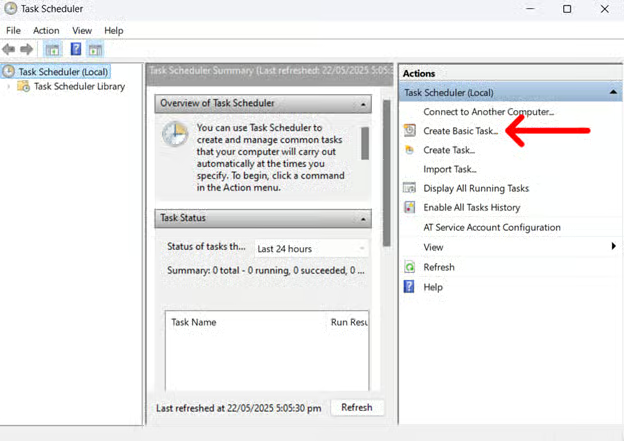
- Nomeie a tarefa Shutdown Timer e clique em Next.
- Escolha um acionador (por exemplo, One Time, Daily, When I log on, etc.) e clique em Next.
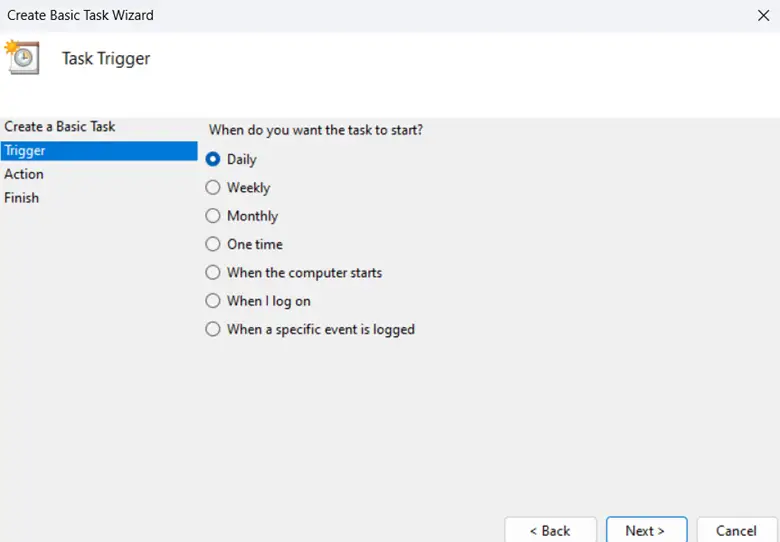
- Selecione Start a Program e clique em Next.
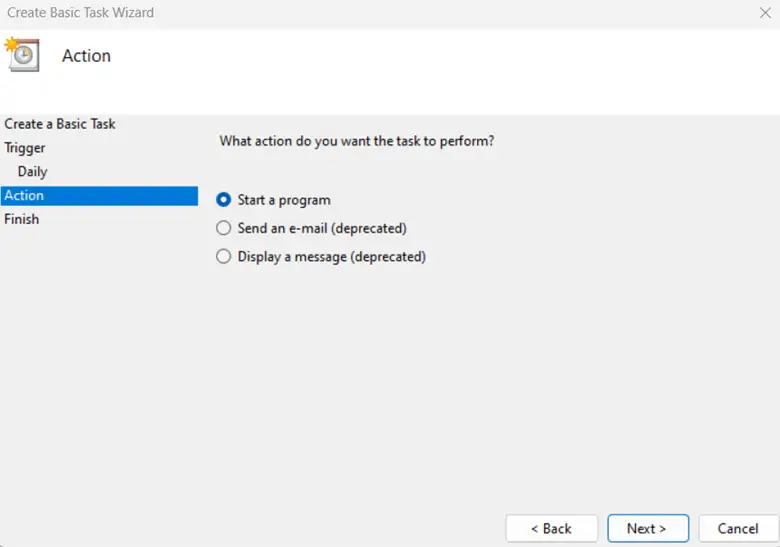
- Clique em Browse e procure por“shutdown.exe”.
- Caso contrário, se quiser definir um timer de desligamento no Windows com parâmetros mais específicos, você poderá inserir um comando na caixa de diálogo em Program/script.
- Digite shutdown
- Adicionar argumentos: Digite -s-f -t 0
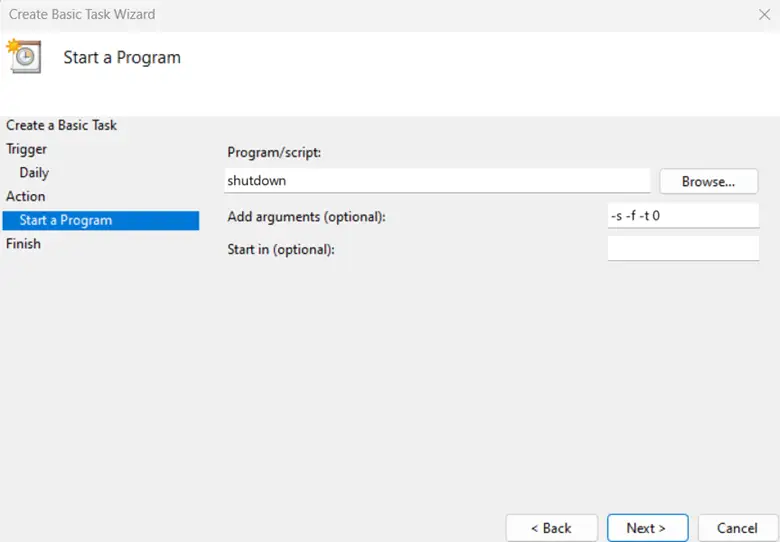
- Clique em Next e, em seguida, em Finish.
Método 4: Crie um atalho na área de trabalho para o timer de desligamento
- Clique com o botão direito do mouse na área de trabalho, selecione New e, em seguida, Shortcut.
- No campo Digite o local do item, digite o seguinte comando:
desligamento -s -t 600
Isso define um cronômetro de desligamento para 600 segundos (10 minutos). Sinta-se à vontade para ajustar isso conforme necessário.
- Clique em Next, nomeie o atalho (por exemplo, Shutdown in 10 minutes) e selecione Finish.
- (Opcional) Clique com o botão direito do mouse no atalho, selecione Properties e selecione Change Icon para personalizar o ícone.
Considerações adicionais sobre o cronômetro de desligamento do Windows 11
Você pode forçar o desligamento (mesmo que os aplicativos estejam abertos)
Às vezes, um desligamento programado não funciona porque há aplicativos abertos que solicitam a entrada do usuário, como salvar um documento. Se você quiser forçar um desligamento usando o Método 1:
- Abra o prompt de comando.
- Execute este comando: shutdown -s -f -t 900
- -s significa shutdown.
- –f significa force, de modo que o Windows fechará todos os aplicativos abertos.
- –t 900 define o cronômetro para 900 segundos (15 minutos). Sinta-se à vontade para ajustar isso conforme necessário.
👉 Quando usar isso: Isso é útil se você estiver gerenciando máquinas de quiosque ou PCs de laboratório que sempre devem ser desligados em um horário definido, independentemente do que estiver aberto.
Você pode reiniciar ou fazer logoff em vez de desligar
Você também pode agendar uma reinicialização ou fazer logoff usando comandos semelhantes. Vamos usar o Método 1 para isso:
- Abra o prompt de comando:
- Execute os seguintes comandos e pressione Enter:
- Para reiniciar o computador: shutdown -r -t 600
–r significa restart (reinício). Esse comando reiniciará o sistema após 600 segundos (10 minutos). Sinta-se à vontade para ajustar isso conforme necessário. - Para fazer logoff do usuário atual: shutdown -l
–l significa log off. Observe que não há cronômetro aqui. Uma vez executado, ele será desconectado instantaneamente.
- Para reiniciar o computador: shutdown -r -t 600
👉 Quando usar isso: Isso é recomendado se você estiver implementando atualizações que exijam uma reinicialização.
Você pode ajustar as condições do Agendador de Tarefas
A definição de condições permite que você controle quando os computadores serão desligados. Isso ajuda a evitar desligamentos acidentais quando um usuário está trabalhando.
Algumas opções úteis incluem:
- Somente se o computador estiver ocioso: Isso garante que a tarefa seja executada somente se o usuário não estiver usando ativamente a máquina.
- Somente se o computador estiver ligado à energia CA: Isso impede que o desligamento seja executado enquanto o dispositivo estiver ligado à energia da bateria. Isso é particularmente útil para laptops.
👉 Como fazer isso: Ao criar a tarefa no Agendador de tarefas (consulte o Método 3), acesse a guia Condições antes de clicar em Concluir. Você verá várias caixas de seleção. Clique naqueles que você deseja e pressione Finish (Concluir).
Você pode usar ferramentas GUI de terceiros para programar o desligamento
Embora o Windows ofereça ótimas opções internas para agendar um desligamento, talvez você queira usar outras ferramentas para facilitar esse processo.
Duas ferramentas GUI gratuitas para configurar temporizadores de desligamento:
- Shutter by Den4b: Permite agendar desligamentos, reinícios e outras ações.
- Wise Auto Shutdown: Ajuda a agendar desligamentos, reinicializações e logoffs usando um agendador visual no estilo de calendário.
👉 Isenção de responsabilidade: Sempre pesquise antes de fazer download ou usar qualquer ferramenta de terceiros para o seu dispositivo Windows. É sempre melhor usar primeiro as ferramentas do Windows, pois há um risco insignificante de malware. Use essas ferramentas com extrema cautela.
Experimente grátis o software de gerenciamento de endpoints nº 1 no G2
Sem necessidade de cartão de crédito. Acesso completo a todos os recursos.
Gerenciamento eficiente do sistema por meio do timer de desligamento no Windows 11
Você pode definir o cronômetro de desligamento do Windows usando quatro métodos fáceis. Esses métodos são úteis para ambientes gerenciados que exigem consistência em suas cargas de trabalho, especialmente após a aplicação de patches. A configuração de um timer de desligamento no Windows 11 é uma maneira eficaz de gerenciar o tempo de atividade do sistema, aplicar políticas de desligamento e automatizar reinicializações pós-tarefa ou pós-atualização.
[início rápido]






