Modo de impressão protegido do Windows (também conhecido como A WPP utiliza exclusivamente a pilha de impressão moderna, eliminando a necessidade de aplicativos e drivers de terceiros. Isso simplifica e centraliza o processo de impressão, minimizando asuperfície de ataque dos ambientes que utilizam esse recurso.
Métodos para gerenciar o Modo de Impressão Protegida do Windows 11
O WPP está desativado por padrão nos sistemas Windows 11, permitindo que os usuários conectem e utilizem qualquer impressora. No entanto, o uso de vários drivers de impressora e softwares aumenta a vulnerabilidade a ameaças à segurança. Para organizações que priorizam segurança e simplicidade, a impressão sem driver com o WPP, que oferece maior segurança, é a melhor opção.
📌 Pré-requisitos:
- Windows 11 24H2 ou versões posteriores
- Privilégios de administrador
- Impressoras com certificação Mopria para compatibilidade com o WPP
📌 Estratégias de implantação recomendadas:
(Veja ⚠️ Pontos a serem observados. )
Método 1: Controle o WPP pelo aplicativo “Configurações” do Windows
A maneira mais fácil de ativar ou desativar o modo de impressão protegida é pelo aplicativo Configurações do Windows. Ao navegar pela interface gráfica do usuário (GUI), os usuários têm acesso à opção de ativar ou desativar o recurso WPP.
📌Caso de uso do : Esse método é ideal se você quiser ativar ou desativar rapidamente o WPP em todo o sistema localmente.
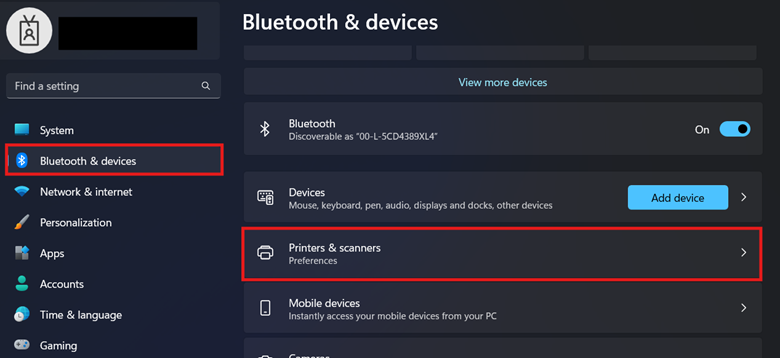
- Pressione Win + I e acesse Bluetooth & dispositivos > Impressoras & scanners.
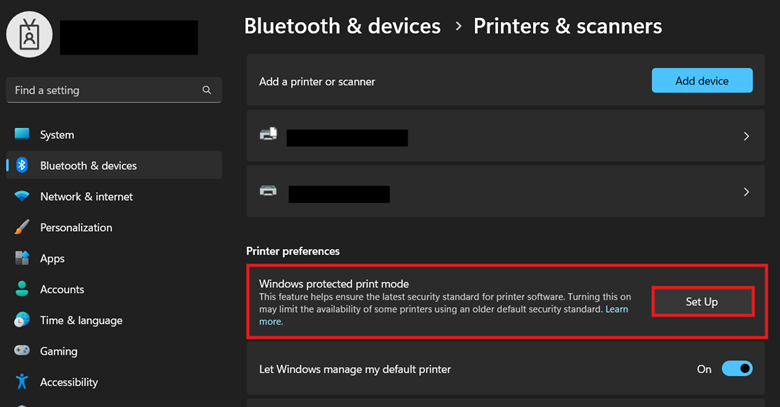
- Naspreferências da impressor , cliqueem “ ” (Configurar impressora) e selecione“ ” (Impressãocom controle desegurança) ao lado de“ ” (Modo de impressão protegido do Windows).
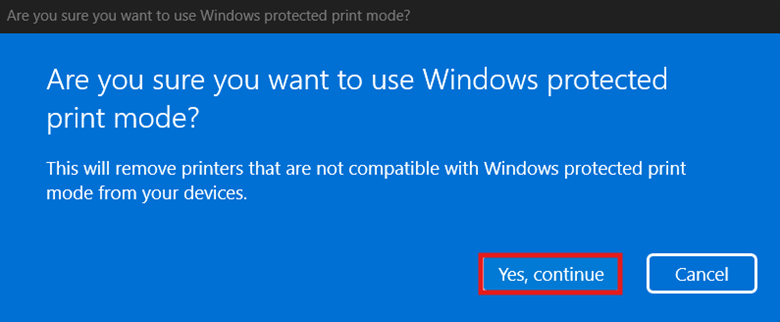
- Preencha as solicitações a seguir pressionando Sim, continuar.
- Para desativar o recurso, selecione“ (Desativar“ ”) ao ladode “ ” (Modo de impressão protegido do Windows).
Método 2: Configurar o WPP por meio do Editor de Política de Grupo Local
O Editor de Política de Grupo Local oferece modelos de Política de Grupo que são fáceis de modificar e reverter. Quando combinado com o Console de Gerenciamento de Política de Grupo (GPMC), isso pode ser implantado centralmente em umActive Directory para garantir a consistência do WPP.
⚠️ Importante: Antes de implantar políticas por meio do GPMC, recomenda-se testar primeiro as configurações em um computador local. (Veja ⚠️ Pontos a serem observados. )
📌Casos de uso do : O gerenciamento do WPP por meio do Editor de Política de Grupo Local impede que os usuários configurem o recurso nas Configurações do Windows. Além disso, esse método é ideal para testar localmente as configurações da política WPP antes da implantação.
- Pressione Win + R, digite gpedit.msc e pressione Ctrl + Shift + Enter.
- Acesse: Configuração do computador > Modelos administrativos > Impressoras
- Clique duas vezes na política“ : Configure Windows protected print ”.

- Defina a política de acordo com o comportamento do WPP de sua preferência:

- Ativado: Isso ativa o WPP para todos os usuários locais.
- Desativado: Isso desativa o WPP para todos os usuários locais.
- Não configurado: Desativa o WPP e permite que os usuários finais configurem o recurso localmente.
- Selecione“ (Aplicar ),“ ” (OK) e, em seguida, reinicie o dispositivo para aplicar as alterações.
💡Dica do : Como alternativa, você pode interromper o spooler de impressão para evitar reiniciar o dispositivo. Abra um prompt do PowerShell com privilégios elevados e digite o seguinte: Reiniciar o serviço spooler
Método 3: Gerenciar o Modo de Impressão Protegido do Windows por meio do Editor do Registro
O Registro oferece controle direto sobre os valores relacionados ao WPP, o que é ideal para dispositivos sem acesso ao Editor de Política de Grupo Local.
⚠️Aviso sobre o “ ”: As alterações no Registro são aplicadas instantaneamente, e configurações incorretas podem afetar negativamente o desempenho e a estabilidade do dispositivo. (Veja ⚠️ Pontos a serem observados.)
📌Caso de uso do : Esse método é adequado para aplicar configurações de WPP em dispositivos locais que não pertencem ao domínio.
📌 Pré-requisito: Backup do Registro do Windows
- Pressione Win + R, digite regedit e pressione Ctrl + Shift + Enter.
- Siga o caminho a seguir: HKEY_LOCAL_MACHINE\SOFTWARE\Policies\Microsoft\Windows NT\Printers\WPP
- Sea impressora “ ( não existir, clique com o botão direito do mouseem “ ” (Windows NT).
- Selecione“ (Nova chave de > e nomeie-a como“ Printers”.

- Clique com o botão direito do mouse em“ Printers ”, selecione“ New > Key” e nomeie-a como“ WPP”.
- Encontre os valores DWORD , WindowsProtectedPrintMode e , WindowsProtectedPrintGroupPolicyState .
- Se o DWORD não existir, clique com o botão direito do mouseem “ ” no Windows NT.
- Selecione“ > “New” > “ > ” > “DWORD (32-bit) Value” e nomeie-ocomo “ WindowsProtectedPrintMode”.
- Repita a mesma etapa para o item“ ” do WindowsProtectedPrintGroupPolicyState.
- Modifique os dados de valor dentro de ` WindowsProtectedPrintMode: `
- 1 = Ativa o modo de impressão protegida
- 0 = Desativa o modo de impressão protegida
- Pressione OK para aplicar as alterações.
- Modifique os dados de valor no arquivo ` WindowsProtectedPrintGroupPolicyState`.
- 1 = Impede que os usuários finais ativem ou desativem o WPP nas Configurações do Windows
- 0 = Permite que os usuários finais ativem ou desativem o WPP nas Configurações do Windows
- Pressione“ ” e“OK” e reinicie o dispositivo para aplicar as alterações.
Método 4: Automatize o processo de registro usando scripts do PowerShell
É possível implementar o processo de Registro em vários terminais; no entanto, à medida que a escala aumenta, o processo se torna mais repetitivo e propenso a erros. Dito isso, você pode usar o PowerShell para facilitar o processo de implantação em terminais que não pertencem a um domínio.
📌Caso de uso do : O PowerShell pode ajudar os administradores a automatizar o processo do Registro, garantindo uma configuração consistente do WPP em todos os terminais.
📌 Pré-requisito: Backup do Registro do Windows
- Pressione Win + R, digite PowerShell e pressione Ctrl + Shift + Enter.
- Digite o script que melhor reflete a configuração do WPP de sua preferência:
- Para ativar o Modo de Impressão Protegida do Windows:
$regPath = “HKLM:\SOFTWARE\Policies\Microsoft\Windows NT\Printers\WPP”
New-Item -Path $regPath -Force -ErrorAction SilentlyContinue | Out-Null
New-ItemProperty -Path $regPath -Name “WindowsProtectedPrintMode” -Value 1 -PropertyType DWORD -Force | Out-Null
Reiniciar o serviço spooler - Para desativar o Modo de Impressão Protegida do Windows:
$regPath = “HKLM:\SOFTWARE\Policies\Microsoft\Windows NT\Printers\WPP”
New-Item -Path $regPath -Force -ErrorAction SilentlyContinue | Out-Null
New-ItemProperty -Path $regPath -Name “WindowsProtectedPrintMode” -Value 0 -PropertyType DWORD -Force | Out-Null
Reiniciar o serviço spooler
- Para ativar o Modo de Impressão Protegida do Windows:
- Se você quiser aplicar essa regra, adicione o seguinte comando:
New-ItemProperty -Path $regPath -Name “WindowsProtectedPrintGroupPolicyState” -Value 1 -PropertyType DWORD -Force | Out-Null - Aguarde até que o script termine de ser executado e, em seguida, feche o prompt do PowerShell.
💡 Observação: Como o script do PowerShell reinicia o spooler de impressão automaticamente, não é necessário reiniciar o dispositivo.
Método 5: Use um arquivo .reg para o gerenciamento automatizado do WPP do Windows 11
Ao usar um arquivo .reg, você pode aplicar rapidamente sua configuração preferida do registro do WPP com apenas dois cliques.
📌Casos de uso do : Esse método é ideal para aplicar rapidamente alterações nos valores do Registro em um pequeno número de máquinas. Também é adequado para implantar configurações em ambientes isolados, sem um controlador de domínio ou um acessoremoto ao PowerShell .
📌 Pré-requisito: Backup do Registro do Windows
- Abra um novo arquivo .txtno Bloco de Notas .
- Copie o texto que corresponda à configuração do WPP que você deseja:
- Ativar o modo de impressão protegido por sen :
Editor do Registro do Windows, versão 5.00 [HKEY_LOCAL_MACHINE\SOFTWARE\Policies\Microsoft\Windows NT\Printers\WPP]
“WindowsProtectedPrintMode”=dword:00000001
“WindowsProtectedPrintGroupPolicyState”=dword:00000001 - Desativar o modo de impressão protegido por “ ”:
Editor do Registro do Windows, versão 5.00 [HKEY_LOCAL_MACHINE\SOFTWARE\Policies\Microsoft\Windows NT\Printers\WPP]
“WindowsProtectedPrintMode”=dword:00000000
“WindowsProtectedPrintGroupPolicyState”=dword:00000001
- Ativar o modo de impressão protegido por sen :
- Quando terminar, pressione Ctrl + Shift + S.
- Selecione o caminho onde você vai salvar o arquivo .reg.
- Adicione a extensão“ . reg” ao final do nome do seu arquivo e altere“ ” (Tipo de arquivo) de“ ” para“ Todos os arquivos”.
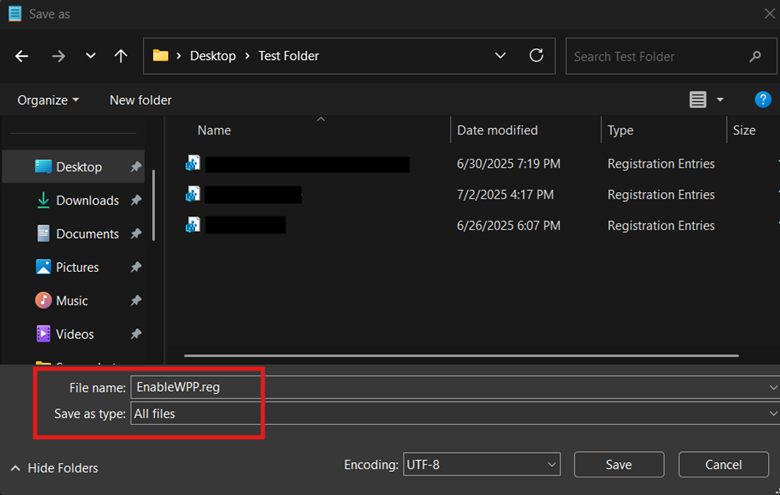
- Cliqueem “ ” (Salvar como), selecione “ e localize o arquivo .reg recém-criado.
- Clique duas vezes no arquivo .reg para incorporar seu conteúdo ao Registro.
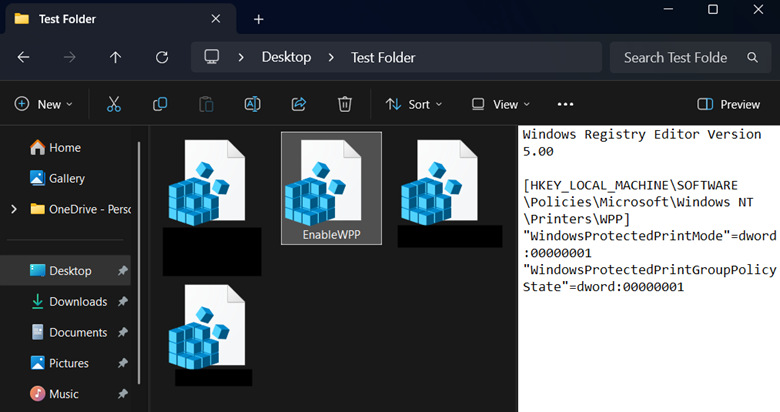
- Reinicie o dispositivo ou a fila de impressão para aplicar as alterações.
⚠️ Pontos a serem observados
Riscos | Possíveis consequências | Reversões |
| A WPP bloqueou o acesso a outras impressoras | Dispositivos de impressão que utilizamAPIsobsoletasdo não funcionarão corretamente se o WPP estiver ativado. | Faça uma auditoria em sua frota de impressoras e certifique-se de que todas elas tenham a certificação Morpia, a fim de garantir o bom funcionamento das impressoras após a configuração do WPP. |
| Não realizar testes antes da implantação | Configurações incorretas podem afetar negativamente um ambiente se forem implementadas por engano. | Sempre teste as configurações em uma máquina local para verificar seu impacto antes da implantação. |
| Modificação direta dos valores do Registro | As alterações no Registro entram em vigor imediatamente, e configurações incorretas podem causar instabilidade no sistema. | Faça um backup do Registro antes de fazer alterações, para facilitar a reversão, caso seja necessário. |
| As alterações não são aplicadas após a configuração | É necessário reiniciar ospooler de impressão do para que as alterações no WPP entrem em vigor. | Abra o PowerShell com privilégios de administrador e digite:` Restart-Service spooler`. Como alternativa, você pode reiniciar o dispositivo para obter o mesmo resultado. |
Considerações ao corrigir o Modo de Impressão Protegido do Windows
Além de gerenciar políticas e alterar valores do Registro, você também deve conhecer o impacto técnico e operacional das configurações do WPP. A seguir, apresentamos alguns pontos adicionais que você deve saber caso pretenda habilitar o WPP do Windows 11 em seu ambiente:
Registro e monitoramento de eventos
Você pode encontraros logs operacionais d , localizados em no Visualizador de Eventos, para obter mais informações sobre as atividades relacionadas ao WPP em uma máquina local. Para fazer isso, abrao Visualizador de Eventos em , , e acesse , Registros de aplicativos e serviços, ,>, Microsoft, >, Windows, >, PrintService.
Impacto no usuário e configuração da rede
Assim que o WPP for ativado em todo o sistema, nenhum usuário poderá instalar ou utilizar impressoras não certificadas pela Morpia. Além disso, o modo de impressão protegida utiliza o Protocolo de Impressão pela Internet (IPP). Para garantir que o recurso funcione sem problemas, é importante verificar se o IPP não está sendo bloqueado por nenhuma política de firewall.
Ative o WPP do Windows 11 para aprimorar a segurança dos terminais
O Modo de Impressão Protegida do Windows oferece uma camada adicional de segurança para organizações que buscam minimizar sua superfície de ataque. A ativação desse recurso impede que drivers de terceiros interajam com a pilha de impressão, reduzindo a vulnerabilidade a ataques direcionados ao spooler de impressão.
Os usuários finais podem ativar ou desativar essa configuração em todo o sistema por meio das Configurações do Windows, e os administradores podem aplicar essa alteração usando a Política de Grupo ou o Registro. Além disso, a alteração no Registro pode ser automatizada com o PowerShell ou um arquivo .reg.
Tópicos relacionados:
- Como desinstalar um driver de impressora no Windows
- Como fazer backup e restaurar impressoras no Windows
- Como corrigir o erro 0x0000011B da impressora no Windows 11
[início rápido]