

Pontos principais
Desbloquear rapidamente uma unidade protegida pelo BitLocker
- Clique com o botão direito do mouse na unidade criptografada em “Este PC” ou “Meu Computador”, selecione “Desbloquear unidade” e digite a senha do BitLocker ou a chave de recuperação.
- Você também pode desbloquear por meio do Painel de Controle → Criptografia de Unidade do BitLocker → Digite a chave de recuperação para as unidades que exigirem isso.
- Como alternativa, execute o comando` Unlock-BitLocker -MountPoint ` com a chave de recuperação para desbloquear unidades remotamente ou implementar essa operação em scripts.
O BitLocker é um recurso de segurança do Windows que permite criptografar o disco rígido do seu computador. Unidades “removíveis”, como pen drives e discos rígidos externos, também podem ser protegidas pelo BitLocker. Embora o processo para desbloqueá-los possa variar, fazê-lo da maneira correta mantém seus dados seguros e intactos.
Este artigo explica como desbloquear uma unidade protegida pelo BitLocker no Windows e o que fazer caso você perca sua senha.
Se você prefere assistir a um vídeo em vez de ler, assista ao vídeo “Como desbloquear uma unidade BitLocker (fixa ou removível) no Windows”.
Métodos para desbloquear uma unidade protegida pelo BitLocker no Windows
Esses métodos de desbloqueio da criptografia de unidade do BitLocker se aplicam tanto a unidades fixas quanto a unidades removíveis.
Usando uma senha
- Pressione Win+E para abrir o Explorador de Arquivos.
- Acesse .Neste PC (Windows 8/10) ou Meu Computador (Windows 7).
- Clique com o botão direito do mouse na unidade fixa/removível que você deseja desbloquear.
- Selecione“ ” e “Unlock Drive”.
- Digite sua senha do BitLocker.
- Clique em“ ” (Desbloquear).
Como usar uma chave de recuperação do BitLocker
- Pressione Win+E para abrir o Explorador de Arquivos
- Acesse .Neste PC (Windows 8/10) ou . Meu Computador (Windows 7).
- Clique com o botão direito do mouse na unidade fixa/removível que você deseja desbloquear.
- Selecione“ ” e “Unlock Drive”.
- Clique em“ ” (Mais opções) abaixo do campo de entrada.
- Selecione“ ” e digite a chave de recuperação.
- Anote oID da chave “ ”. Você precisará disso para selecionar a chave de recuperação correta mais tarde.
- Acesse o local onde você armazenou o backup da sua chave de recuperação e selecione o número de 48 dígitos que corresponde ao seu ID da chave.
- Repita as etapas 2 a 6.
- Digite sua chave de recuperação.
- Clique em “Desbloquear”.
Desbloqueio pelo Painel de Controle
- Abra a Pesquisa usando ou Win + S.
- Digite“ ” na caixa de pesquisado Painel de Controle e, em seguida, pressione Enter.
- Altere as configurações de exibição para “Ícones grandes” (veja a captura de tela abaixo).
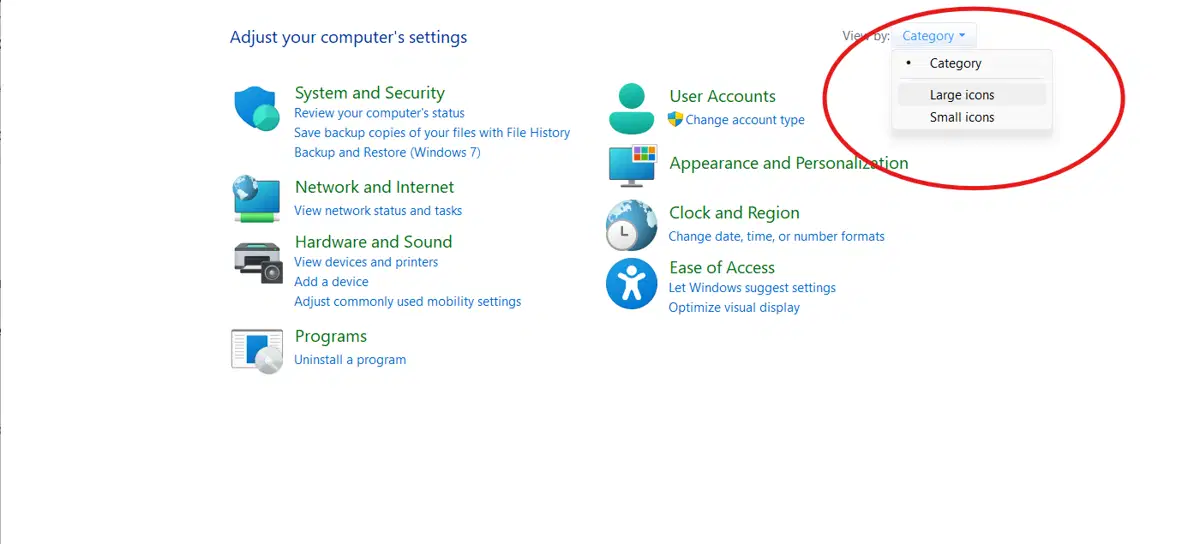
- Clique em“ ” (Criptografia de unidade com o BitLocker).
- Procure a unidade que deseja desbloquear e clique em“ ” (Desbloquear unidade).
- Use sua senha ou sua chave de recuperação.
Desbloqueio usando um prompt de comando (CMD) com privilégios elevados
Depois de obter privilégios de administrador, faça o seguinte:
Usando a senha:
- Pressione as teclas Win+X.
- Clique em “Linha de comando (Admin)” (Windows 10) ou “Terminal (Admin)” (Windows 11) para abrir uma linha de comando com privilégios elevados.
- Digite a linha de comando abaixo (substitua “letra da unidade” pela letra do volume criptografado).
manage-bde -protectors -get <letra da unidade>: -password
- Pressione Enter.
- Digite sua senha do BitLocker.
Como usar a chave de recuperação:
- Pressione as teclas Win+X.
- Clique em “Linha de comando (Admin)” (Windows 10) ou “Terminal (Admin)” (Windows 11) para abrir uma linha de comando com privilégios elevados.
- Digite a linha de comando abaixo (substitua “letra da unidade” pela letra do volume criptografado).
manage-bde -protectors -get <letra da unidade>:
Por exemplo, manage-bde -protectors -get D:
- Pressione Enter.
- Anote o ID da chave. Você precisará disso para selecionar a chave de recuperação correta mais tarde.
- Acesse o local onde você armazenou o backup da sua chave de recuperação e copie o número de 48 dígitos correspondente ao seu ID da chave.
- Digite a linha de comando abaixo (substitua “letra da unidade” e “chave de recuperação” pelos respectivos valores) e pressione Enter.
manage-bde -unlock <letra da unidade>: -rp <chave de recuperação>
Por exemplo: manage-bde -unlock D: -rp 4444-4444-4444-4444-…:
Desbloqueio com o PowerShell
- Abra a Pesquisa usando ou Win+S.
- Digite“ ” e “Windows PowerShell na caixa de pesquisa.
- Clique em“ ” e selecione “Executar como administrador”.
Desbloquear o BitLocker com solicitação de senha:
- Digite a linha de comando abaixo (substitua “letra da unidade” pela letra do volume criptografado).
Unlock-BitLocker -MountPoint “<letra da unidade>:” -Password (Read-Host “Digite a senha” -AsSecureString)
Por exemplo, Unlock-BitLocker -MountPoint “D:” -Password (Read-Host “Digite a senha” -AsSecureString)
- Pressione Enter.
- Quando solicitado, digite sua senha do BitLocker.
- Pressione Enter.
Desbloquear o BitLocker sem que seja solicitada a senha:
- Digite a linha de comando abaixo (substitua “senha” e “letra da unidade” pelos respectivos valores).
$SecureString = ConvertTo-SecureString “<password>” -AsPlainText -Force; Unlock-BitLocker -MountPoint “<drive letter>:” -Password $SecureString
Com solicitação da chave de recuperação:
- Digite a linha de comando abaixo (substitua “letra da unidade” pela letra do volume criptografado).
manage-bde -protectors -get <letra da unidade>:
Por exemplo, manage-bde -protectors -get D:
- Anote oID da chave “ ”. Você precisará disso para selecionar a chave de recuperação correta mais tarde.
- Acesse o local onde você armazenou o backup da sua chave de recuperação e copie o número de 48 dígitos que corresponde ao seu ID da chave.
- Digite a linha de comando abaixo (substitua “letra da unidade” e “chave de recuperação” pelos respectivos valores).
Unlock-BitLocker -MountPoint “<letra da unidade>:” -RecoveryPassword <chave de recuperação>
Por exemplo: manage-bde -unlock D: -rp 4444-4444-4444-4444-…:
- Pressione Enter.
Desbloqueio com o Active Directory ou o Microsoft Endpoint Manager
Um usuário não pode usar o Active Directory (AD) para descriptografar uma unidade, seja ela fixa ou removível. No entanto, seus administradores de TI podem usar o AD para armazenar cópias de segurança da sua chave de recuperação, caso você venha a perdê-la.
Você pode ir ainda mais longe e automatizar políticas para proteger sua organização.
Para um passo a passo visual, você pode assistir a este breve vídeo: “Como desbloquear uma unidade com BitLocker (fixa ou removível) no Windows”.
Entendendo a criptografia de unidade do BitLocker
A criptografia de unidade do BitLocker é um recurso de segurança do Windows que protege toda a sua unidade contra riscos de segurança, eo reforça a integridade dos arquivos. O BitLocker protege seu disco rígido com o Padrão Avançado de Criptografia (AES-256), um algoritmo que utiliza uma chave de 256 bits para transformar seus dados em texto cifrado ilegível.
Essa proteção de nível militar está disponível em unidades BitLocker fixas e removíveis, e você pode desbloquear qualquer uma delas de maneiras diferentes. As unidades fixas podem ser desbloqueadas automaticamente na inicialização se o seu sistema operacional já estiver protegido pelo BitLocker, enquanto as unidades removíveis oferecem maior portabilidade e sempre exigem uma senha. Mas, além disso, não há grandes diferenças entre abrir uma unidade fixa e uma unidade removível criptografada com o BitLocker.
Solução de problemas relacionados ao desbloqueio do BitLocker
O desbloqueio de uma unidade BitLocker fixa ou removível pode, às vezes, resultar em uma mensagem de erro no meio do processo de desbloqueio. Aqui estão as mensagens mais comuns que aparecem quando você tenta acessar uma unidade com BitLocker, seja fixa ou removível, no Windows:
- A senha está incorreta: Isso geralmente acontece depois que se digita uma senha incorreta mais de 32 vezes. Verifique novamente para ter certeza de que está usando a senha correta.
- TPM não encontrado: Isso ocorre quando um componente de hardware necessário para o BitLocker está desativado ou apresentando falha. Verifique as configurações da BIOS para garantir que o TPM esteja ativado e, em seguida, reinicie o driver no Gerenciador de Dispositivos.
- Detectada alteração de hardware: Isso aciona o Modo de Recuperação devido às alterações feitas na BIOS ou à instalação de um novo disco rígido.
- Metadados corrompidos: Isso é causado por um processo de criptografia com falha. Execute o comando “chkdsk” (chkdsk <letra da unidade>: /r /f) em um prompt de comando com privilégios elevados para verificar se há dados corrompidos.
- Chave de recuperação perdida: Reinicie o sistema usando as opções de recuperação do Windows. Caso contrário, entre em contato com o administrador de TI da sua organização.
Medidas preventivas e melhores práticas
Faça backups frequentes da sua chave de recuperação do BitLocker para garantir que você nunca fique sem acesso ao seu computador. Há vários lugares onde você pode salvar uma cópia, incluindo:
- Sua conta da Microsoft
- Um pen drive
- Um arquivo .txt
- Active Directory (para dispositivos da organização)
- Uma cópia impressa
Ter uma chave reserva significa que há menos chances de você perder sua senha de 48 dígitos. Mas, seja como for, NUNCA armazene sua chave de recuperação em uma unidade criptografada!
Além do nível individual, seu departamento de TI pode fazer muito mais para que você nunca perca o acesso. A aplicação e a automação de políticas rigorosas de senha, bem como a exigência de cópias físicas, são alguns exemplos.
Por fim, atualizações pesadas de firmware podem causar problemas de acesso relacionados à sua chave de recuperação. Para evitar isso, desative ou suspenda o BitLocker antes de aplicar o patch.
Acesse seus dados criptografados sem nenhum problema
É possível desbloquear unidades BitLocker fixas e removíveis por meio do prompt de comando com privilégios elevados, do Painel de Controle, do Explorador de Arquivos e do PowerShell, utilizando a senha/PIN ou a chave de recuperação.
Também podem ocorrer alguns problemas ao desbloquear unidades fixas e removíveis, mas eles podem ser resolvidos com os procedimentos corretos. É recomendável criar regularmentebackups das chaves de recuperação do , tanto no próprio dispositivo quanto fora dele , para evitar ficar sem acesso. Em casos raros, é necessário suspender o BitLocker durante atualizações extensas que afetem o BIOS ou os componentes de inicialização, a fim de garantir uma descriptografia sem interrupções.
Se precisar de mais respostas, acesse nossoblog técnico “ ” e outrasfontes oficiais do “ ” para encontrar as melhores soluções.
Tópicos relacionados:






