
A barra lateral do Microsoft Edge oferece acesso rápido a ferramentas como Pesquisa, Outlook, Office, Compras e aplicativos da web. Embora seja útil para realizar várias tarefas ao mesmo tempo, alguns usuários preferem uma interface mais simples ou desejam ocultar completamente a barra lateral. Os administradores podem desativá-lo em ambientes gerenciados para simplificar a interface do usuário ou evitar distrações.
O gerenciamento da barra lateral no Edge ajuda a reduzir a poluição visual, garantir uma interface de usuário consistente em sistemas compartilhados ou de quiosque e restringir o acesso a recursos como Jogos, Compras ou Ferramentas. Isso também pode melhorar o desempenho geral do navegador e a concentração do usuário. Este guia irá mostrar várias maneiras de adicionar, remover ou gerenciar centralmente a barra lateral do Microsoft Edge no Windows.
Para um guia visual, assista ao vídeo“Como adicionar ou remover a barra lateral no Microsoft Edge” para obter mais informações sobre o assunto.
📌 Estratégias de implantação recomendadas:
| Clique para escolher um método | 💻 Ideal para usuários individuais | 💻💻💻 Ideal para empresas |
| Método 1: Ativar/desativar a barra lateral nas configurações do Edge (por usuário) | ✓ | |
| Método 2: Remover a barra lateral usando o Editor do Registro | ✓ | |
| Método 3: Configurar a barra lateral por meio da Política de Grupo | ✓ | |
| Método 4: Automatizar a configuração da barra lateral por meio do PowerShell | ✓ |
Como ativar ou desativar a barra lateral do Edge
📌 Pré-requisitos: Certifique-se de que esses requisitos estejam atendidos antes de tentar configurar a barra lateral do Microsoft Edge:
- Microsoft Edge (baseado no Chromium) deve estar instalado.
- São necessários privilégios de administrador para fazer alterações por meio do Editor do Registro ou da Política de Grupo.
Método 1: Ativar/desativar a barra lateral nas configurações do Edge (por usuário)
📌 Casos de uso: Use isso quando…
- Você quer uma maneira rápida e fácil de mostrar ou ocultar a barra lateral.
- Você está configurando as opções do seu perfil pessoal do Edge.
- Abra o Microsoft Edge.
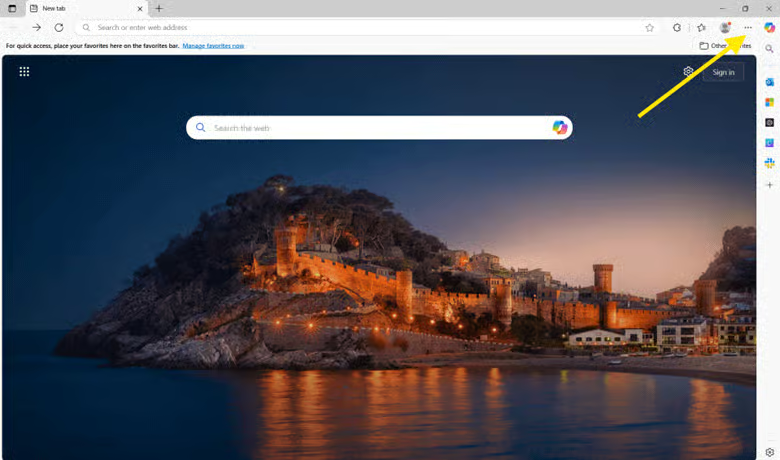
- Clique no menu de três pontos (⋯) no canto superior direito.
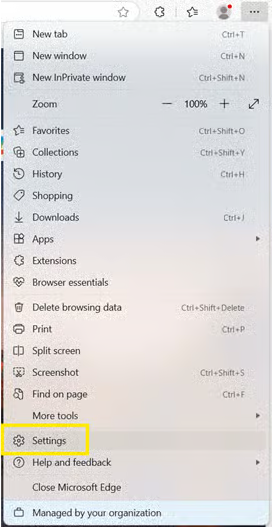
- Selecione “Configurações”.
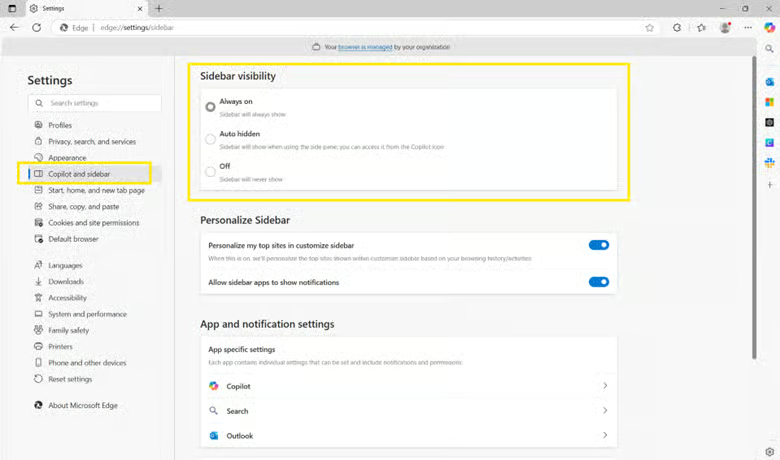
- No painel esquerdo, clique em “Copilot e Barra Lateral ” (ou apenas “Barra Lateral ”, dependendo da sua versão do Edge).
- Na seção “Visibilidade da barra lateral ”, selecione o botão de opção que corresponda à sua preferência:
- Sempre ativa — A barra lateral permanecerá sempre visível.
- Ocultação automática — A barra lateral aparece apenas ao usar o painel lateral ou o Copilot.
- Desativado — A barra lateral nunca será exibida.
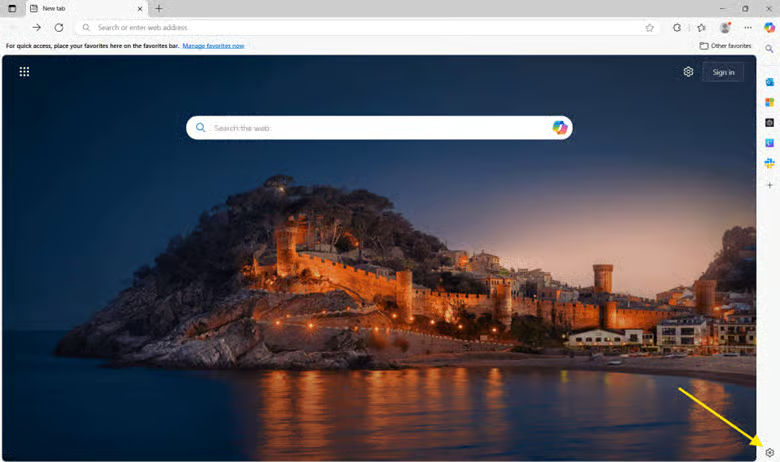
💡 Observação: Essas alterações se aplicam apenas ao perfil do usuário atual. Você também pode ajustar a visibilidade da barra lateral a qualquer momento clicando no ícone da barra lateral, localizado no canto inferior direito do navegador.
Método 2: Remover a barra lateral usando o Editor do Registro
📌 Casos de uso: Use isso quando…
- Você está usando o Windows Home ou outra edição sem Política de Grupo.
- Você deseja aplicar as configurações da barra lateral em nível do sistema.
- Você precisa desativar a barra lateral para todos os usuários do computador.
Esse método é mais adequado para usuários avançados ou administradores que desejam desativar a barra lateral do Edge por meio do Registro do Windows.
⚠️ Aviso sobre o “ ”: A edição do Registro pode causar sérios problemas no sistema se for feita de maneira incorreta. Sempre faça um backup do Registro ou crie um ponto de restauração antes de fazer alterações.
- Pressione Win + R para abrir a caixa de diálogo “Executar”.
- Digite regedit e pressione Enter para abrir o Editor do Registro.
- Acesse:
HKEY_LOCAL_MACHINE\SSOFTWARE\Policies\Microsoft\EEdge
(Se o chave não existir, clique com o botão direito do mouse Microsoft, selecione Nova chave “ > ” e nomeie-a como Edge. )
- Com a chave “Edge” selecionada, clique com o botão direito do mouse no painel direito e escolha:
- Novo valor DWORD (32 bits) “ > ”
- Diga o nome: HubsSidebarEnabled [VEJA: ⚠️ Pontos a serem observados #1]
(Se o valor de já existir, clique duas vezes nele para editá-lo.)
- Defina o campo “Dados do valor” como :
- 1 = Ativar a barra lateral no Edge
- 0 = Desativar a barra lateral no Edge
- Clique em OK e, em seguida, feche o Editor do Registro.
- Reinicie o Microsoft Edge para aplicar as alterações.
- Feche todas as janelas abertas do Microsoft Edge .
- Clique no ícone do Edge na área de trabalho, na barra de tarefas ou no menu Iniciar para reabri-lo.
Método 3: Configurar a barra lateral por meio da Política de Grupo
📌 Casos de uso: Use isso quando…
- Você é um administrador de TI responsável por gerenciar várias máquinas em um domínio.
- É necessário aplicar uma configuração consistente da barra lateral para todos os usuários.
- Você deseja impedir que os usuários finais alterem a visibilidade da barra lateral.
📌 Pré-requisitos:
- Esse método está disponível apenas nas versões Windows Pro, Enterprise ou Education.
- Para isso, é necessário instalar os modelos ADMX mais recentesdo Microsoft Edge, que podem ser baixados em site oficial da Microsoft.
- Pressione Win + R para abrir a caixa de diálogo “Executar”.
- Digite gpedit.msc e pressione Enter para abrir o Editor de Política de Grupo Local.
- Acesse:
Configuração do computador > Modelos administrativos > Microsoft Edge [ VEJA: ⚠️ Pontos a serem observados #2]
- Localize e clique duas vezes no nome da política “Mostrar barra lateral dos hubs”.
- Configure a política de acordo com sua preferência.
- Ativado = Sempre mostrar a barra lateral.
- Desativado = Ocultar a barra lateral para todos os usuários.
- Não configurado = Permitir controle do usuário.
- Clique em “Aplicar” e, em seguida, em “OK” para salvar as alterações.
Para aplicar a política imediatamente:
- Pressione Win + R, digite cmd e clique em Enter para abrir o Prompt de Comando.
- Execute gpupdate /force.
Isso força a atualização da Política de Grupo sem exigir uma reinicialização.
Método 4: Automatizar a configuração da barra lateral por meio do PowerShell
📌 Casos de uso: Use isso quando…
- Você precisa automatizar as configurações da barra lateral em vários terminais.
- Você está implantando configurações usando o RMM, o Intune ou ferramentas de script.
- Você deseja aplicar configurações rapidamente sem abrir a Política de Grupo ou o Editor do Registro.
- Pressione Win + S para abrir a Pesquisa.
- Digite “powershell” e, em seguida, clique com o botão direito do mouse em “Windows PowerShell” nos resultados.
- Selecione “Executar como administrador ”. [VEJA: ⚠️ Pontos a serem observados #3]
- Execute um dos scripts a seguir, de acordo com sua preferência:
Para desativar a barra lateral:
New-Item -Path "HKLM:\SOFTWARE\Policies\Microsoft\Edge" -ForceSet-ItemProperty -Path "HKLM:\SOFTWARE\Policies\Microsoft\Edge" `-Nome "HubsSidebarEnabled" -Valor 0
Para ativar a barra lateral novamente:
Set-ItemProperty -Path "HKLM:\SOFTWARE\Policies\Microsoft\Edge" `-Nome "HubsSidebarEnabled" -Valor 1
Esses scripts modificam o Registro do Windows para aplicar as configurações de visibilidade da barra lateral. Para que as alterações entrem em vigor, talvez seja necessário reiniciar o Microsoft Edge. [VEJA: ⚠️ Pontos a serem observados #4]
⚠️ Pontos a serem observados:
| Riscos | Possíveis consequências | Reversões |
| 1. Criação de uma chave ou valor incorreto no Registro | Colocar o HubsSidebarEnabled no caminho errado ou digitar seu nome incorretamente impede que a configuração funcione. | Verifique se ele está no caminho correto e se o nome está escrito exatamente da maneira correta. |
| 2. A política da barra lateral do Edge não aparece no Editor de Política de Grupo | Se os modelos ADMX não estiverem instalados, as configurações da barra lateral não aparecerão no GPEdit. | Baixe os modelos ADMX mais recentes do Microsoft Edge. |
| 3. Executando o PowerShell sem direitos de administrador | Os scripts falham silenciosamente se o PowerShell não for executado como administrador. | Clique com o botão direito do mouse no PowerShell e selecione “Executar como administrador” antes de executar os scripts. |
| 4. Sem confirmação dos scripts do PowerShell | Não há feedback visual quando o Registro é modificado por meio de um script. | Abra o Editor do Registro para verificar manualmente se o valor HubsSidebarEnabled existe e está correto. |
Considerações adicionais ao configurar a barra lateral do Edge
Aqui estão algumas considerações adicionais para entender como as configurações se comportam em diferentes cenários. Isso ajudará você a escolher o método de configuração adequado para o seu ambiente e garantirá um comportamento consistente da barra lateral entre usuários e sistemas.
Por usuário x em todo o sistema
As configurações da interface gráfica (GUI) acessadas pelo menu “Configurações” do Edge se aplicam apenas ao perfil do usuário atual e podem ser alteradas livremente pelo usuário. Por outro lado, as configurações feitas por meio da Política de Grupo (GPO) ou do Editor do Registro são válidas para todo o sistema, o que significa que afetam todos os usuários do dispositivo e não podem ser alteradas pelos usuários finais.
Ferramentas da barra lateral
É possível personalizar ou restringir ferramentas ou módulos específicos na barra lateral por meio da Política de Grupo ou do Intune. Isso é útil para adaptar a barra lateral às necessidades da organização e limitar os recursos não essenciais.
Substituição pelo usuário
Quando as configurações da barra lateral são aplicadas por meio de GPO ou do Registro, os usuários não podem modificar manualmente nem reativar a barra lateral a partir do Edge. Um administrador deve remover ou alterar a política aplicada no nível do sistema ou do domínio para restaurar o controle do usuário.
Perfis de roaming
As configurações do GPO e do Registro no nível do sistema permanecem ativas entre as sessões dos usuários e os logins nos dispositivos em ambientes com perfis móveis ou gerenciamento de usuários baseado em domínio. Isso garante uma experiência consistente na barra lateral, mesmo quando os usuários fazem login em dispositivos diferentes dentro da mesma rede.
Otimize a experiência do usuário com a configuração correta da barra lateral do Microsoft Edge
O gerenciamento da barra lateral no Microsoft Edge permite que você personalize a experiência do navegador para melhorar a usabilidade, o desempenho ou a conformidade organizacional. O Windows 11 oferece vários métodos para controlar a visibilidade e o comportamento da barra lateral, seja para simplificar a interface do usuário ou para garantir uma configuração consistente em todos os dispositivos.
Use as configurações do Edge para personalizar por usuário. Para aplicar configurações no nível do sistema, opte pela Política de Grupo ou pelo Editor do Registro. Lembre-se de que as configurações baseadas em políticas impedem que o usuário as altere; portanto, é importante escolher o método que melhor se adapte aos seus objetivos e ao seu ambiente.
[início rápido]






