Pontos principais
- Há três métodos de registro de uso geral: Configurações do Windows, Portal da Empresa e PowerShell. Para dispositivos com ingresso híbrido no Azure AD, o recomendado é a Política de Grupo.
- Dá para usar o Editor do Registro para garantir o registro automático correto em ambientes BYOD registrados no Azure AD.
- Os administradores podem usar o Prompt de Comando para diagnosticar problemas de registro.
- Use dsregcmd /status para verificar o status de registro do dispositivo.
- Use dsregcmd /join para forçar a verificação de registro no Azure AD.
- Use dsregcmd /leavedsregcmd /join para reparar registros corrompidos.
- NinjaOne oferece às equipes de TI e aos MSPs recursos para agilizar o onboarding BYOD, como scripts personalizados, scripts de dispositivo, portais de autoatendimento, implantação de políticas e alertas.
Em uma política de BYOD (Bring Your Own Device), os funcionários podem usar dispositivos pessoais para o trabalho. Isso exige um nível mínimo de controle sobre esses aparelhos e, normalmente, o registro em uma plataforma de MDM (gerenciamento de dispositivos móveis) ou MAM (gerenciamento de aplicativos móveis), como o Microsoft Intune. Assim, as equipes de TI aplicam políticas de conformidade, protegem os dados corporativos por MDM ou MAM e reduzem custos com hardware.
Diferentemente dos dispositivos corporativos, o registro de aparelhos BYOD pede mais cuidado com a privacidade do usuário e um controle mínimo sobre o dispositivo. Este artigo explica como adicionar um dispositivo BYOD ao gerenciamento de dispositivos do Intune.
Prefere um resumo visual? Assista ao nosso guia simples: Como adicionar um dispositivo BYOD ao gerenciamento de dispositivos do Intune.
Métodos de registro no Intune para dispositivos BYOD
Dá para registrar dispositivos BYOD pelas configurações do Windows ou pelo aplicativo Portal da Empresa do Intune. PowerShell, Editor do Registro, Prompt de Comando e Política de Grupo também ajudam a preparar, configurar e solucionar problemas de registro.
Observação: se o seu plano do Microsoft 365 inclui o Intune, entrar em um aplicativo ou serviço do Microsoft 365 em um dispositivo BYOD não gerenciado com uma conta corporativa pode disparar uma solicitação para registrar o aparelho no Intune, dependendo das políticas de Acesso Condicional e de conformidade da organização.
Pré-requisitos:
- Assinatura do Microsoft Intune com licenças disponíveis
- Identidade do Azure AD (Entra ID) para cada usuário
- Credenciais de administrador para configurar as políticas do tenant
- Restrições de registro do Intune com escopo definido corretamente
- Windows 10, 11, Pro, Education, Enterprise, Android 10+ ou iOS 13+
Estratégias de implantação recomendadas:
| Clique para escolher um método | Melhor para usuários individuais | Melhor para empresas |
| Método de registro 1: pelas configurações do Windows | ✓ | |
| Método de registro 2: com o Portal da Empresa | ✓ | |
| Configuração do registro: com o PowerShell | ✓ | ✓ |
| Preparação para o registro automático: pelo Editor do Registro | ✓ | ✓ |
| Solução de problemas de registro: com o Prompt de Comando | ✓ | ✓ |
| Registro de dispositivos com ingresso híbrido no Azure AD: com a Política de Grupo | ✓ |
Método de registro 1: registro manual pelas configurações do Windows
Usuários individuais do Windows 10 ou 11 podem registrar o próprio dispositivo pelas configurações do sistema.
Casos de uso: usuários individuais registrando manualmente dispositivos pessoais com Windows 10 ou 11
- Pressione Win, digite Configurações e pressione Enter.
- Vá em Contas > Acessar trabalho ou escola.
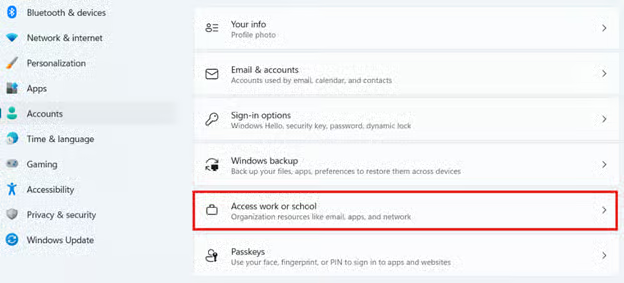
- Clique em Conectar e informe seu e-mail corporativo.
- Faça login, siga as instruções para registrar o dispositivo e aceite os termos do MDM.
Concluído o processo, o dispositivo deve aparecer no Intune como dispositivo pessoal.
Observação: os administradores podem verificar o status do dispositivo no Endpoint Manager Admin Center.
Aviso: informe as credenciais corretas do Intune para registrar o dispositivo da forma certa. (Mais informações em: Pontos de atenção)
Método de registro 2: aplicativo Portal da Empresa do Intune
O Portal da Empresa do Microsoft Intune é o aplicativo preferencial para registrar dispositivos.
Caso de uso: usuários individuais que querem registrar o próprio dispositivo
- Acesse a Microsoft Store, a App Store ou o Google Play do seu dispositivo, procure e baixe o “Portal da Empresa do Intune”.
- Entre com sua conta corporativa ou de estudante.
- Siga o processo de configuração do dispositivo.
- Aceite os termos de gerenciamento de dispositivos e de privacidade.
No Windows, o Azure AD registra o dispositivo como “Ingressado no Local de Trabalho”. No Android ou iOS, o aplicativo configura um perfil de trabalho ou o registro no MDM, conforme a plataforma.
Aviso: o aplicativo pode travar durante o processo e causar falha no registro. (Mais informações em: Pontos de atenção)
Configuração do registro com o PowerShell
O PowerShell não permite registrar o dispositivo diretamente, mas os administradores de TI podem usá-lo para facilitar o processo de registro.
Caso de uso: administradores de TI que querem gerenciar o registro de dispositivos
Pré-requisito: privilégios de administrador
- Pressione Win, digite PowerShell e pressione Enter.
- Copie e cole os scripts a seguir no prompt e pressione Enter.
- Configure as URLs de MDM do Intune para descoberta automática e registro de dispositivos:
$enrollPath = 'HKLM:\SOFTWARE\Microsoft\Enrollments'if (-not (Test-Path $enrollPath)) {
New-Item -Path $enrollPath -Force
}
Set-ItemProperty -Path $enrollPath -Name DiscoveryServiceFullURL -Value "https://enrollment.manage.microsoft.com"
Start-Process "C:\Windows\System32\deviceenroller.exe" -ArgumentList "/c /AutoEnrollMDM"
- Audite o registro e o estado do dispositivo:
dsregcmd /status
Get-MsolDevice -RegisteredOwners
- Inicie a sincronização:
Start-DeviceEnrollment
Observação: a automação completa exige integração com ferramentas de provisionamento.
Preparação para o registro automático pelo Editor do Registro
Você pode usar o Editor do Registro para garantir um registro automático correto.
Caso de uso: administradores de TI que querem preparar o registro automático
Pré-requisito: privilégios de administrador
- Pressione Win + R, digite regedit e pressione Enter.
- Navegue até:
HKEY_LOCAL_MACHINE\SOFTWARE\Policies\Microsoft\Windows\CurrentVersion\MDM
- Crie ou atualize as seguintes entradas:
- AutoEnrollMDM (DWORD): 1
- UseAADCredentialType (DWORD): 1
- Navegue até:
HKEY_LOCAL_MACHINE\SYSTEM\CurrentControlSet\Control\CloudDomainJoin\TenantInfo\{YOUR-TENANT-ID-HERE}
- Crie ou atualize o seguinte:
- MDMEnrollmentURL (String): https://enrollment.manage.microsoft.com/enrollmentserver/discovery.svc
- Reinicie o dispositivo para aplicar as alterações.
Dica: para criar as entradas, clique com o botão direito no painel à direita e escolha Novo > Valor DWORD (32 bits) ou Valor de Cadeia de Caracteres.
Observação: esses valores funcionam melhor em cenários BYOD com registro no Azure AD.
Solução de problemas e diagnóstico de registro com o Prompt de Comando
Não dá para registrar um dispositivo pelo Prompt de Comando, mas os administradores de TI podem usá-lo para diagnosticar o registro.
Caso de uso: administradores de TI que querem monitorar o status do registro
Pré-requisitos: privilégios de administrador
- Pressione Win, digite CMD e clique em Executar como administrador.
- Copie e cole os scripts a seguir no prompt e pressione Enter.
- Verifique o status de registro do dispositivo:
dsregcmd /status
- Force a verificação de registro no Azure AD:
dsregcmd /join
- Repare um registro corrompido:
dsregcmd /leavedsregcmd /join
- Repare um registro corrompido:
- Verifique a disponibilidade do serviço de registro:
ping enrollment.manage.microsoft.com
Registro de dispositivos com ingresso híbrido no Azure AD usando a Política de Grupo
Esse método ajuda quem precisa de poucas etapas de registro. O Objeto de Política de Grupo também serve em cenários de ingresso híbrido no Azure AD ou como alternativa para BYOD.
Caso de uso: administradores de TI que buscam um registro rápido
Pré-requisitos: privilégios de administrador
- Pressione Win, digite gpedit.msc e pressione Enter.
- Navegue até:
- Configuração do Computador > Modelos Administrativos > Componentes do Windows > MDM
- Ative a política:
- Habilitar o registro automático em MDM usando as credenciais padrão do Azure AD
- Defina como Credencial do Usuário
- Force a atualização do GPO (Objeto de Política de Grupo):
gpupdate /force
- Reinicie o dispositivo para que as alterações entrem em vigor.
Pontos de atenção
| Riscos | Possíveis consequências | Como reverter |
| Usuário informa credenciais incorretas | O dispositivo não será registrado. | Remova o perfil em Acessar trabalho ou escola e tente registrar de novo |
| O aplicativo trava ou o usuário nega as permissões durante a configuração | O registro falha ou fica incompleto, e o dispositivo não é registrado corretamente | Desinstale e reinstale o aplicativo, limpe o cache, confirme o acesso à internet e tente registrar de novo |
| Edição sem backup | Editar o registro de forma incorreta pode corrompê-lo, então o ideal é fazer um backup antes. | Exporte a chave do registro antes das alterações em Arquivo > Exportar. |
Coloque em prática suas estratégias de separação de dados com confiança e pouca interrupção.
Boas práticas para gerenciar BYOD no Microsoft Intune
A linha entre aplicar segurança em dispositivos BYOD e invadir o espaço pessoal é tênue. Pensando nisso, veja práticas que ajudam a gerenciar BYOD no Intune com eficiência, mantendo os dados corporativos protegidos sem desrespeitar a privacidade do usuário.
Privacidade pessoal
No gerenciamento de endpoints BYOD, proteger os dados corporativos sem invadir o espaço pessoal do usuário é fundamental. Use as políticas de proteção de aplicativos do Intune para aplicar segurança no nível do aplicativo, em vez de gerenciar o dispositivo inteiro. Assim, os administradores de TI evitam vazamentos de dados sem apagar nem visualizar conteúdo pessoal.
Marcação de dispositivos
Os administradores de TI precisam diferenciar endpoints BYOD dos corporativos para aplicar as políticas certas a cada grupo. A equipe de TI pode configurar categorias ou tags de dispositivo durante o registro, ou usar grupos dinâmicos de dispositivos do Azure AD e filtros baseados em atributos para direcionar as políticas corretamente.
Configurações de conformidade
Evite impor configurações que atrapalhem o uso pessoal. Em vez disso, configure políticas de conformidade eficazes e pouco invasivas. Alguns exemplos:
- exigir uma versão mínima do sistema operacional para bloquear dispositivos desatualizados;
- verificar a presença dos aplicativos obrigatórios.
Essas políticas reforçam a segurança e reduzem o impacto nas configurações, nos aplicativos e nos hábitos de uso pessoais.
Solução de problemas comuns
Veja a seguir os problemas de registro mais comuns no Intune e como resolvê-los.
Falha no registro
Alguns dispositivos não podem ser registrados no Intune porque já estão registrados em outra solução de MDM.
- Pressione Win, digite Configurações, pressione Enter e vá em Contas > Acessar trabalho ou escola para verificar o status do registro.
- Remova os perfis de MDM existentes.
- Depois, reinicie o dispositivo e tente registrar de novo.
A página de registro em MDM não aparece
Quando a página de registro em MDM não aparece, verifique as chaves de registro a seguir para confirmar se o registro está habilitado:
- HKLM\SOFTWARE\Microsoft\Enrollments
- HKLM\SOFTWARE\Microsoft\PolicyManager\current\device\Update
Confirme também se a URL de descoberta de MDM no tenant do Azure AD está correta. Outra opção é usar o Visualizador de Eventos para procurar erros relacionados ao Intune ou ao MDM.
- Pressione Win, digite Visualizador de Eventos e pressione Enter.
- Navegue até:
- Logs de Aplicativos e Serviços > Microsoft > Windows > DeviceManagement-Enterprise-Diagnostics-Provider > Enrollment
O aplicativo Portal da Empresa não abre
Se o Portal da Empresa travar ou não abrir, desinstale e reinstale o aplicativo. Também dá para limpar os dados em cache em Configurações > Aplicativos > Portal da Empresa > Armazenamento no celular.
O dsregcmd mostra “Not Joined”
Execute dsregcmd /status no Prompt de Comando para confirmar se AzureAdJoined = NO. Se o dispositivo não estiver ingressado, faça login com credenciais válidas do Azure AD.
Serviços NinjaOne para um registro BYOD seguro
O NinjaOne MDM BYOD Management oferece às equipes de TI e aos MSPs recursos para agilizar o onboarding de dispositivos BYOD e tornar o gerenciamento de endpoints mais eficiente e seguro em ambientes híbridos.
| Serviço NinjaOne | O que é | Como ajuda no registro BYOD |
| Scripts personalizados | Executam scripts do PowerShell ou alterações no registro para configurar dispositivos BYOD com Windows. | Eliminam a configuração manual e mantêm consistentes as definições de segurança e conformidade. |
| Monitoramento de dispositivos | Dá visibilidade em tempo real de todos os endpoints BYOD conectados. | As equipes de TI acompanham quais dispositivos pertencem aos usuários, monitoram o status, confirmam a conformidade com as políticas da empresa e detectam problemas de conectividade. |
| Portais de autoatendimento | Os portais de autoatendimento do NinjaOne permitem que os próprios usuários registrem seus dispositivos. | Os usuários fazem o onboarding com segurança e pouca ajuda, usando scripts ou pacotes de software pré-configurados. |
| Implantação de políticas | Distribuição e aplicação centralizadas de configurações, como Objetos de Política de Grupo (GPOs), em ambientes híbridos e BYOD. | Os administradores de TI enviam essas políticas automaticamente para garantir que cada dispositivo atenda aos padrões de segurança, controle de acesso e usabilidade da organização. |
| Alertas | NinjaOne tem um mecanismo de alertas integrado que avisa as equipes de TI quando um dispositivo falha no registro. | Os alertas evitam brechas de segurança e permitem correção rápida para manter a conformidade e proteger dados sensíveis da empresa. |
Adicionando dispositivos BYOD ao Intune
O BYOD permite que os funcionários usem dispositivos pessoais no trabalho sem abrir mão da aplicação de políticas de conformidade, da proteção de dados por MDM ou MAM e até da redução de custos com hardware.
Temas relacionados: