

Este tutorial mostra como ativar ou desativar as opções avançadas de indexação no Windows 10 e no Windows 11. Você encontra o passo a passo detalhado para configurar as opções avançadas de indexação no Windows, além de explicações sobre o que é a indexação de pesquisa e como otimizar a pesquisa do Windows pode melhorar o desempenho das buscas e do sistema.
Gerencie seus sistemas Windows com facilidade e eficiência.
Como acessar as opções avançadas de indexação no Windows 10 e no Windows 11
O acesso às opções avançadas de indexação vem ativado por padrão no Windows 10 e no Windows 11. Essas opções ficam no antigo Painel de Controle:
- Clique com o botão direito no botão Iniciar e clique em Executar
- Na caixa Executar, digite control e pressione OK para abrir o Painel de Controle do Windows
- Defina Exibir por: como Ícones grandes e abra Opções de Indexação na lista de itens do Painel de Controle

- Na janela Opções de Indexação, clique no botão Avançado
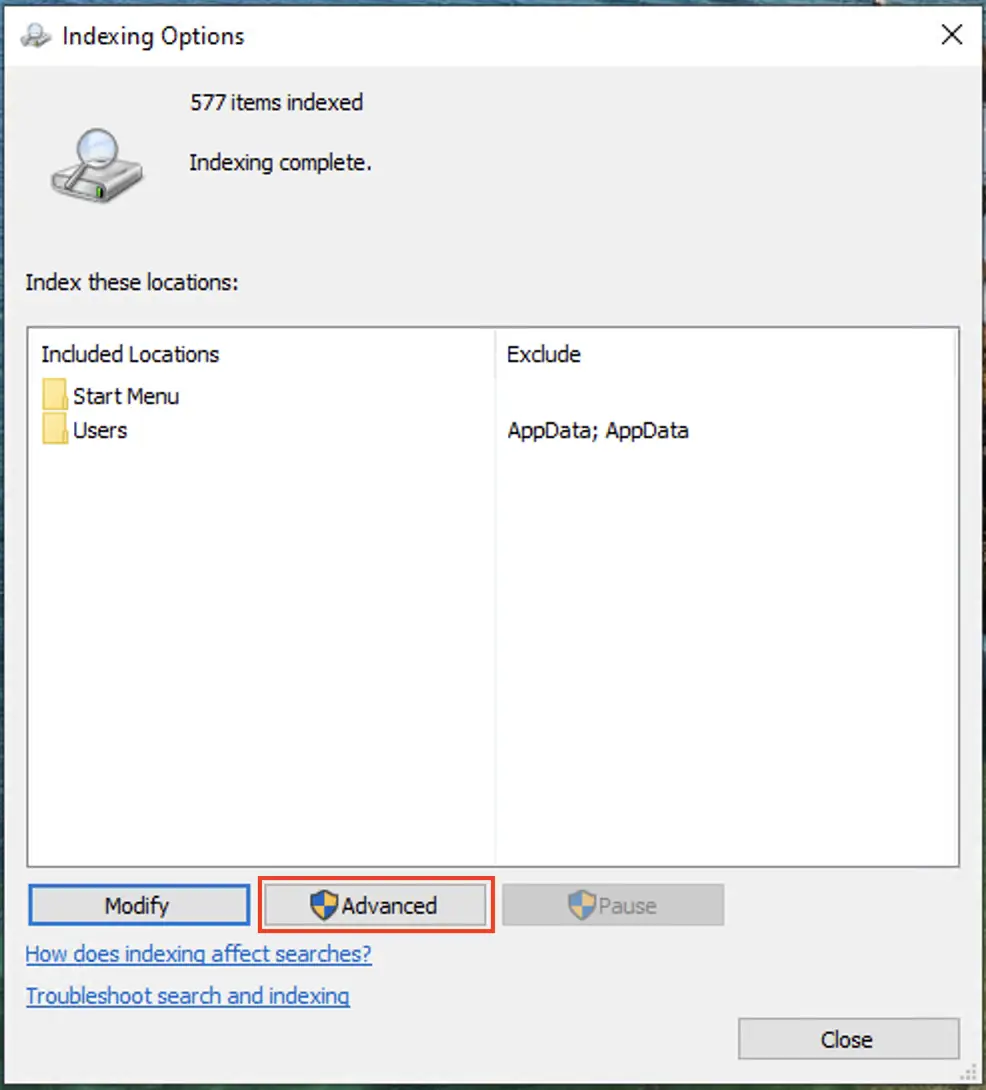
Se as opções avançadas de indexação estiverem desativadas, o botão Avançado aparece esmaecido e indisponível.
Vale a pena assistir ao guia em vídeo: ‘Como ativar ou desativar as opções avançadas de indexação no Windows 10/11’.
Como ativar as opções avançadas de indexação no Windows 10 e no Windows 11
Dá para ativar as opções avançadas de indexação no Windows pela Política de Grupo Local ou pelo Editor do Registro. Antes de mexer no sistema, faça backup dos seus dados importantes. Se for alterar o registro, também vale fazer backup e restaurar os dados do registro.
Os dois métodos exigem login como administrador. Lembre-se de que a Política de Grupo Local está disponível apenas nas edições Enterprise, Pro e Education do Windows (não existe no Windows 10/11 Home).
Ativar as opções avançadas de indexação pela Política de Grupo Local
- Abra o Editor de Política de Grupo Local
- Vá até Configuração do Computador\Modelos Administrativos\Componentes do Windows\Pesquisa na árvore de navegação do painel esquerdo
- Localize a configuração Impedir a exibição das opções avançadas de indexação da Pesquisa do Windows no Painel de Controle na lista do painel direito e clique nela
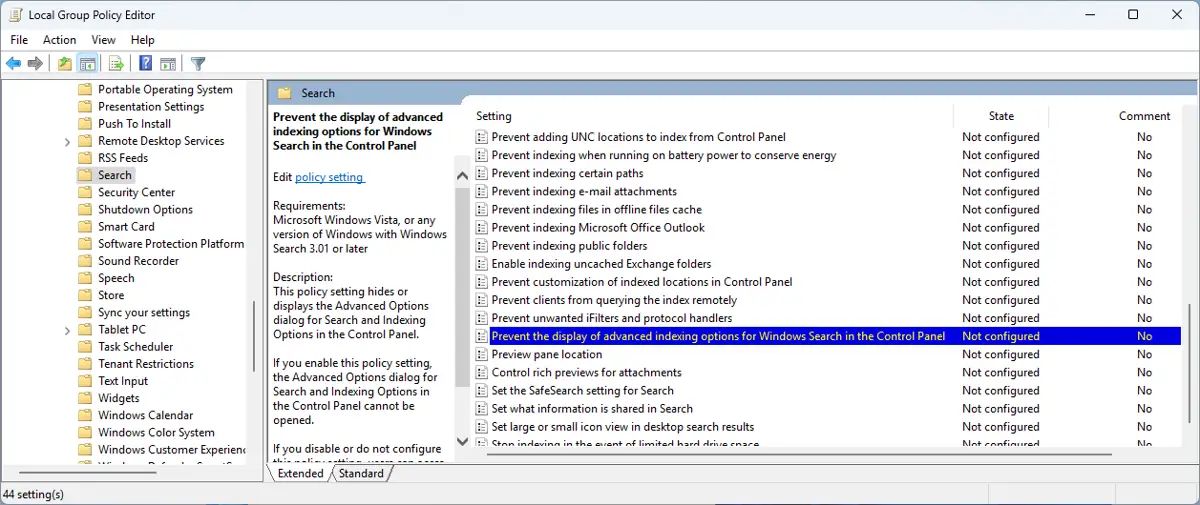
- Selecione Não configurado ou Desativado para ativar as opções avançadas de indexação

Selecionar Não configurado libera o acesso às opções avançadas de indexação pelo Painel de Controle, que é o comportamento padrão.
Ativar as opções avançadas de indexação pelo Editor do Registro
- Abra o Editor do Registro do Windows
- Vá até o caminho Computer\HKEY_LOCAL_MACHINE\SOFTWARE\Policies\Microsoft\Windows no Editor do Registro (ou copie e cole esse caminho na barra de navegação)
- Se não existir uma chave chamada Windows Search nesse local, as opções avançadas de indexação estão ativadas por padrão.
- Se a chave Windows Search existir, selecione-a
- Dentro da chave Windows Search, se o valor PreventUsingAdvancedIndexingOptions não estiver presente, as opções avançadas de indexação estão ativadas por padrão
- Se estiver presente, clique nele com o botão direito e exclua o valor para liberar o acesso às opções avançadas de indexação no Painel de Controle
Como desativar as opções avançadas de indexação no Windows
Ao desativar as opções avançadas de indexação, o botão de acesso fica esmaecido no Painel de Controle e os usuários não conseguem mais configurá-las.
Desativar as opções avançadas de indexação pela Política de Grupo Local
- Abra o Editor de Política de Grupo Local
- Vá até Configuração do Computador\Modelos Administrativos\Componentes do Windows\Pesquisa na árvore de navegação do painel esquerdo
- Localize a configuração Impedir a exibição das opções avançadas de indexação da Pesquisa do Windows no Painel de Controle na lista do painel direito e clique duas vezes nela
- Selecione Ativado para bloquear o acesso às opções avançadas de indexação pelo Painel de Controle
Desativar as opções avançadas de indexação pelo Editor do Registro
- Abra o Editor do Registro do Windows
- Navegue até o caminho Computer\HKEY_LOCAL_MACHINE\SOFTWARE\Policies\Microsoft\Windows no Editor do Registro (ou copie e cole esse caminho na barra de navegação)
- Se não existir uma chave chamada Windows Search nesse local, clique em Editar > Novo > Chave na barra de ferramentas e crie uma chave chamada Windows Search
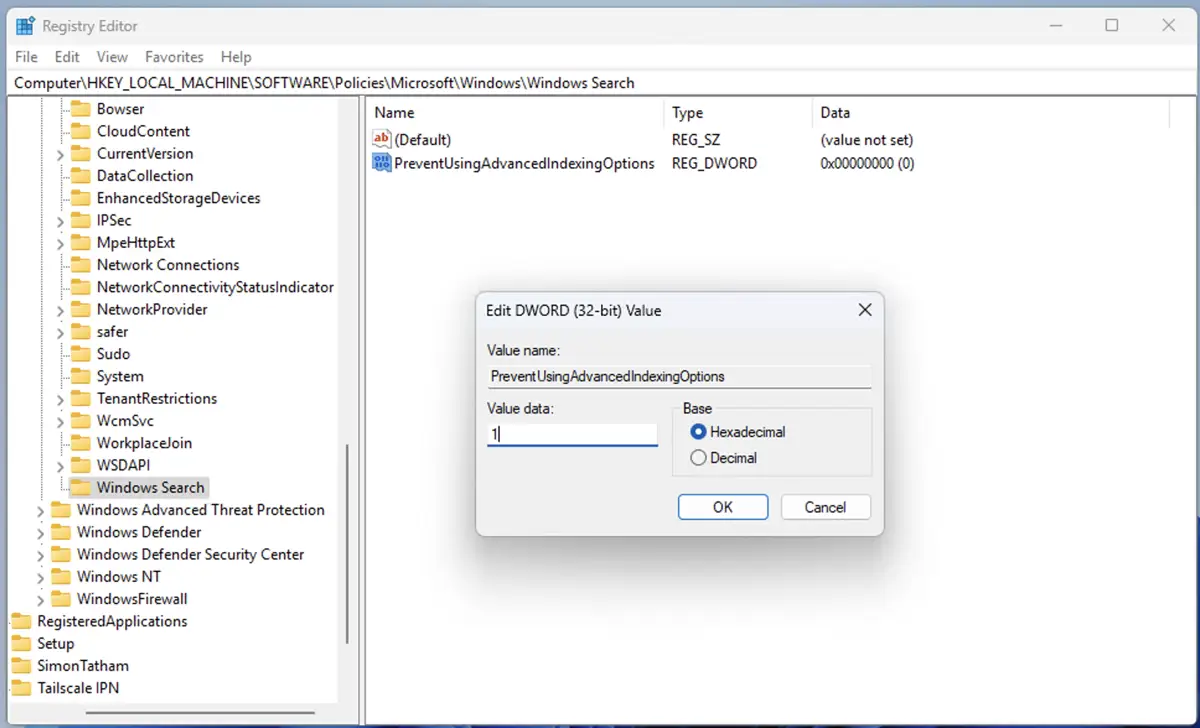
- Com a chave Windows Search selecionada, clique em Editar > Novo > Valor DWORD (32 bits) na barra de ferramentas e nomeie o novo DWORD como PreventUsingAdvancedIndexingOptions
- Clique duas vezes no DWORD PreventUsingAdvancedIndexingOptions recém-criado e defina o valor como 1
Configuração das opções avançadas de indexação da pesquisa
As opções avançadas de indexação da pesquisa permitem várias tarefas de configuração:
- Escolher se arquivos criptografados devem ser indexados.
- Excluir e recriar o índice de pesquisa para resolver problemas ou lentidão nas buscas.
- Mudar o local do índice para gerenciar o uso do disco.
- Definir quais tipos de arquivo devem ser indexados e se o conteúdo dos arquivos entra no índice.
Indexação da pesquisa do Windows e opções avançadas: como funcionam
Para que os arquivos do seu PC com Windows possam ser pesquisados, o sistema mantém um índice deles. É um catálogo de informações sobre os arquivos, com dados como nomes, datas de criação, conteúdo e metadados. Tudo isso fica em um banco de dados no disco rígido, atualizado com frequência conforme arquivos são criados, excluídos e editados. Um índice de pesquisa atualizado torna a busca por esses arquivos muito mais rápida.
Por padrão, a pesquisa do Windows não indexa todos os arquivos dos seus dispositivos de armazenamento. Isso acontece por razões práticas e de desempenho: dificilmente você precisa pesquisar os arquivos que fazem seus aplicativos e o sistema operacional funcionarem (eles só poluiriam os resultados e dificultariam encontrar documentos e arquivos pessoais). Além disso, deixar de fora arquivos irrelevantes torna a pesquisa mais eficiente, já que o sistema gasta recursos indexando apenas o que realmente será buscado.
As opções avançadas de indexação da pesquisa do Windows permitem configurar o comportamento da indexação. Isso inclui definir quais arquivos indexar para buscas rápidas e quais tipos de arquivo entram no índice.
Motivos para configurar as opções avançadas de indexação
A pesquisa é uma função central de qualquer sistema operacional e essencial para o fluxo de trabalho de muita gente. Dá para melhorar o desempenho das buscas e o uso de recursos deixando de fora arquivos que você já sabe que nunca vai pesquisar ou que não contêm informações pesquisáveis.
Em PCs com Windows usados principalmente para jogos, e não para produtividade, por exemplo, a indexação pode ser limitada ou desativada para não afetar o desempenho. O usuário nem sente diferença, já que não precisa pesquisar uma grande biblioteca de documentos.
Já em uma estação de trabalho corporativa, o usuário pode definir que documentos PDF, Word e Excel de pastas específicas sejam indexados com regularidade. Arquivos com informações sensíveis protegidas por leis de privacidade de clientes e usuários também podem ficar fora da indexação, o que mantém esses dados apenas nos próprios arquivos.
Assuma o controle das suas operações de TI em um único painel com NinjaOne.
Gerenciamento da pesquisa em grandes empresas
Manter configurações consistentes em frotas de dispositivos (inclusive o acesso às opções avançadas de indexação) é essencial para garantir comportamento previsível, políticas de segurança uniformes e uma operação de TI corporativa sem sobressaltos.
NinjaOne oferece uma solução completa de gerenciamento de endpoints para empresas e instituições de ensino, com a qual você implanta mudanças de configuração, monitora e resolve problemas de forma preventiva com automação e presta suporte remoto aos usuários.






