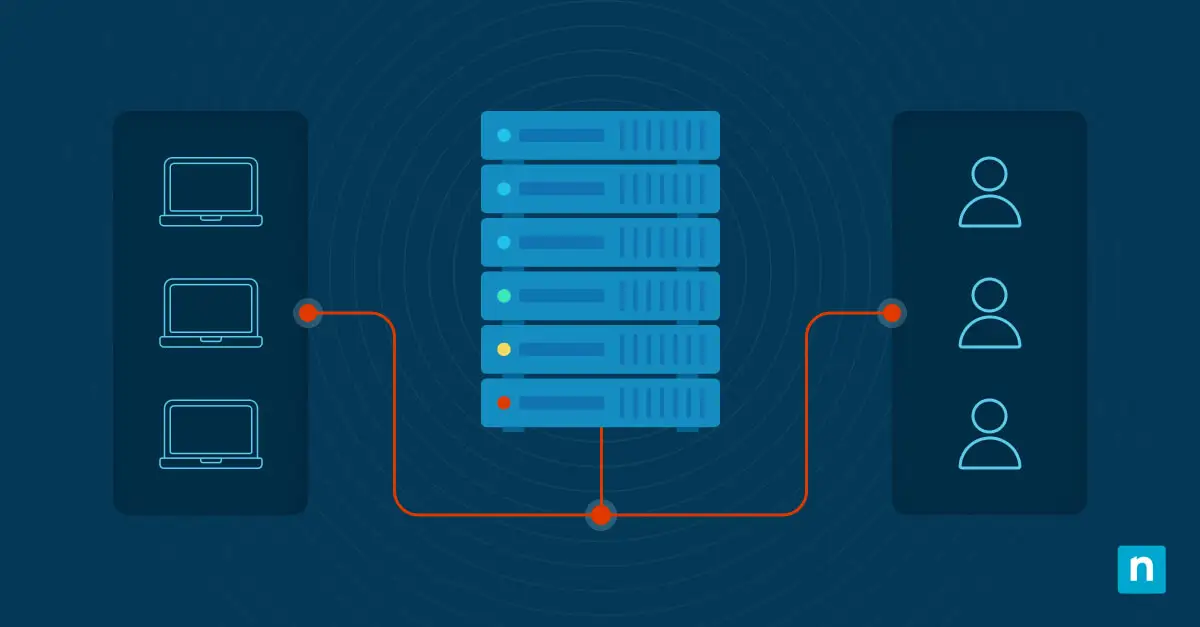
In dit artikel leest u hoe u WinRM inschakelt in Windows 10 of 11. Windows-systemen op afstand beheren bespaart IT-beheerders talloze uren aan bezoeken op de werkplek en handmatige ingrepen. Wanneer u opdrachten moet uitvoeren, scripts moet draaien of systeeminformatie van meerdere machines moet verzamelen, is Windows Remote Management (WinRM) onmisbaar gereedschap.
Wilt u liever meekijken? Bekijk dan onze video over hoe u WinRM inschakelt in Windows 10 of 11.
Wat is WinRM?
Windows Remote Management is de implementatie van Microsoft van het WS-Management-protocol. Dit protocol biedt een gestandaardiseerde manier waarop besturingssystemen beheerinformatie kunnen benaderen en uitwisselen tussen apparaten met uiteenlopende hardware- en softwareconfiguraties. WinRM vormt de basis voor PowerShell-remoting, waardoor beheerders PowerShell-opdrachten op externe computers kunnen uitvoeren zonder fysieke toegang.
Het protocol werkt via HTTP of HTTPS en gebruikt Simple Object Access Protocol (SOAP) om informatie tussen systemen te versturen. WinRM gebruikt poort 5985 voor HTTP-verkeer en poort 5986 voor HTTPS-verbindingen. Zo ontstaat een beveiligd kanaal om opdrachten uit te voeren, informatie op te halen en systeemconfiguraties op afstand te beheren.
Voordelen voor IT-beheerders
Externe PowerShell-sessies via WinRM bieden krachtige scriptmogelijkheden waarmee u terugkerende taken op honderden of duizenden endpoints kunt automatiseren. IT-professionals kunnen gedetailleerde systeeminformatie verzamelen, configuraties aanpassen, software installeren of verwijderen en services opnieuw starten zonder hun bureau te verlaten.
Daarnaast biedt WinRM extra beveiliging via verschillende authenticatiemethoden en versleutelingsopties. Beheerders houden daarmee strikte beveiligingscontroles in handen terwijl ze toch profiteren van beheer op afstand.
Beperk vertraging en herhaalde sessies bij het oplossen van problemen op afstand.
👉 Ontdek de geavanceerde ondersteuningsmogelijkheden van NinjaOne Remote®
Zo bereidt u de implementatie van WinRM voor
Neem voordat u WinRM inschakelt op uw Windows-systemen de tijd om de vereisten te controleren en uw omgeving correct in te richten. Dat scheelt later veel zoekwerk bij problemen.
Zorg voor de vereiste systeemrechten
Voor de implementatie van WinRM hebt u voldoende beheerrechten nodig om systeembrede wijzigingen door te voeren. U moet beschikken over lokale beheerdersrechten op elke doelmachine waarop u Windows Remote Management inschakelt. Overweeg in domeinomgevingen domeinbeheerdersreferenties te gebruiken zodat de configuratie op meerdere systemen consistent blijft.
Controleer naast de lokale rechten of uw gebruikersaccount de benodigde rechten heeft om Windows-services te wijzigen, regels in Windows Firewall in te stellen en registerwijzigingen door te voeren. In enterprise-omgevingen moet u mogelijk afstemmen met het securityteam om rechten tijdelijk te verhogen of een speciaal serviceaccount aan te maken met precies de rechten die nodig zijn voor de WinRM-configuratie.
Loop uw checklist voor de netwerkconfiguratie na
De netwerkconfiguratie speelt een cruciale rol bij een geslaagde implementatie van WinRM. Controleer voordat u de service inschakelt of uw netwerkomgeving de vereiste communicatiekanalen ondersteunt. Neem uw huidige netwerkinrichting door met deze aandachtspunten in gedachten:
- Bevestig dat TCP-poorten 5985 (HTTP) en 5986 (HTTPS) open staan tussen beheerwerkstations en doelcomputers.
- Controleer of Windows Firewall of beveiligingssoftware van derden het WinRM-verkeer niet blokkeert.
- Zorg dat DNS-resolutie goed werkt tussen systemen die via WinRM communiceren.
- Ga na of netwerkapparatuur zoals routers en firewalls WinRM-verkeer op de vereiste poorten toestaat.
- Bevestig in domeinomgevingen dat Groepsbeleid de WinRM-configuratie niet beperkt.
WinRM activeren: stap voor stap
U kunt WinRM op Windows 10- en 11-systemen op verschillende manieren activeren, afhankelijk van de eisen van uw omgeving en uw eigen voorkeuren als beheerder. U moet de WinRM-service inschakelen, de juiste listeners configureren en alle benodigde firewallregels instellen.
WinRM inschakelen via de opdrachtregel
De opdrachtregel is de meest directe methode om WinRM op Windows-systemen in te schakelen en laat zich goed scripten. Deze aanpak werkt zowel voor losse computers als voor uitrolscenario’s waarin u meerdere systemen tegelijk moet configureren.
Open een opdrachtprompt met verhoogde rechten voor toegang tot de opdracht winrm quickconfig. Daarmee verloopt het grootste deel van de installatie automatisch.
Volg deze stappen:
- Klik met de rechtermuisknop op het menu Start en selecteer “Opdrachtprompt (Administrator)” of “Windows PowerShell (Administrator)”.
- Typ winrm quickconfig en druk op Enter.
- Typ “Y” wanneer u wordt gevraagd of u wijzigingen wilt doorvoeren en druk op Enter.
- Wacht tot de configuratie is voltooid en controleer het bevestigingsbericht.
- Test de verbinding door winrm identify -r:http://localhost:5985 te typen en op Enter te drukken.
Configuratieopdrachten in PowerShell
PowerShell biedt krachtige opties om WinRM te configureren met meer controle dan de eenvoudige opdracht quickconfig. Met PowerShell-opdrachten kunnen beheerders authenticatiemethoden, versleutelingsvereisten en andere geavanceerde instellingen aanpassen.
Doorloop de volgende stappen om WinRM met PowerShell te configureren:
- Start PowerShell met beheerdersrechten door met de rechtermuisknop op het menu Start te klikken en “Windows PowerShell (Administrator)” te selecteren.
- Voer Enable-PSRemoting -Force uit om WinRM met de standaardinstellingen te configureren.
- Voer
Set-Item WSMan:\localhost\Client\TrustedHosts -Value '*' -Forceuit om verbindingen met elke host toe te staan. - Controleer de configuratie met Test-WSMan -ComputerName localhost.
- Voer voor extra beveiliging Set-WSManQuickConfig -UseSSL uit om HTTPS-listeners te configureren.
Uw WinRM-verbindingen beveiligen
WinRM maakt krachtig beheer op afstand mogelijk maar levert bij een onjuiste configuratie ook beveiligingsproblemen op. Met de juiste beveiligingsmaatregelen beschermt u uw beheerkanalen tegen ongeoorloofde toegang.
Authenticatieopties
WinRM ondersteunt meerdere authenticatiemechanismen die bepalen hoe clients hun identiteit aantonen bij het verbinden met externe systemen. Welke authenticatiemethode geschikt is hangt af van uw beveiligingseisen en netwerkomgeving. Standaard gebruikt WinRM Kerberos-authenticatie in domeinomgevingen en NTLM in werkgroepscenario’s.
In omgevingen die extra beveiliging vragen biedt certificaatgebaseerde authenticatie sterkere bescherming tegen diefstal van referenties en man-in-the-middle-aanvallen. Voor certificaatauthenticatie moet u een Public Key Infrastructure (PKI) uitrollen en passende certificaatsjablonen configureren. Basisauthenticatie verstuurt referenties in een gecodeerde vorm die zonder aanvullende bescherming op transportniveau, zoals HTTPS, niet veilig is.
Beste praktijken voor versleuteling
Het versleutelen van WinRM-verkeer beschermt gevoelige beheergegevens en voorkomt dat opdrachten en antwoorden worden onderschept. Houd bij het inrichten van uw WinRM-omgeving rekening met deze aanbevelingen:
- Configureer waar mogelijk HTTPS-listeners in plaats van HTTP met winrm quickconfig -transport:https.
- Genereer en installeer geldige SSL-certificaten op alle beheerde systemen.
- Controleer de geldigheidsduur van certificaten en richt procedures in voor certificaatrotatie.
- Stel WinRM zo in dat versleuteling voor al het berichtenverkeer verplicht is.
- Gebruik TLS 1.2 of hoger en schakel oudere, kwetsbare protocollen uit.
Bij het configureren van HTTPS-listeners moet u de vingerafdruk van het certificaat opgeven waarmee verbindingen worden beveiligd. Zelfondertekende certificaten volstaan voor tests maar worden afgeraden voor productieomgevingen. Gebruik in plaats daarvan certificaten van een Certificate Authority binnen uw organisatie of van een vertrouwde externe aanbieder.
Maak binnen enkele seconden verbinding om te helpen bij installaties en belangrijke software-uitrol.
→ Til uw IT-support naar een hoger niveau met NinjaOne Remote®
Veelvoorkomende WinRM-problemen oplossen
Zelfs bij zorgvuldige planning en implementatie mislukken WinRM-verbindingen soms door configuratiefouten, netwerkproblemen of beveiligingsbeperkingen. Als u de meest voorkomende problemen en hun oplossingen kent, herstelt u het beheer van Windows op afstand snel wanneer er iets misgaat.
Oplossingen voor mislukte verbindingen
Als WinRM-verbindingen mislukken, helpt systematisch onderzoek om de onderliggende oorzaken te vinden en te verhelpen. Mislukte verbindingen komen meestal voort uit problemen met de serviceconfiguratie, de netwerkverbinding of de authenticatie. Begin met probleemoplossing door met Get-Service WinRM in PowerShell te controleren of de WinRM-service draait op zowel de lokale als de externe computer.
Problemen met de netwerkverbinding uiten zich vaak in time-outfouten of meldingen dat de computer niet bereikbaar is. Test de basisverbinding met ping en controleer daarna met Test-NetConnection of de specifieke poort beschikbaar is. Werkt de basisverbinding wel maar WinRM niet, controleer dan de firewallinstellingen aan beide kanten en alle netwerkapparatuur daartussen.
De bereikbaarheid op afstand testen
Door de WinRM-connectiviteit te controleren, bevestigt u dat uw configuratie goed werkt en spoort u mogelijke problemen op voordat ze productiesystemen raken. Windows biedt verschillende ingebouwde hulpmiddelen om WinRM-verbindingen te testen en problemen te diagnosticeren.
- De cmdlet Test-WSMan is de eenvoudigste manier om de basiswerking van WinRM te controleren.
- Met Test-WSMan -ComputerName [targetcomputer] probeert u verbinding te maken met het opgegeven systeem en informatie over de WinRM-service op te halen.
- Een geslaagd antwoord geeft aan dat WinRM correct is geconfigureerd en bereikbaar is.
- Gebruik voor uitgebreidere tests de cmdlet Enter-PSSession om een interactieve PowerShell-sessie op te zetten.
- De opdracht Enter-PSSession -ComputerName [targetcomputer] hoort bij een juiste configuratie een externe prompt op te leveren.
Remote control zonder kopzorgen
Met Windows Remote Management van NinjaOne lossen uw technici problemen op in seconden, niet in sessies.
✅ Remote access met één klik
✅ Veilige, versleutelde verbindingen
✅ Naadloze integratie met TeamViewer, Splashtop of ScreenConnect
Start vandaag nog uw gratis trial en vereenvoudig het beheer van al uw Windows-endpoints.