


Belangrijkste punten
- Het startmenu van Windows 10 heeft een indeling met drie kolommen: een kolom met snelkoppelingen, een lijst met veelgebruikte apps en een tegelraster waarvan u het formaat kunt aanpassen. Het startmenu van Windows 11 is sinds een herontwerp in 2025–2026 één scrollbaar geheel met de onderdelen Vastgemaakt, Recent en Alle apps.
- Apps vastmaken en losmaken werkt in beide versies hetzelfde: klik met de rechtermuisknop op een app en selecteer Aan Start vastmaken of Van Start losmaken.
- Apps groeperen in mappen kan in beide versies, maar op een andere manier: Windows 10 bundelt tegels in benoemde tegelgroepen, terwijl Windows 11 (versie 22H2 en hoger) een map maakt zodra u een vastgemaakte app op een andere sleept.
- Het startmenu van Windows 10 kunt u vrij van formaat veranderen door aan de randen te slepen. Windows 11 biedt alleen de vaste voorinstellingen Automatisch, Klein en Groot, toegevoegd in de update van september 2026.
- Live tegels bestaan alleen in Windows 10 en zijn daar grotendeels een inactieve legacy-functie. Windows 11 heeft helemaal geen live tegels en biedt in plaats daarvan een onderdeel Recent en, sinds de update van september 2026, schakelaars per onderdeel om die te tonen of te verbergen.
- Windows 10 is voorbij de ondersteuningsdatum. Devices met versie 22H2 kunnen nog uitsluitend beveiligingsupdates ontvangen via Extended Security Updates (ESU), momenteel beschikbaar tot en met 12 oktober 2027
De besturingssystemen Windows 10 en Windows 11 vormen een hoeksteen voor miljoenen gebruikers wereldwijd. Van alle functies speelt het startmenu een cruciale rol: het is het vertrekpunt naar een enorm aanbod aan applicaties en functionaliteiten.
Let op: Windows 10 bereikte op 14 oktober 2025 het einde van de ondersteuning en Microsoft levert er geen gratis functie-updates, technische ondersteuning of algemene beveiligingsfixes meer voor. Als uw device is aangemeld voor Extended Security Updates (ESU), momenteel beschikbaar tot en met 12 oktober 2027 voor devices met versie 22H2, kunt u Windows 10 blijven gebruiken met uitsluitend beveiligingspatches terwijl u het aanpast of een upgrade naar Windows 11 plant.
Hebt u ooit gewenst dat uw Windows-ervaring persoonlijker en efficiënter was? Dan bent u hier aan het juiste adres. In dit artikel bespreken we hoe u het startmenu in Windows 10 en Windows 11 aanpast aan uw voorkeuren, zodat u productiever werkt en uw digitale werkplek een eigen karakter geeft.
Hiervoor hebt u geen diploma informatica nodig. Het gaat om eenvoudige, effectieve tips waarmee u uw werkomgeving zelf vormgeeft. Of u nu een strakkere indeling, een eigen visuele stijl of een logischere ordening van uw favoriete apps zoekt: wij helpen u op weg.
Nu u apps in het startmenu van Windows 10 en Windows 11 hebt aangepast, kunt u ook leren hoe u ze repareert.
Lees meer in de uitgebreide gids van NinjaOne over het repareren van apps in Windows 10
Het startmenu van Windows 10 begrijpen
Wat is het startmenu eigenlijk? Deze veelzijdige toegangspoort vormt de kern van de gebruikersinterface van Windows 10 en Windows 11 en speelt een hoofdrol bij het navigeren door het uitgebreide landschap van het besturingssysteem.
Korte geschiedenis van het startmenu in Windows
Voordat het startmenu zijn huidige vorm kreeg, had het in eerdere Windows-versies een eenvoudige indeling: een standaardkolom met tekstopties en minimale visuele elementen. Met de komst van Windows 8 veranderde dit in een breedbeeldmenu waarin applicaties als grote tegels werden getoond. Dat oogde aantrekkelijk, maar maakte navigeren een karwei.
De basisindeling van het startmenu in Windows 10 is nu een ontwerp met drie kolommen waarin elementen uit eerdere Windows-versies samenkomen:.
- De eerste, smalste kolom bevat uw profielpictogram, de aan-uitknop om uw device af te sluiten of opnieuw op te starten en aangepaste snelkoppelingen.
- De tweede kolom toont een lijst met veelgebruikte en recent toegevoegde applicaties, plus toegang tot energieopties en instellingen voor gebruikersaccounts.
- De derde kolom rechts is gereserveerd voor aanpasbare tegels, met snelle toegang tot apps, live updates en persoonlijke snelkoppelingen.
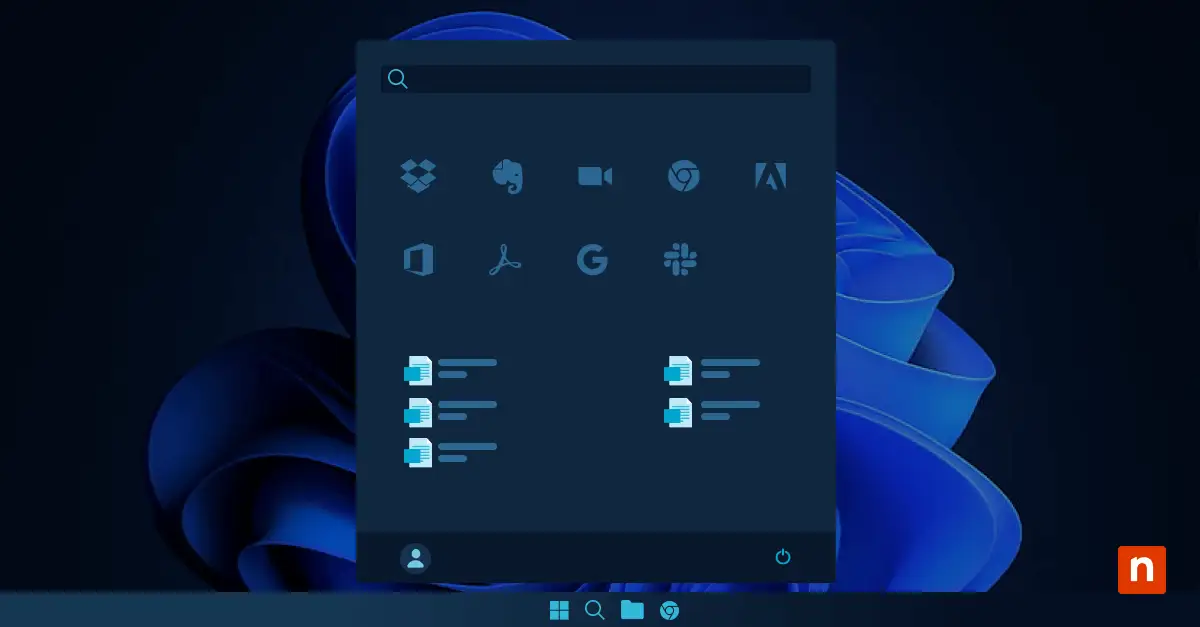
Het startmenu van Windows 11 vervangt de tegelindeling met drie kolommen volledig door een eenvoudiger ontwerp.
- Het bovenste gedeelte is een raster met vastgemaakte apps – statische pictogrammen (geen live tegels) die u kunt toevoegen, verwijderen en herschikken, met de mogelijkheid om uit te klappen en meer te zien.
- Het onderste gedeelte is het onderdeel Aanbevolen, met recent geopende bestanden, nieuw geïnstalleerde apps en veelgebruikte items, zodat u snel verdergaat waar u gebleven was.
- Bovenaan het menu staat een zoekvak en het profielpictogram en de aan-uitknop staan vast in respectievelijk de rechterbovenhoek en de rechteronderhoek, in plaats van in een eigen kolom.
- Het hele menu staat standaard in het midden van de taakbalk verankerd (al kunt u het terugzetten naar links), wat visueel afwijkt van de linkse uitlijning in Windows 10.
Waarom is het startmenu van Windows 10/11 zo belangrijk?
Naast de opbouw fungeert het startmenu als zenuwcentrum voor dagelijkse computertaken. De Windows-startknop werkt als lanceerplatform waarmee gebruikers snel applicaties openen, bestanden zoeken en uiteenlopende instellingen bereiken.
Dankzij het gebruiksvriendelijke ontwerp en de centrale plek binnen het Windows-ecosysteem speelt deze snelkoppeling een cruciale rol bij
- het stroomlijnen van workflows,
- het verhogen van de productiviteit en
- het bieden van een naadloze ervaring voor uiteenlopende computerbehoeften.
Wie de onderdelen en functies kent, haalt er een op maat gemaakte, efficiënte en persoonlijke ervaring uit.
Waar vindt u het startmenu in Windows 10/11?
Het staat in het midden of aan de linkerkant van de taakbalk, afhankelijk van uw Windows-instellingen. Selecteer het pictogram van het Windows-startmenu om het volledige menu met tegels en applicaties te openen.
Zo past u het startmenu van Windows 10/11 aan
Apps toevoegen en verwijderen
Apps vastmaken en losmaken: het aanpassen van uw startmenu begint met het beheren van de apps die u het vaakst gebruikt.
- Om een app aan het startmenu vast te maken, klikt u met de rechtermuisknop op de applicatie en selecteert u Aan Start vastmaken.
- Om op te ruimen en een app te verwijderen, klikt u met de rechtermuisknop op de tegel en kiest u Van Start losmaken.
Dankzij deze eenvoudige handeling bevat uw startmenu precies de applicaties die bij uw dagelijkse werk passen.
Apps ordenen in mappen en groepen: wilt u het overzichtelijker, dan maakt u mappen en groepen aan in het startmenu. Sleep een app op een andere app en er ontstaat automatisch een map in het startmenu van Windows 10. Zo brengt u verwante apps samen in categorieën, wat zorgt voor een rustiger en strakker geheel.
De indeling personaliseren
Het startmenu en de tegels van formaat veranderen: u bepaalt zelf de grootte van uw startmenu door aan de randen te slepen, compacter of juist ruimer, net wat u prettig vindt. Ook tegels kunt u van formaat veranderen voor een visueel evenwichtiger interface. Volg hiervoor deze stappen:
- Klik met de rechtermuisknop op een tegel.
- Kies Formaat wijzigen.
- Selecteer het gewenste formaat.
Kleur en thema wijzigen: u geeft uw startmenu ook een persoonlijk tintje door de kleur en het thema aan te passen:
- Ga naar Instellingen.
- Selecteer Persoonlijke instellingen.
- Klik op “Kleuren”.
Hier kiest u een accentkleur en schakelt u tussen de lichte en donkere modus, helemaal naar uw voorkeur.
Live tegels gebruiken
Met live tegels zet u een “live” voorbeeldweergave aan voor een vastgemaakte app-tegel:
- Klik met de rechtermuisknop op een tegel.
- Selecteer Meer.
- Kies Live tegel inschakelen.
De schakelaar werkt nog wel, maar de functie die hij aanstuurt is grotendeels inactief. Microsoft is in heel Windows van live tegels afgestapt en Windows 11 ondersteunt ze helemaal niet.
In Windows 10/11 sturen de meeste apps, waaronder veel apps van Microsoft zelf, geen live content meer naar hun tegels. De schakelaar inschakelen brengt voor de meeste apps dus geen updates over het weer, nieuws of e-mailvoorbeelden terug. Een klein aantal apps werkt mogelijk nog wel bij; er is geen officiële, actuele lijst van welke apps dat zijn
Geavanceerde aanpassingsmogelijkheden
Software van derden verkennen
Softwareoplossingen van derden bieden geavanceerde tools voor gebruikers die verder willen gaan dan de standaardmogelijkheden van Windows 10/11. Applicaties zoals Start10 en Open-Shell boden van oudsher uitgebreide aanpassingsopties, waaronder het wijzigen van het uiterlijk en het gedrag van het startmenu. Controleer voor de installatie of een tool van derden nog actief wordt onderhouden en compatibel is met uw build van Windows 10/11.
Software van derden vergroot de mogelijkheden, maar kies uitsluitend vertrouwde add-ons van betrouwbare bronnen om compatibiliteit en veiligheid te waarborgen.
Registerinstellingen aanpassen voor gevorderde gebruikers
Voor technisch onderlegde gebruikers biedt het Windows-register een schat aan aanpassingsopties.
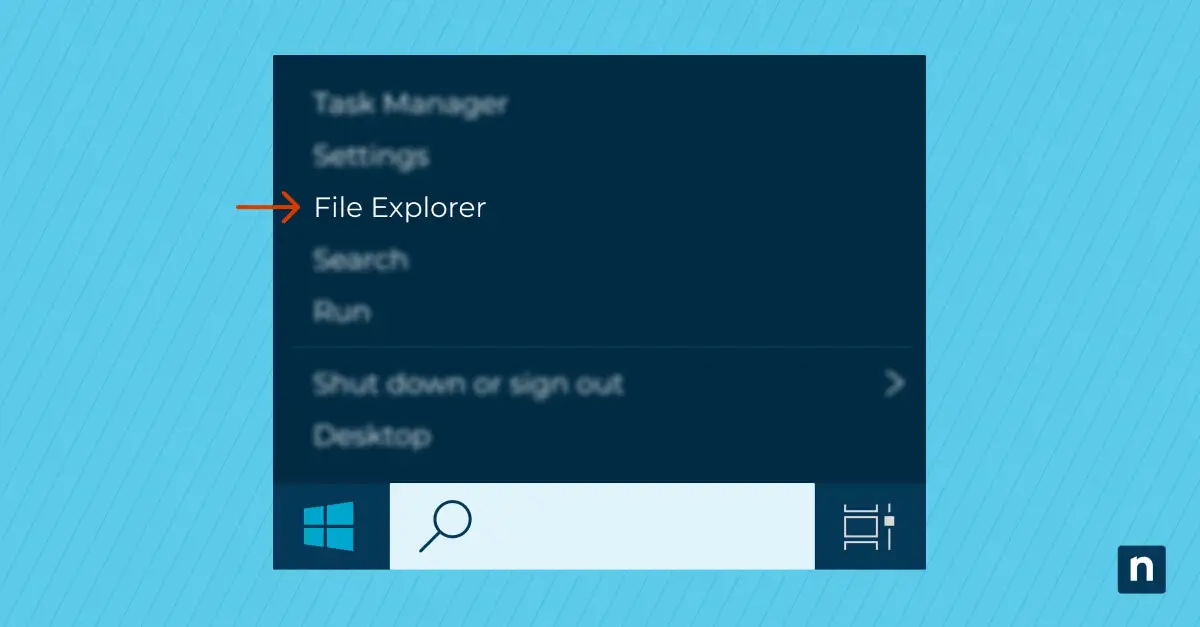
Om de Register-editor te openen, typt u “regedit” in de zoekbalk van het startmenu en selecteert u de tool. Hier past u uiteenlopende instellingen rond het startmenu aan, zoals de afstand tussen pictogrammen en de animatiesnelheid. Maak altijd een back-up voordat u wijzigingen aanbrengt en pas alleen instellingen aan als u zeker weet wat u doet.
Waarschuwing: het wijzigen van registerinstellingen brengt risico’s met zich mee. Ga voorzichtig te werk en breng alleen wijzigingen aan als u de gevolgen kent. Onjuiste aanpassingen kunnen leiden tot een instabiel systeem of zelfs tot gegevensverlies. Twijfelt u, raadpleeg dan betrouwbare bronnen of schakel een IT-professional in.
Het startmenu aanpassen voor meerdere gebruikers of zakelijke omgevingen
In situaties met meerdere gebruikers of in zakelijke omgevingen biedt Windows 10/11 groepsbeleidsinstellingen om het startmenu centraal te beheren en aan te passen. IT-beheerders kunnen groepsbeleid bijvoorbeeld gebruiken om specifieke startmenuconfiguraties af te dwingen voor alle gebruikers of voor bepaalde gebruikersgroepen.
Zo blijft de gebruikerservaring consistent, verloopt de uitrol van applicaties efficiënt en wordt het beheer in grootschalige omgevingen eenvoudiger.
Veelvoorkomende problemen oplossen
Het aanpassen van het startmenu van Windows 10 leidt soms tot onverwachte problemen. Hier volgen enkele veelvoorkomende problemen met hun oplossing:
1. Ontbrekende of lege tegels: als tegels na het aanpassen verdwijnen of leeg blijven, probeer dan Verkenner opnieuw te starten.
- Druk op Ctrl + Shift + Esc om Taakbeheer te openen,
- zoek Verkenner op het tabblad Processen en klik er met de rechtermuisknop op.
- Selecteer Opnieuw starten.
2. Startmenu opent niet: als het startmenu na het aanpassen niet opent, kan een herstart van het systeem het probleem verhelpen.
3. Trage prestaties: te veel aanpassingen kunnen soms ten koste gaan van de systeemprestaties. Verminder het aantal live tegels of verwijder overbodige aanpassingen om de reactiesnelheid te verbeteren.
Voor Windows 11 zijn dit de meest voorkomende problemen:
1. Ontbrekende of lege pictogrammen van vastgemaakte apps: als pictogrammen van vastgemaakte apps na het aanpassen verdwijnen of leeg blijven, probeer dan Verkenner opnieuw te starten.
- Druk op Ctrl + Shift + Esc om Taakbeheer te openen.
- Zoek Windows Verkenner op het tabblad Processen en klik er met de rechtermuisknop op.
- Selecteer Opnieuw starten.
2. Startmenu opent niet: als het startmenu na het aanpassen niet opent, kan een herstart van het systeem het probleem verhelpen.
3. Trage prestaties: te veel aanpassingen, zoals een groot aantal vastgemaakte apps of mappen, kunnen soms ten koste gaan van de systeemprestaties. Verminder het aantal vastgemaakte items of verwijder overbodige vermeldingen uit het onderdeel Aanbevolen om de reactiesnelheid te verbeteren.
Standaardinstellingen herstellen bij fouten of veranderde voorkeuren
Als probleemoplossing niets oplevert of als u terug wilt naar de oorspronkelijke indeling van het startmenu, is het herstellen van de standaardinstellingen een eenvoudige oplossing:
- Systeemherstel gebruiken: blijven de problemen na het aanpassen aanhouden, dan kunt u met systeemherstel uw systeem terugzetten naar een eerdere staat. Zoek in de zoekbalk van het startmenu naar “Een herstelpunt maken”, klik op Systeemherstel en volg de aanwijzingen om een herstelpunt te kiezen van vóór de aanpassingen.
- Een nieuw gebruikersprofiel maken: als laatste redmiddel kan een nieuw gebruikersprofiel hardnekkige problemen met het startmenu oplossen. Ga naar Instellingen > Accounts > Gezin en andere gebruikers, klik op Iemand anders aan deze pc toevoegen en volg de aanwijzingen om een nieuw gebruikersaccount te maken. Meld u aan met het nieuwe account om de standaardindeling van het startmenu te gebruiken.
Het endpoint management platform van NinjaOne geeft IT-teams centraal inzicht in en controle over Windows 10/11-devices, inclusief patching, remote management en configuratie op schaal.
Samengevat
Door het startmenu van Windows 10/11 aan te passen, kunt u de taakbalk wijzigen en uw computerervaring afstemmen op uw eigen voorkeuren en workflows. Van het toevoegen en ordenen van apps tot geavanceerde aanpassingstechnieken: het startmenu biedt volop mogelijkheden om productiever en efficiënter te werken.
Door veelvoorkomende problemen op te lossen en te weten hoe u de standaardinstellingen herstelt, doorloopt u het aanpassingsproces met vertrouwen.
Is uw device voorbij de ondersteuningsdatum van Windows 10 en niet aangemeld voor Extended Security Updates, overweeg dan om naast deze aanpassingen een upgrade naar Windows 11 te plannen.
Mis het niet! Bekijk de video Het startmenu van Windows 10 aanpassen: de volledige gids.