De meeste gesprekken over NinjaOne gaan over wat technici kunnen doen. Het eindgebruikersportaal draait dat om. Het is een aparte selfservice-omgeving voor de mensen die de devices gebruiken die u beheert. Zij krijgen rechtstreeks toegang tot hun eigen devices, tickets, bestanden en gedeelde content, precies binnen de grenzen die u bepaalt.
Belangrijkste punten
- Het eindgebruikersportaal geeft uw gebruikers een selfservice-omgeving waarin ze verbinding kunnen maken met hun eigen devices, tickets kunnen indienen, gedeelde documentatie kunnen bekijken en bestanden kunnen terugzetten uit hun eigen back-ups.
- De toegang wordt geregeld via rollen, zodat wat een gebruiker ziet en kan doen precies beperkt blijft tot wat u toestaat.
- Documentatie en mappen kunt u rechtstreeks delen met eindgebruikers, waardoor er minder vragen binnenkomen over informatie die al beschikbaar is.
- De mobiele app NinjaOne Assist biedt diezelfde selfservice-toegang op iOS en Android.
- Door gebruikers te synchroniseren via Microsoft Entra ID of een andere IdP met SCIM-ondersteuning blijven accounts, rollen en de koppeling met organisaties automatisch kloppen, zonder dat u handmatig accounts hoeft aan te maken.
- Het portaal kunt u volledig voorzien van uw eigen huisstijl of dat nu de interne look van uw bedrijf is of een identiteit richting klanten.
Wat is het eindgebruikersportaal?
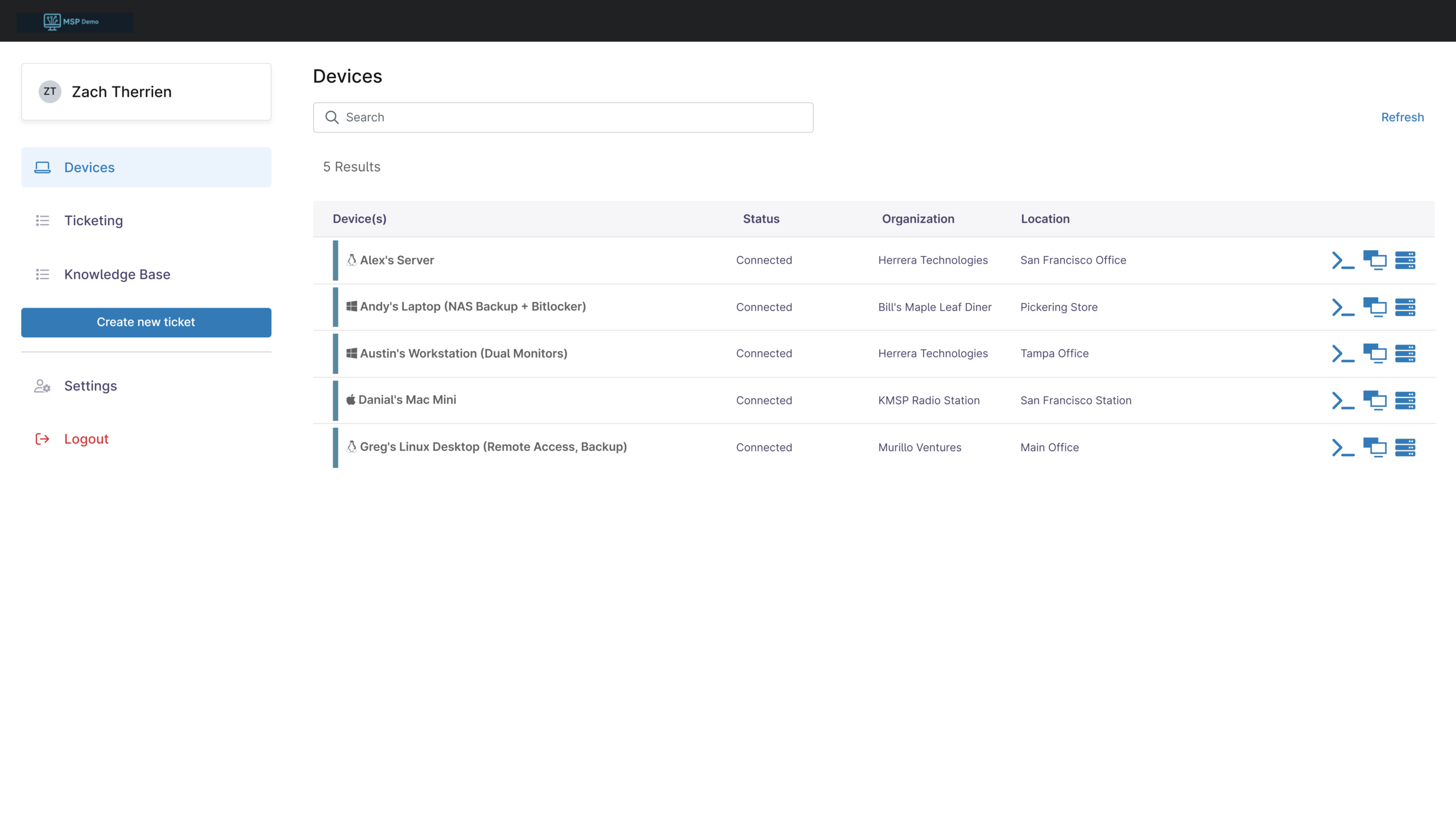
Het eindgebruikersportaal is een aparte inlogomgeving voor de mensen die de devices gebruiken die u beheert. Zodra een eindgebruiker een account heeft, logt diegene via een browser of via de mobiele app NinjaOne Assist in op de NinjaOne-instance en ziet daar een lijst met devices waartoe hij of zij toegang heeft, inclusief de status van elk device.
Om een gebruiker in het portaal te krijgen, maakt u eerst een account aan en geeft u toegang tot specifieke devices. Dat staat los van het aanwijzen van die gebruiker als eigenaar van het device. U kunt zoveel devices aan de toegangslijst van een gebruiker toevoegen als nodig is en meerdere gebruikers kunnen toegang krijgen tot hetzelfde device.
De toegang zelf wordt geregeld via rollen, dezelfde rechtenstructuur die technici gebruiken. U bepaalt wat een bepaalde rol mag zien en doen. Hoort een gebruiker bij meerdere rollen, dan past NinjaOne het hoogste toegangsniveau van al die rollen toe. Een gebruiker in een rol zonder rechten voor remote access die daarnaast in een rol zit die remote access wél toestaat, krijgt uiteindelijk remote access en niet de striktere instelling.
Gebruikers krijgen alleen wat er expliciet voor hun rol is ingeschakeld, ongeacht of ze inloggen via een browser of via NinjaOne Assist.
Wat eindgebruikers kunnen doen
Remote access tot hun eigen devices:
Zodra ze toegang hebben gekregen, kunnen eindgebruikers verbinding maken met hun devices via de remote access-tool die u voor dat besturingssysteem hebt ingeschakeld. Niemand hoeft nog te wachten tot een technicus inbelt voor iets wat ze zelf kunnen oplossen.
Op Windows, macOS en Linux ondersteunt NinjaOne meerdere verbindingstypen en u bepaalt welke een bepaalde rol mag gebruiken:
- NinjaOne Remote – een volledige remote control-sessie
- User command line – een terminalsessie in de context van de ingelogde gebruiker
- System command line – een terminalsessie met rechten op systeemniveau
Omdat u dit per rol en per besturingssysteem instelt, kunt u het zo beperkt of zo ruim maken als nodig is. Een algemene medewerkersrol krijgt misschien alleen NinjaOne Remote, terwijl een technischere rol, zoals een interne ontwikkelaar, daarnaast ook toegang tot de command line krijgt.
Tickets indienen en volgen met NinjaOne Ticketing:
Gebruikers kunnen NinjaOne-tickets rechtstreeks vanuit het portaal aanmaken, bijwerken en beantwoorden. U bepaalt welke formulieren ze te zien krijgen en binnen die formulieren kunt u instellen welke velden verplicht zijn om te kunnen indienen, zodat u meteen bij de eerste melding de benodigde informatie krijgt.
Standaard zien gebruikers alleen de tickets die ze zelf hebben ingediend. Met de juiste rechten in het ticketsysteem kunt u ook toegang op organisatieniveau geven, zodat ze elk ticket zien dat aan hun organisatie gekoppeld is, ongeacht wie het heeft gemeld. Dat is handig voor bijvoorbeeld een officemanager of afdelingshoofd die alle openstaande aanvragen op een locatie moet volgen en niet alleen de eigen meldingen.
Zelf back-ups terugzetten:
Als Backup is ingeschakeld en het recht is toegekend, kunnen gebruikers de backup manager openen, door de voltooide back-upplannen van hun device bladeren en de bestanden of mappen downloaden die ze nodig hebben. Er is geen ticket nodig om een bestand terug te krijgen.
Dit is een van de meest onderschatte selfservice-voordelen. Een gebruiker die per ongeluk een bestand verwijdert of overschrijft, dient meestal een ticket in, wacht tot een technicus het oppakt en wacht daarna nog eens op het terugzetten. Met directe toegang tot hun eigen back-uphistorie lossen ze dat in een paar minuten zelf op, zonder dat iemand uit uw team eraan te pas komt.
Toegang tot gedeelde documentatie:
Mappen kunt u vanuit het systeemdashboard rechtstreeks delen met eindgebruikersrollen. Zo vinden gebruikers installatiehandleidingen, beleid en procedures of naslagmateriaal zonder dat ze IT hoeven te vragen waar ze moeten zoeken.
Wanneer u een map deelt, kunt u die beschikbaar maken voor alle eindgebruikersrollen of beperken tot specifieke rollen. Ook kunt u de inhoud van de map direct tonen in plaats van gebruikers erop te laten klikken. Dat is handig als u meerdere mappen tegelijk deelt en het overzichtelijk wilt houden. Gedeelde mappen verschijnen daarnaast op het tabblad End User Roles in de configuratiepagina van de documentatie-app, zodat u op één centrale plek ziet en beheert wat er met wie is gedeeld.
U vindt dit via Administration > Apps > Documentation > End User Roles.
Let op: deze deeloptie is alleen beschikbaar vanuit het systeemdashboard.
Devices op afstand wekken:
Eindgebruikers kunnen Wake-on-LAN gebruiken om een slapend device weer online te brengen, zolang het op hetzelfde netwerk zit als een ander device dat online is.
Toegang uitbreiden met de mobiele app NinjaOne Assist
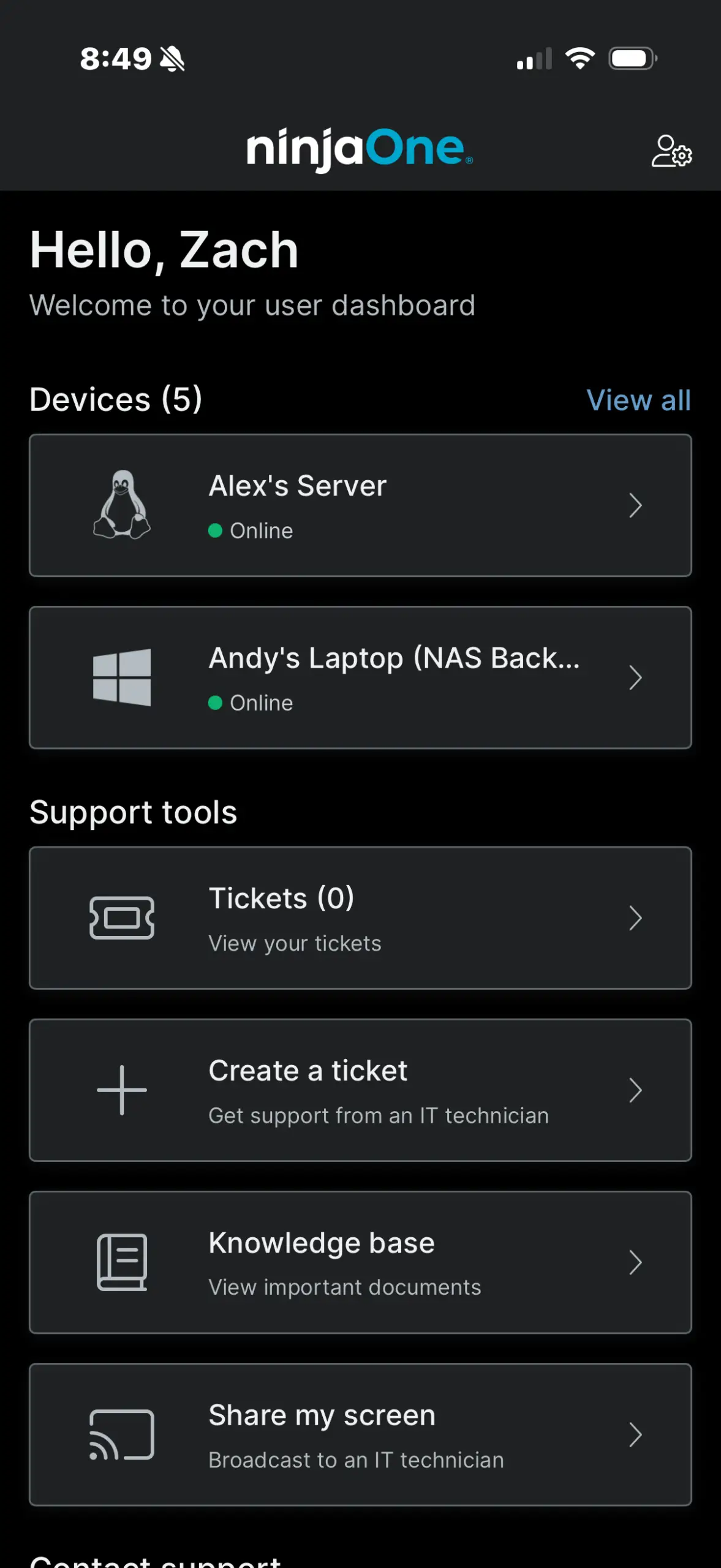
Voor eindgebruikers die hun tijd verdelen tussen kantoor en thuiswerken of die gewoon even een device willen controleren zonder achter een desktop te zitten, haalt NinjaOne Assist de afhankelijkheid van één specifieke computer weg om hulp te krijgen of verbinding te maken. Het is dezelfde selfservice-toegang als in het portaal: verbinding maken met een device, details en status bekijken, tickets indienen en bijwerken, allemaal vanaf een telefoon of mobiel device met toegang tot de iOS App Store of Google Play Store.
De app neemt dezelfde rolgebaseerde rechten over als het portaal in de browser. Een gebruiker krijgt niet meer toegang door over te stappen naar mobiel en verliest ook geen functionaliteit. Staat NinjaOne Remote aan voor zijn rol, dan kan hij een remote sessie starten vanaf zijn telefoon. Het is dezelfde ervaring, alleen gebouwd voor een kleiner scherm en een andere context.
Die consistentie maakt de uitrol eenvoudiger. U beheert geen twee aparte rechtensets en hoeft uw gebruikers geen twee verschillende tools uit te leggen, mobiel is simpelweg een extra ingang. Voor verspreide teams, medewerkers in het veld of iedereen die een probleem met een device eerder onderweg dan aan het bureau opmerkt, maakt dat verschil.
Accounts kloppend houden met SCIM
Handmatig eindgebruikersaccounts aanmaken werkt prima bij een handvol gebruikers. Het wordt al snel onwerkbaar zodra u er tientallen of honderden beheert of dat nu gaat om verschillende afdelingen binnen één bedrijf of om meerdere klantorganisaties.
NinjaOne via SCIM synchroniseren met Microsoft Entra ID (of een andere IdP) lost dat op. U richt gebruikersrollen in in Entra ID, koppelt ze aan groepen en NinjaOne zorgt automatisch voor de bevoorrading van de bijbehorende eindgebruikers- en technicusaccounts zodra die groepen veranderen. Voegt u iemand toe aan de juiste groep in Entra ID, dan verschijnt diegene in NinjaOne met de juiste rol en organisatie al toegewezen. Haalt u iemand weg, dan verdwijnt de toegang mee.
Voor interne IT is dit meestal eenvoudig, omdat de meeste gebruikers in één organisatie zitten, soms opgesplitst per afdeling. Voor MSP’s is dit het mechanisme dat de gebruikers van elke klant automatisch aan de juiste organisatie gekoppeld houdt. Hoe dan ook heeft elke gesynchroniseerde gebruiker een OrganizationID-attribuut nodig, zodat NinjaOne weet waar diegene thuishoort. Voor gebruikers die toegang nodig hebben tot alle organisaties kunt u dat attribuut op “All” zetten.
Het resultaat is een proces voor de bevoorrading van eindgebruikers dat meegroeit met uw omgeving in plaats van een handmatige stap toe te voegen telkens als iemand in dienst komt, van rol verandert of vertrekt.
De reis van de eindgebruiker
Het is nuttig om door te nemen hoe dit er vanuit de eindgebruiker uitziet, want dat is meestal het lastigst voor te stellen vanuit het beheerdersperspectief.
Een account krijgen:
Het account van een eindgebruiker wordt op een van twee manieren aangemaakt: handmatig, wanneer u de gebruiker zelf toevoegt en toegang tot devices geeft of automatisch, wanneer hij via Entra ID of een andere identity provider met SCIM-ondersteuning wordt gesynchroniseerd. In beide gevallen hoeft de gebruiker zelf niets te doen om deze stap in gang te zetten. Dat gebeurt aan uw kant.
Een uitnodiging krijgen:
Zodra het account bestaat, ontvangt een handmatig aangemaakte gebruiker een e-mailuitnodiging om zijn login in te stellen. Een gebruiker die via een SCIM-synchronisatie is aangemaakt, krijgt geen uitnodigingsmail, maar kan wel gewoon naar het portaal navigeren en direct inloggen.
Overzicht in het portaal:
Eenmaal ingelogd ziet de gebruiker een overzichtelijke lijst met devices waartoe hij toegang heeft, inclusief de actuele status van elk device. Geen beheerpanelen, geen niet-relevante organisatiegegevens, alleen wat voor hem van belang is en wat u hebt toegestaan.
In actie komen:
Vanaf daar is alles wat voor zijn rol is ingeschakeld direct beschikbaar: verbinding maken met een device, een ticket indienen of bekijken, een bestand uit een back-up halen, gedeelde documentatie doorbladeren of een slapend device wekken. Dat gebeurt allemaal zonder supportaanvraag en blijft volledig binnen de grenzen die u voor die rol hebt vastgelegd.
Waarom dit belangrijk is
Zonder een goedgekeurde selfservice-optie vinden gebruikers toch wel hun eigen weg om IT heen. Ze installeren hun eigen remote access-tools, mailen bestanden naar zichzelf in plaats van ze uit een back-up terug te zetten of vragen een collega om hulp in plaats van een ticket aan te maken. Niets daarvan wordt gelogd, niets ervan is beheerst en niets ervan is voor u zichtbaar totdat er iets misgaat. Het eindgebruikersportaal geeft gebruikers een legitiem kanaal voor de dingen die ze toch wel gaan proberen en houdt elke actie binnen een systeem dat u beheert.
In combinatie met IdP-synchronisatie verdwijnt bovendien het administratieve gedoe van eindgebruikersaccounts handmatig bijhouden. De toegang volgt uw identity provider, rollen blijven kloppen en uw team besteedt minder tijd aan accountbeheer en meer tijd aan het werk dat alleen zij kunnen doen.