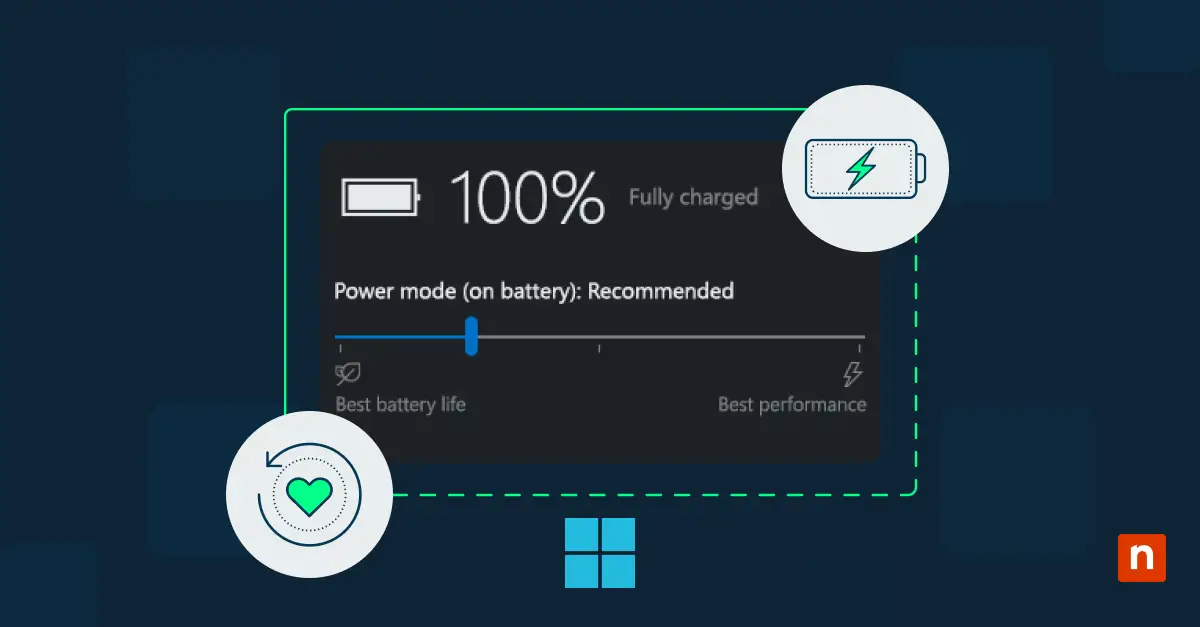
In dit artikel leert u hoe u het actieve energiebeheerschema kunt bekijken in Windows 10. Inzicht in uw energiebeheerschema in Windows 10 helpt u het potentieel van uw systeem volledig te benutten. Of u nu betere prestaties zoekt voor complexe applicaties of efficiënt energiebeheer voor mobiel werken: uw energiebeheerschema regisseert een complex samenspel tussen hardwaremogelijkheden en energieverbruik.
Waaruit bestaat een energiebeheerschema in Windows 10?
Elk energiebeheerschema in Windows 10 werkt als een geavanceerd regiesysteem dat meerdere hardware- en softwarecomponenten tegelijk aanstuurt. In de kern bepaalt een energiebeheerschema hoe uw systeem prestaties afweegt tegen energieverbruik via een reeks samenhangende parameters en drempelwaarden.
Kerncomponenten van Windows-energieschema’s
De basis van elk energiebeheerschema in Windows 10 is het energiebeheer van de processor. Deze schema’s regelen de frequentieschaling van de CPU, core parking en de minimale en maximale processorstatus. De processor reageert dynamisch op deze instellingen en past zijn prestatiekenmerken aan op basis van de werklast en de thermische omstandigheden.
Toewijzing van systeembronnen
Energiebeheerschema’s doen veel meer dan alleen uw CPU beheren – ze bepalen hoe uw systeem bronnen toewijst. Harde schijven kunnen bijvoorbeeld uitschakelen of blijven draaien, afhankelijk van de instellingen van het schema. Koelsystemen passen zich aan om specifieke temperatuurdrempels te halen en het geheugenbeheer past zich aan verschillende energiestatussen aan, wat invloed heeft op de vernieuwingsfrequentie en het gebruik van het wisselbestand.
Invloed op de prestaties van hardware
Wanneer u een energiebeheerschema in Windows 10 configureert, legt u een complexe relatie tussen componenten vast. Uw grafische processor (GPU) past zijn kloksnelheden en geheugenbandbreedte aan, terwijl USB-controllers in selectieve slaapstand kunnen gaan. Zelfs uw netwerkadapters veranderen hun gedrag en wegen latency af tegen energieverbruik op basis van het gekozen schema.
Patronen in energieverbruik
Om het energieverbruik van uw systeem te begrijpen, moet u de gebruikspatronen in verschillende statussen bekijken. Moderne processors schakelen duizenden keren per seconde tussen prestatiestatussen, terwijl systeemapparaten wisselen tussen actieve, inactieve en slaapstanden. Deze overgangen worden bepaald door uw instellingen voor energiebeheer en vormen kenmerkende verbruikspatronen die zowel de prestaties als de efficiëntie beïnvloeden.
💡 Wilt u zien hoe u een van deze configuraties kiest en instelt als standaard voor uw systeem? Bekijk dan onze videogids Een standaard actief energiebeheerschema instellen in Windows.
Energiebeheerschema’s in Windows 10 vergeleken
Inzicht in de verschillen tussen de energiebeheerschema’s voor Windows 10 helpt u de prestaties van uw systeem te optimaliseren. Elk schema is een zorgvuldig afgewogen configuratie die prioriteit geeft aan prestaties of aan energieverbruik, afhankelijk van uw behoeften.
Voordelen van de verschillende prestatieniveaus
Windows 10 biedt verschillende energiebeheerschema’s voor uiteenlopende computerbehoeften. Het schema Gebalanceerd is de standaardoptie en beheert bronnen op een intelligente manier voor de meeste gebruikers. De belangrijkste verschillen tussen de schema’s:
- Energiebesparing verlaagt de systeemsnelheid en schakelt achtergrondprocessen uit om de accuduur te maximaliseren.
- Gebalanceerd past de prestaties dynamisch aan op basis van de werklast.
- Hoge prestaties houdt de processorstatus maximaal voor veeleisende applicaties.
Verschillen in de toewijzing van bronnen
Elk energiebeheerschema in Windows 10 gaat op een eigen manier om met de toewijzing van bronnen en bepaalt zo het gedrag van het systeem:
Het schema Hoge prestaties geeft voorrang aan reactiesnelheid door het processorgebruik te maximaliseren. Dit schema houdt zowel de minimale als de maximale CPU-status hoog, zelfs bij taken die weinig vragen. Daardoor reageert uw systeem sneller en merkt u minder vertraging bij het wisselen tussen taken. Dat gaat wel ten koste van een flink hoger energieverbruik en meer warmteontwikkeling, wat niet ideaal is voor apparaten op accustroom.
Het schema Energiebesparing pakt het juist anders aan en verlaagt de CPU-statussen sterk tijdens inactieve periodes of bij een lage belasting. Dat beperkt het energieverbruik, verlengt de accuduur en verlaagt de energiekosten. Deze aanpak kan echter leiden tot tragere prestaties, vooral bij taken die plotseling veel rekenkracht vragen. Voor gebruikers die zware applicaties draaien kunnen de vertragingen door deze strenge energiebesparing een merkbare afweging worden.
Gevolgen voor de accuduur
De verbruikspatronen verschillen sterk per schema, zoals hieronder te zien is:
- Energiebesparing verlengt uw accuduur aanzienlijk.
- Gebalanceerd levert doorgaans 6-8 uur gebruik op.
- Hoge prestaties kan de accuduur met 20-40% verkorten.
Aandachtspunten bij thermisch beheer
Elk energiebeheerschema gaat anders om met thermisch beheer en weegt prestaties af tegen warmteontwikkeling. Het koelsysteem reageert feller bij prestatiegerichte schema’s, terwijl energiebesparende schema’s de voorkeur geven aan passieve koeling. Die spaart de accu maar kan langdurige prestaties beperken.
Diagnostiek van energiebeheerschema’s onder de knie krijgen
Om de prestaties van uw energiebeheerschema in Windows 10 te monitoren en te analyseren, moet u vertrouwd zijn met verschillende diagnosetools en statistieken. Goede diagnostiek helpt u uw energiebeheerschema af te stemmen op de perfecte balans tussen prestaties en energie-efficiëntie.
Ingebouwde monitoringtools
Windows 10 biedt verschillende geïntegreerde tools om de prestaties van energiebeheerschema’s te monitoren. Elke tool geeft unieke inzichten in het gedrag van het systeem:
- Windows Prestatiemeter (perfmon.exe)
- Realtime inzicht in het energieverbruik
- Aangepaste tellersets voor energiegebeurtenissen
- Uitgebreide logmogelijkheden
- Analyse van historische trends
- PowerCfg-opdrachtregelprogramma
- Rapporten over de accuconditie
- Diagnostiek van de energie-efficiëntie
- Analyse van slaapstanden
- Controle van het energiebeleid
Prestatiestatistieken volgen
Prestatiestatistieken laten zien hoe uw energiebeheerschema het gedrag van het systeem beïnvloedt. Deze metingen volgen meerdere aspecten van de systeemprestaties, van het processorgebruik tot de patronen in geheugentoegang. Moderne processors bevatten speciale prestatietellers die alles meten, van cachetreffers tot sprongvoorspellingen. Door deze statistieken te monitoren, kunnen beheerders knelpunten opsporen en de configuratie van energiebeheerschema’s optimaliseren voor specifieke werklasten.
Analyse van het resourcegebruik
Een analyse van de resources geeft diep inzicht in de manier waarop uw energiebeheerschema de systeemcomponenten beïnvloedt. Elke component reageert anders op het energiebeheerbeleid, wat complexe wisselwerkingen oplevert die de prestaties van het hele systeem raken. Door de gebruikspatronen van resources te bestuderen, kunt u prestatieproblemen opsporen die met energiebeheer samenhangen en uw energiebeheerschema daarop aanpassen. Deze analyse omvat het bestuderen van core parking van de CPU, overgangen tussen energiestatussen van het geheugen en het energiebeheer van opslagapparaten.
Scores voor energie-efficiëntie
Scores voor energie-efficiëntie helpen u de effectiviteit van uw energiebeheerschema te kwantificeren via:
- Beoordelingen van de energie-impact:
- Energieverbruik van applicaties
- Efficiëntie van systeemcomponenten
- Algehele effectiviteit van het energiebeheerschema
- Vergelijkende scores ten opzichte van referentiewaarden
- Efficiëntiestatistieken:
- Metingen van prestaties per watt
- Berekeningen van de thermische efficiëntie
- Aantal overgangen tussen energiestatussen
- Patronen in energieverbruik
Met deze uitgebreide diagnostiek kunnen systeembeheerders hun energiebeheerschema’s nauwkeurig afstellen en zo optimale prestaties bereiken zonder in te leveren op energie-efficiëntie. Kennis van deze tools en statistieken is een belangrijk onderdeel van het beheersen van energiebeheer in Windows 10.
Het uitgebreide platform van NinjaOne biedt gedetailleerde controle over energiebeheerschema’s, systeemconfiguraties en prestatiemonitoring in uw hele netwerk. Ontdek hoe intelligent endpoint management uw IT-activiteiten kan veranderen – start vandaag nog uw gratis trial van NinjaOne.