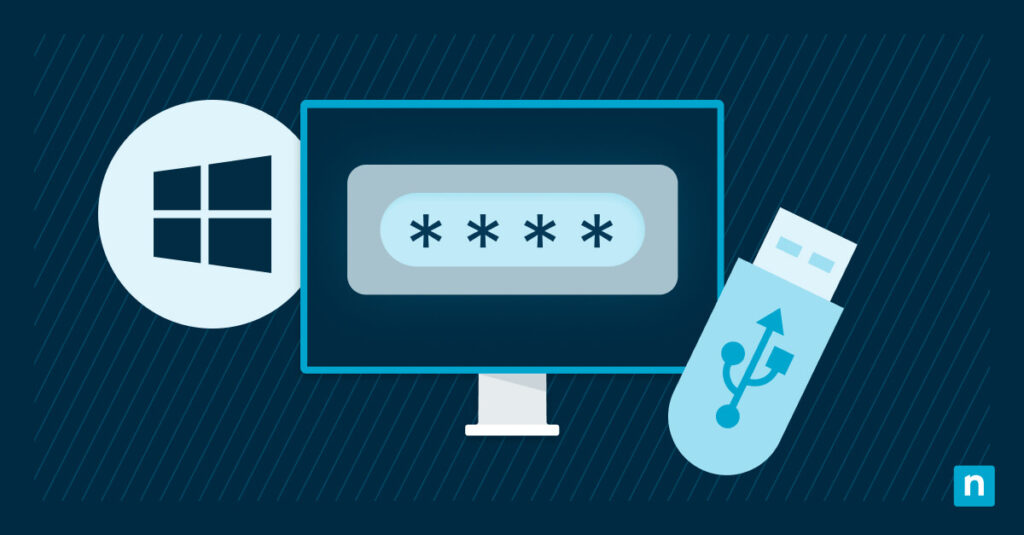
Nell’odierno ambiente di lavoro collaborativo, la condivisione di file in rete deve essere facile e sicura. Gli utenti devono poter condividere le cartelle tra loro senza preoccuparsi di accessi non autorizzati.
Questo ha portato Microsoft a introdurre in Windows la condivisione di file protetta da password , una funzionalità di sicurezza avanzata che consente di controllare chi può accedere alle risorse condivise del computer. Fa in modo che solo chi ha le credenziali giuste per il computer possa utilizzare i file e le cartelle condivise.
Questa guida illustra come attivare e disattivare la condivisione protetta da password in Windows per una condivisione precisa dei file.
Come attivare o disattivare la condivisione protetta da password in Windows
Esistono diversi modi per attivare o disattivare la funzionalità di condivisione di file protetta da password in Windows 10/11.
📌 Prerequisiti:
- Sistema operativo: Tutti i metodi descritti di seguito funzionano su tutte le edizioni di Windows 10/11.
- Privilegi di amministratore: Per modificare le impostazioni di condivisione a livello di sistema dovrai disporre dei privilegi di amministratore.
📌 Strategie di implementazione consigliate:
Clicca per scegliere un metodo | 💻 Il migliore per gli utenti individuali | 💻💻💻 Il migliore per le aziende di livello enterprise |
| Metodo 1: Tramite il Pannello di controllo | ✓ | |
| Metodo 2: Tramite l’Editor del Registro di sistema | ✓ | |
| Metodo 3: Utilizzo di uno script PowerShell | ✓ | |
| Metodo 4: Utilizzo di un file .reg | ✓ |
💡 Nota: Tutti i seguenti metodi funzionano sia su Windows 10 che su Windows 11. I passaggi, le impostazioni e i percorsi del registro sono gli stessi per entrambi i sistemi operativi.
Metodo 1: Abilitazione o disabilitazione tramite Pannello di controllo (GUI)
📌 Caso d’uso: Questo metodo è consigliato per i singoli utenti o per la configurazione di un piccolo ufficio con pochi computer.
- Apri Pannello di controllo > Centro connessioni di rete e condivisione
- Nel riquadro di sinistra, fai clic su Modificare le impostazioni di condivisione avanzate; si aprirà una nuova finestra. Espandi Tutte le reti.
- Scorri fino a Condivisione protetta da password e seleziona una delle seguenti opzioni:
- Attiva la condivisione protetta da password = Solo gli utenti con le credenziali possono accedere alle risorse condivise.
- Disattiva la condivisione protetta da password = Chiunque può accedere alle risorse condivise senza credenziali.
Metodo 2: Configurazione tramite l’Editor del Registro di sistema
📌 Caso d’uso: Questo metodo è adatto agli utenti esperti e agli amministratori IT che gestiscono manualmente un piccolo parco di dispositivi Windows.
- Premi Win + R, digita regedit e fai clic su Invio.
- Vai su: HKEY_LOCAL_MACHINE\SYSTEM\CurrentControlSet\Control\Lsa
- Crea o modifica un valore DWORD (32 bit):
- Nome: LimitBlankPasswordUse
- Valore:
- 1 = Per richiedere una password per l’accesso remoto
- 0 = Consentire l’accesso alla rete senza password
- Riavvia il computer per rendere effettive le modifiche.
Metodo 3: Script PowerShell per l’automazione
📌 Caso d’uso: Questo metodo è ideale per la configurazione scalabile tramite script o strumenti di gestione dei dispositivi.
Abilitare la condivisione protetta da password:
Set-ItemProperty -Path “HKLM:\SYSTEM\CurrentControlSet\Control\Lsa” `
-Nome “LimitBlankPasswordUse” -Value 1
Disabilitare la condivisione protetta da password:
Set-ItemProperty -Path “HKLM:\SYSTEM\CurrentControlSet\Control\Lsa” `
-Nome “LimitBlankPasswordUse” -Value 0
Metodo 4: Esecuzione di un file .reg
📌 Caso d’uso: Questo metodo è efficace in situazioni dove gli amministratori IT offrono supporto remoto agli utenti finali.
Abilitare la condivisione protetta da password:
Windows Registry Editor Version 5.00
[HKEY_LOCAL_MACHINE\SYSTEM\CurrentControlSet\Control\Lsa]
“LimitBlankPasswordUse”=dword:00000001
Per disattivare la condivisione di documenti protetti da password:
Windows Registry Editor Version 5.00
[HKEY_LOCAL_MACHINE\SYSTEM\CurrentControlSet\Control\Lsa]
“LimitBlankPasswordUse”=dword:00000000
Salva il testo come file .reg ed eseguilo con i diritti di amministratore per applicare le modifiche.
⚠️ Cose da tenere d’occhio
Considera questi rischi prima di abilitare o disabilitare la condivisione protetta da password del tuo sistema.
| Rischi | Potenziali conseguenze | Inversione di tendenza |
| Implicazioni per la sicurezza | La disattivazione della condivisione di documenti protetti da password aumenta il rischio di accesso non autorizzato e di violazione dei dati. | Disattivare la funzionalità solo su reti isolate e fidate. |
| Conflitto sulla condivisione di file e stampanti SMB | L’attivazione della funzionalità di condivisione protetta da password nel sistema Windows 11 può influire sul flusso di condivisione di file e stampanti SMB all’interno della rete. | Invertire le modifiche con il metodo desiderato. |
| Percorso o nome del registro di sistema errato | Un errore nel percorso del registro o nel nome DWORD può causare l’instabilità del sistema. | Esegui un backup del registro prima di apportare qualsiasi modifica. |
Ci sono anche altre limitazioni da tenere in considerazione quando si segue questa guida.
- Implementare le modifiche in ambienti di gruppo di lavoro. La modifica della condivisione protetta in ambienti di gruppo di lavoro richiede la gestione manuale degli account e delle password su ogni macchina.
- Configurazione delle impostazioni di dominio. La condivisione protetta da password in un ambiente di dominio è in genere applicata dai criteri di dominio, il che significa che è necessario disporre di diritti amministrativi adeguati per modificarli.
Perché gestire la funzionalità di condivisione protetta da password in Windows?
Imparare a gestire la funzionalità di condivisione protetta da password in Windows 11 è importante perché:
- Applica rigorosi protocolli di autenticazione degli utenti per la condivisione di file e stampanti.
- Consente l’accesso anonimo degli ospiti in reti private o isolate.
- Supporta la condivisione in rete di cartelle pubbliche e lo streaming multimediale.
- Garantisce la conformità con moderne strategie di cybersecurity negli ambienti organizzativi.
Rafforza la tua posizione di sicurezza con la condivisione di Windows protetta da password
La gestione della funzionalità di condivisione protetta da password in Windows è relativamente semplice. Sia che tu voglia migliorare l’esperienza dell’utente consentendo l’accesso agli ospiti, sia che tu voglia applicare nuovi protocolli di autenticazione, esistono strumenti integrati che consentono di configurare le impostazioni in base alle tue esigenze e ai tuoi obiettivi. La chiave è dare il giusto livello di accesso alle persone giuste.
Argomenti correlati: