



Puntos clave
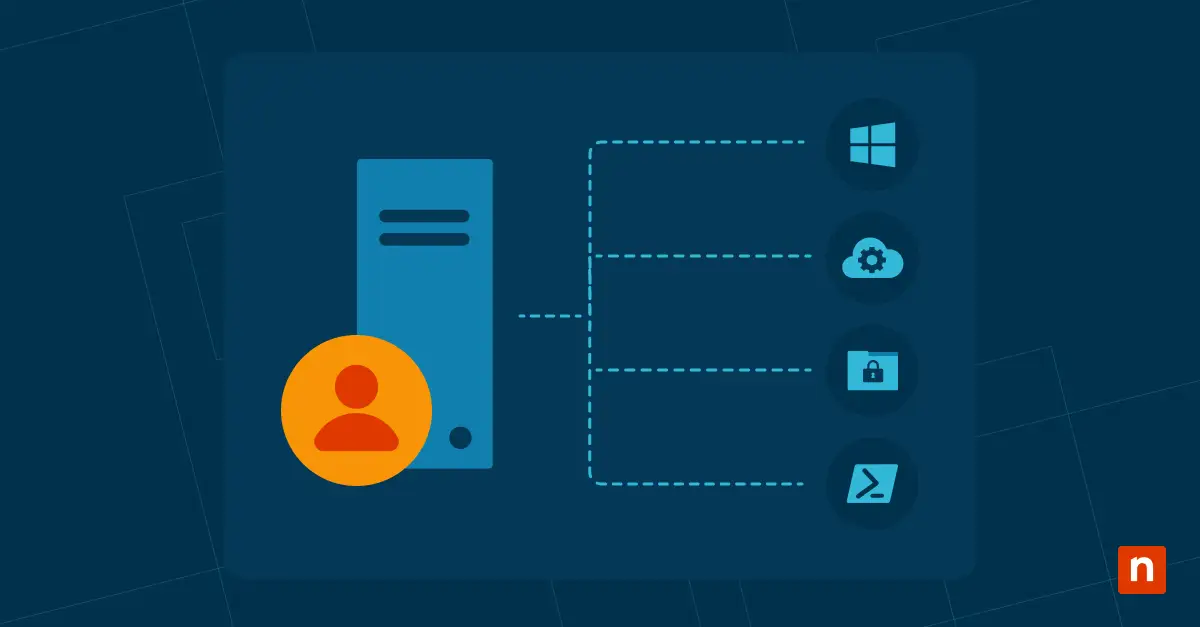
Gestionar servidores Windows es complejo, y cuando esos servidores están repartidos en distintas ubicaciones (on-premise, en una red distribuida, en Azure, en entornos virtuales o alojados) la cosa se complica aún más. Puedes simplificar esa gestión con Windows Admin Center de Microsoft, que te permite administrar tus servidores desde una sola interfaz, estén donde estén.
¿Qué es Windows Admin Center?
Windows Admin Center (WAC), antes conocido como Windows Project Honolulu, es una plataforma centralizada basada en navegador que permite a los administradores gestionar su infraestructura de servidores desde cualquier lugar y en cualquier momento. Esta herramienta de gestión gratuita es compatible con entornos físicos, virtuales, on-premise, de Azure e híbridos.
La herramienta simplifica y agiliza la gestión de servidores Windows y te permite administrarlos todos juntos, con una interfaz unificada, fácil de usar y con herramientas que ya conoces.
Los usuarios pueden realizar operaciones como configurar ajustes, supervisar el rendimiento, gestionar el almacenamiento y resolver incidencias. Windows Admin Center también ofrece un conjunto completo de funciones y capacidades para hacer más eficiente la gestión de servidores.
Ventajas de usar Windows Admin Center para gestionar Windows Server
Sea cual sea la configuración de tu entorno de servidores, Windows Admin Center puede mejorar la gestión de tus servidores Windows de muchas maneras.
Una sola interfaz para todos los servidores
Windows Admin Center ofrece un único panel de control para gestionar todos tus servidores. En lugar de alternar entre distintas herramientas e interfaces, los administradores acceden a todas las funciones que necesitan desde un mismo punto central. Así se ahorra tiempo, se reduce el riesgo de errores y se simplifica todo el proceso de gestión.
Capacidades de gestión remota
Los administradores pueden descargar Windows Admin Center para gestionar sus servidores de forma totalmente remota. Tanto si administras una red distribuida como si trabajas desde fuera de la oficina, nunca tendrás que acceder físicamente a los servidores ni estar en la misma red.
Herramientas de gestión de servidores
Con una amplia variedad de herramientas de gestión conocidas y optimizadas, Windows Admin Center reúne las funciones y capacidades que necesitas para gestionar instancias de Windows Server de forma eficaz y desde cualquier lugar. Su conjunto de herramientas incluye supervisión del rendimiento, registro de eventos, gestión del almacenamiento, gestión de máquinas virtuales y mucho más.
Además, Windows Admin Center se actualiza continuamente con nuevas funciones y mejoras, así que siempre tendrás a tu disposición las últimas herramientas y tecnologías para gestionar servidores.
Funciones y capacidades de Windows Admin Center
Windows Admin Center incluye varias funciones que lo convierten en una herramienta muy útil para la gestión de servidores Windows. Estas son algunas de las principales:
1. Panel de gestión de servidores
El panel de gestión de servidores ofrece una visión general de tus servidores y te permite supervisar de un vistazo su estado, su rendimiento y su disponibilidad. Puedes consultar métricas en tiempo real, como el uso de CPU, el consumo de memoria y la utilización de la red, e identificar rápidamente posibles problemas o cuellos de botella.
El panel también da acceso a tareas de gestión habituales, como iniciar o detener servicios, administrar roles y funciones o configurar ajustes.
2. Gestión del almacenamiento
Windows Admin Center incluye herramientas sólidas para gestionar el almacenamiento de tus servidores. Con ellas puedes crear, formatear y supervisar volúmenes de almacenamiento, controlar el estado y la capacidad de los discos y configurar espacios y grupos de almacenamiento.
También permite realizar tareas avanzadas, como crear y administrar destinos iSCSI, configurar permisos de archivos y carpetas o preparar la replicación del almacenamiento.
3. Gestión de Hyper-V
Para las organizaciones que usan virtualización, Windows Admin Center ofrece herramientas de gestión de máquinas virtuales en entornos Hyper-V. La función Hyper-V Management te permite crear y gestionar máquinas virtuales, configurar redes y conmutadores virtuales, supervisar el rendimiento de las máquinas virtuales y realizar migraciones en vivo.
Windows Admin Center también se integra con Azure, de modo que puedes gestionar sin complicaciones máquinas virtuales de Azure y entornos de cloud híbrido.
4. Visor de eventos
El Visor de eventos te permite consultar y analizar los registros de eventos de todos tus servidores, filtrar eventos según distintos criterios y generar vistas e informes personalizados. Esta herramienta de supervisión y diagnóstico te ayuda a detectar tendencias y te mantiene al día de los eventos críticos del sistema para que puedas actuar.
Además de estas funciones, Windows Admin Center ofrece gestión de escritorio remoto, administración mediante una consola de PowerShell integrada, supervisión del rendimiento del sistema y mucho más.
Ya sea para gestionar Active Directory, configurar ajustes de red o realizar otras tareas, Windows Admin Center es personalizable y cuenta con extensiones adicionales que te dan todas las herramientas que necesitas.
Requisitos para descargar Windows Admin Center
Antes de descargar e instalar Windows Admin Center, debes cumplir ciertos requisitos.
- Un sistema operativo Windows Server, concretamente Windows Server 2016 o posterior, el sistema operativo Windows 11 o posterior, o una máquina virtual de Azure con Windows Server o Windows 11.
- Al menos 4 GB de RAM y una arquitectura de 64 bits en el servidor o PC donde se instale Windows Admin Center.
- Las funciones y servicios adicionales que necesita Windows Admin Center, como PowerShell, las Herramientas de administración remota del servidor (RSAT) y Windows Management Framework, instalados y habilitados en tu servidor o PC.
- Un navegador web actualizado, como Microsoft Edge o Google Chrome.
Consejos de instalación para la descarga de Windows Admin Center
Cuando tu servidor o PC cumpla los requisitos, ya puedes instalar Windows Admin Center. Estos son algunos consejos y buenas prácticas para que la instalación salga bien:
- Consigue la última versión de Windows Admin Center en el sitio web oficial de Microsoft o en la página de descarga de Windows Admin Center.
- Elige el paquete de instalación adecuado según tu sistema operativo y tu arquitectura. Windows Admin Center está disponible como instalador MSI o instalador EXE para Windows Server o Windows 11.
- Ejecuta el instalador y sigue las instrucciones que aparecen en pantalla para completar la instalación. El asistente te guiará para aceptar los términos de licencia, elegir la ubicación de instalación y definir la configuración inicial.
- Cuando termine la instalación, abre tu navegador web e introduce la URL que se te indicó durante el proceso para abrir la interfaz de Windows Admin Center.
- Inicia sesión en Windows Admin Center con las credenciales de una cuenta con privilegios de administrador. Así tendrás acceso a todas las funciones y capacidades de gestión.
- Familiarízate con la interfaz, las pestañas y las herramientas disponibles, y ajusta la configuración según tus preferencias y necesidades.
Estos pasos te ayudarán a instalar correctamente Windows Admin Center y a simplificar la gestión remota de tus servidores. Si prefieres verlo en imágenes, mira la guía en vídeo sobre la gestión de servidores con Windows Admin Center.
Administración centralizada de servidores para todos tus endpoints
Windows Admin Center es una completa herramienta de gestión basada en web que te permite administrar fácilmente tus servidores Windows, tanto si están on-premise como en el cloud o en máquinas virtuales. Con una interfaz centralizada y sencilla, además de capacidades de gestión remota, puedes ver todos tus servidores en una sola pantalla.
Tanto si tienes endpoints Windows como si también hay dispositivos Mac y Linux en tu red, resulta más sencillo gestionar todos tus endpoints desde un único panel de control. Para un entorno de TI con sistemas operativos además de Windows, el software de gestión de endpoints Windows de NinjaOne te permite supervisar el rendimiento, automatizar la gestión de parches y disponer de un inventario de hardware y software actualizado de todos tus dispositivos.
Gestiona tus servidores Windows 100 % en remoto con el software de gestión de endpoints Windows de NinjaOne.






