Puntos clave
- El Service Manager de NinjaOne permite a los técnicos ver, iniciar, detener o reiniciar cualquier servicio de Windows de forma remota.
- Las condiciones de las políticas pueden monitorizar un servicio de Windows concreto (por ejemplo, la cola de impresión) y detectar cuándo su estado pasa a «Down».
- El script de automatización integrado «Start or Stop – Windows Service» se puede asociar a una condición para reiniciar automáticamente un servicio caído.
- Los ajustes de restablecimiento automático y los canales de notificación informan a los técnicos cuando un servicio necesita intervención, incluso después de haberse recuperado.
- Con esta configuración, un ticket de soporte habitual y repetitivo se convierte en una solución totalmente automatizada.
Como técnicos, ¿cuántas veces recibimos una llamada que al final no es más que otro servicio caído? A mí me pasaba muy a menudo en mi época en un MSP. Y aunque arreglarlo a mano es sencillo, podríamos ahorrarnos muchísimo tiempo (y ahorrárselo a nuestros clientes) si pudiéramos monitorizar esos servicios y reiniciarlos automáticamente. Sigue leyendo y te enseño cómo hacerlo.
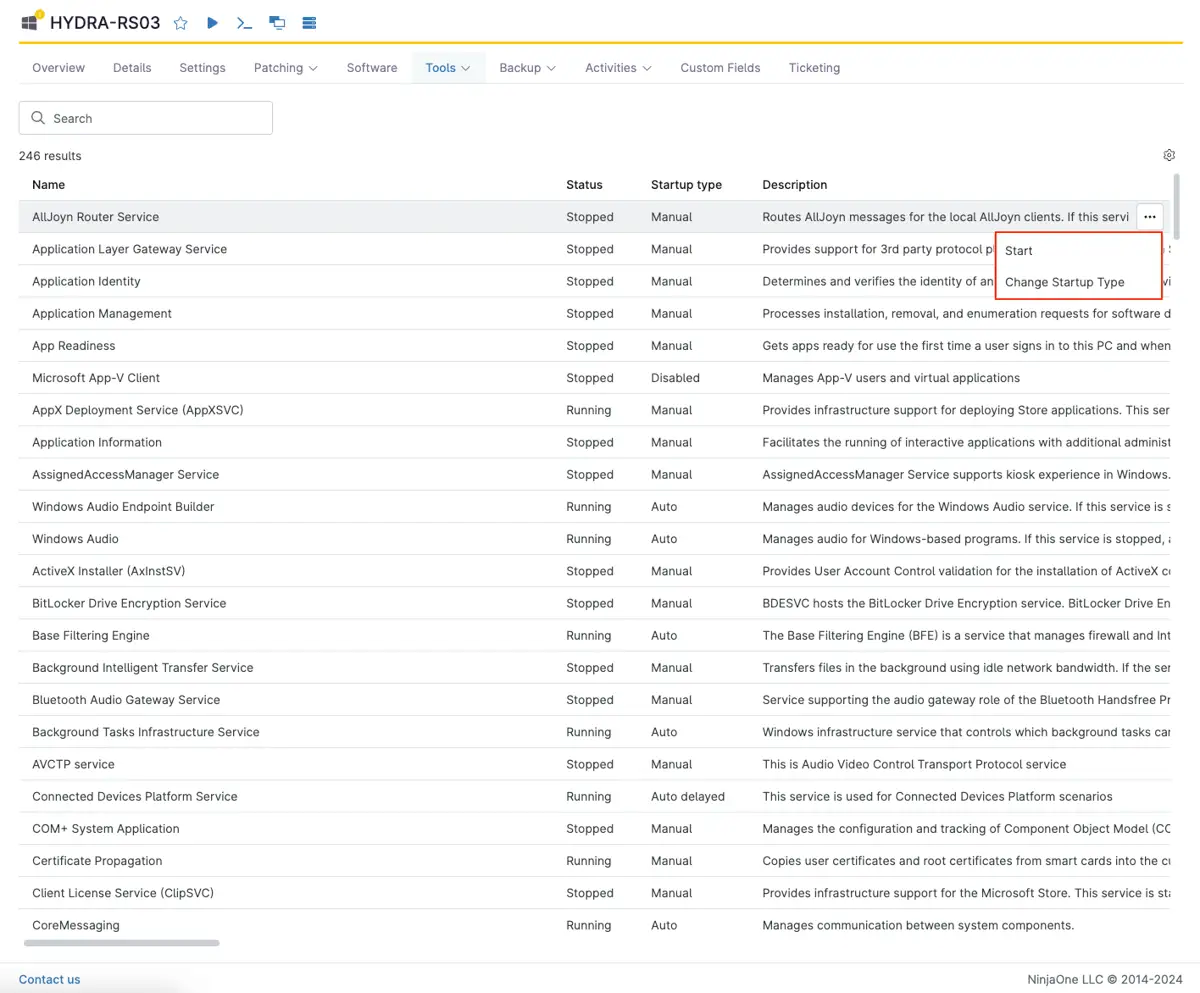
En este artículo voy a usar como ejemplo el servicio de cola de impresión, porque todos hemos tenido que volver a arrancarlo después de una caída, al menos una o dos veces. Por supuesto, con NinjaOne puedes consultar fácilmente los servicios que se están ejecutando en una máquina. Solo tienes que abrir el dispositivo e ir a Tools>Service Manager para ver la lista de todos los servicios del dispositivo y su estado.[PB1] Incluso puedes iniciarlos, detenerlos o reiniciarlos sin abrir una sesión remota. Está bastante bien, ¿verdad? Pues vamos a mejorarlo todavía más.
Automatiza la monitorización de servicios para detectar y resolver fallos de forma proactiva.
Abre o crea una política para monitorizar la cola de impresión en cualquier dispositivo que tenga esa política y configura la automatización. Ve a Administration>Policies>Agent Policies y selecciona la política que quieras utilizar. El editor de políticas se abre por defecto en la página de condiciones, que es justo donde necesitas estar.
Para crear una condición nueva, haz clic en el botón «Add a condition» y se abrirá una ventana para construir tu propia condición. Dale un nombre que describa qué hace esa condición. Hay muchísimas opciones, pero en este artículo nos vamos a centrar solo en unas pocas. Puedes leer más sobre las condiciones en nuestra página de condiciones del Dojo.
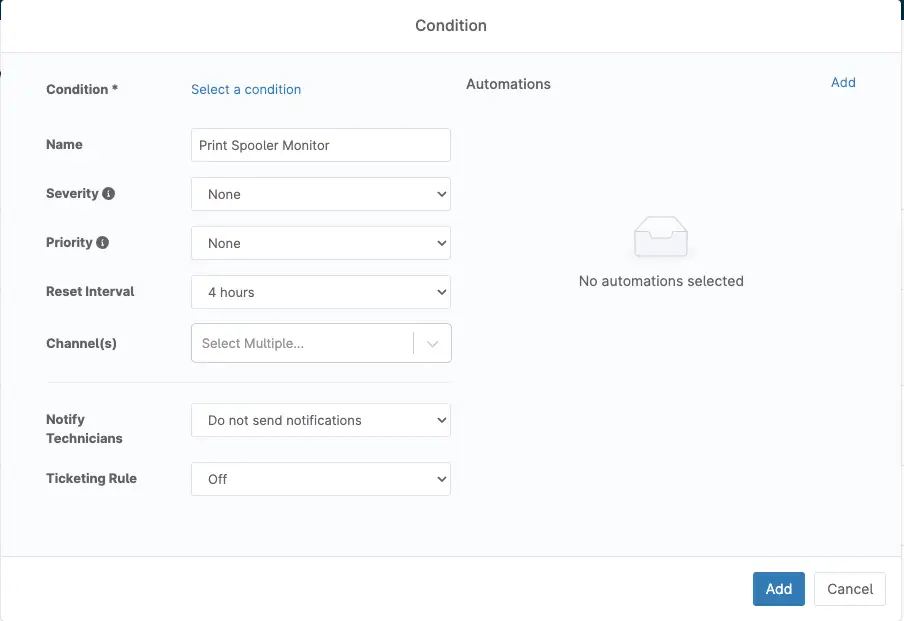
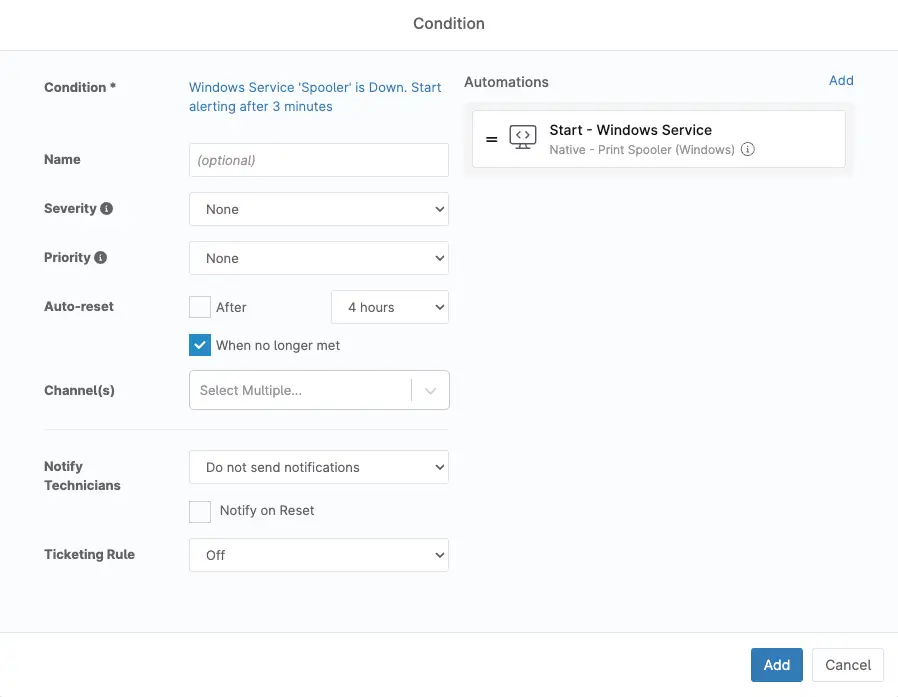
Una vez que le has puesto nombre a la condición, llega el momento de la magia. Haz clic en el enlace «Select a condition» que aparece justo encima del nombre de la condición. En el desplegable, selecciona «Windows Service» y, en el cuadro siguiente, elige el servicio que quieres monitorizar. Este desplegable se rellena automáticamente con los servicios instalados en cualquier dispositivo de tu instancia de NinjaOne, así que siempre deberías encontrar lo que buscas. El desplegable «State» debería venir por defecto en «Down», que es justo lo que necesitas en este ejemplo, así que déjalo tal cual y completa el resto de opciones según tu caso. Cuando uses una condición así en una política, conviene marcar las casillas «Ignore if service is disabled» o «Ignore if service is manual» (o ambas) para no recibir falsas alertas de dispositivos configurados de cualquiera de esas dos formas. Cuando hayas terminado de configurar la condición, haz clic en «Apply».
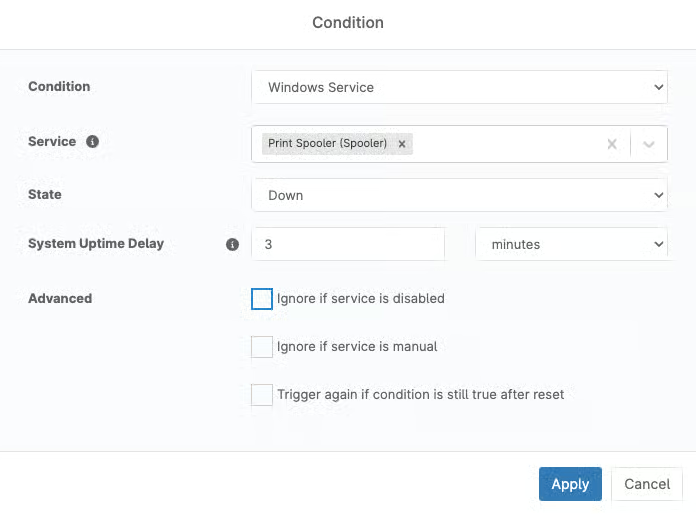
Consejo profesional: puedes añadir varios servicios a la misma condición.
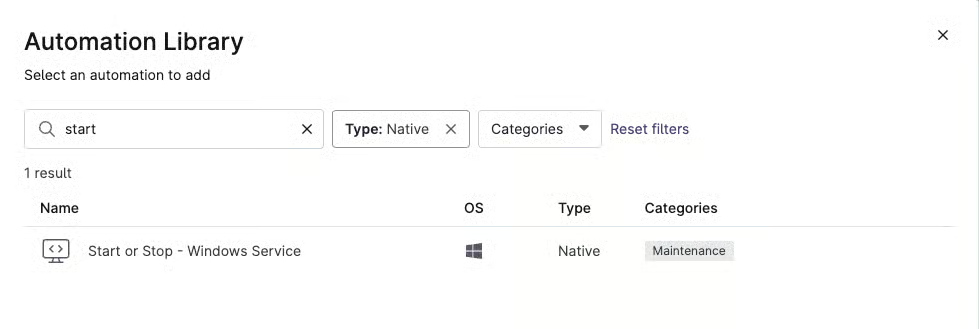
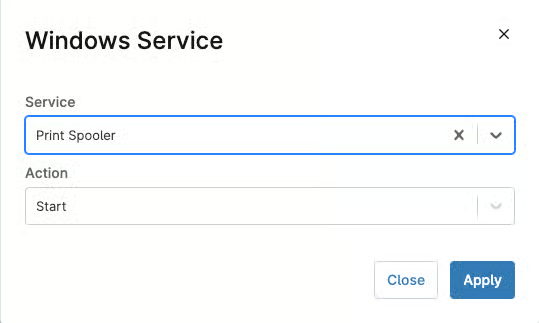
El siguiente paso es añadir una automatización. Las automatizaciones son scripts. NinjaOne incluye un montón de scripts integrados y además puedes añadir los tuyos. Consulta nuestra página de scripts personalizados del Dojo para saber más sobre cómo añadir tus propios scripts. La sección Automations está en la parte derecha de la ventana de condiciones. En esa sección, haz clic en add. Para este ejemplo usaremos el script nativo que inicia y detiene servicios de Windows. Busca «Start or Stop – Windows Service» en el cuadro de búsqueda y selecciona el script. Se abrirá una ventana nueva donde podrás elegir sobre qué servicio o servicios actuar y qué acción realizar. En este ejemplo usamos la cola de impresión: haz clic en «Start Action» y después en «Apply».
Crea flujos de monitorización y alertas personalizados para los eventos de TI críticos.
El paso siguiente es configurar un restablecimiento automático en «When no longer met» y desmarcar la casilla «After X time». Esto es una preferencia: puedes hacer que se restablezca cuando quieras, pero a nosotros nos resulta útil que la condición siga visible en el panel del dispositivo para que los técnicos sepan que el servicio está detenido, por si el script no consigue levantarlo por algún motivo.
También puedes configurar «Channel(s)» para decidir si quieres recibir notificaciones y cómo. Visita la página de canales del Dojo para saber más sobre esto, sobre las notificaciones a técnicos y sobre las reglas de gestión de tickets. Cuando lo tengas todo ajustado a las necesidades de tu organización, haz clic en el botón «Add» de la esquina inferior derecha y listo. Así queda nuestro ejemplo: