
Puntos clave
- Las redes Wi-Fi guardadas se pueden gestionar desde el símbolo del sistema, con PowerShell o en la app Configuración de Windows, en «Administrar redes conocidas».
- Con scripts de PowerShell puedes filtrar la salida y mostrar únicamente los nombres de los perfiles Wi-Fi, algo útil para la automatización o la gestión masiva de dispositivos.
- En entornos empresariales y de MSP puedes recurrir a plataformas de gestión de endpoints para desplegar, administrar y proteger los perfiles Wi-Fi a gran escala.
Los dispositivos Windows guardan un perfil de cada red Wi-Fi a la que se han conectado. De vez en cuando necesitarás consultar esa lista: para volver a conectarte a una red oculta, eliminar perfiles antiguos por seguridad o resolver problemas de conexión. En esta guía verás cómo consultar los perfiles de red inalámbrica guardados desde el símbolo del sistema, PowerShell y la Configuración de Windows.
También puedes ver el vídeo Cómo ver la lista de perfiles de red inalámbrica en Windows 11 si prefieres una explicación visual de este artículo.
Monitoriza la conectividad de red y el rendimiento del Wi-Fi de tus dispositivos Windows.
Qué son los perfiles de red inalámbrica en Windows
Los perfiles de red inalámbrica (o perfiles Wi-Fi) son la configuración de cada red Wi-Fi a la que se ha conectado tu dispositivo. Al unirte a una red inalámbrica se crea un perfil que guarda los ajustes de esa red: el SSID (service set identifier, es decir, el nombre de la red Wi-Fi), la clave de red (la contraseña necesaria para conectarse) y otros datos, como la dirección IP y el servidor DNS si los has configurado manualmente.
El objetivo de los perfiles de red inalámbrica es almacenar toda esa información para que no tengas que volver a introducirla cada vez que te conectes a una red. Además resulta cómodo: Windows puede conectarse automáticamente a las redes cuando estás dentro de su alcance.
Los perfiles Wi-Fi también aportan ventajas de seguridad: Windows los guarda de forma segura, así que no necesitas tener las credenciales de red anotadas en ningún sitio. De este modo, es más difícil que alguien intente engañarte para que te conectes a su red poniéndole un nombre parecido al de la tuya.
Cómo consultar los perfiles de red inalámbrica en Windows
Puedes listar los perfiles de red inalámbrica de tus dispositivos con Windows 11 mediante varias herramientas integradas. A continuación tienes las instrucciones paso a paso de cada una.
Método 1: mostrar los perfiles desde el símbolo del sistema
Para ver las redes Wi-Fi almacenadas en Windows desde el símbolo del sistema, usa el comando netsh siguiendo estos pasos:
- Pulsa Win + R, escribe cmd y pulsa Aceptar para abrir el símbolo del sistema.
- Ejecuta el comando netsh wlan show profiles para mostrar la lista de perfiles de red.
Recuerda que tienes que ejecutar CMD como administrador para gestionar o eliminar perfiles.
Método 2: listar los perfiles de red Wi-Fi con PowerShell
También puedes usar PowerShell para ejecutar el comando netsh:
- Usa la búsqueda 🔎 para abrir Terminal → PowerShell → Ejecutar como administrador.
- Ejecuta el comando netsh wlan show profiles para mostrar la lista de perfiles de red.
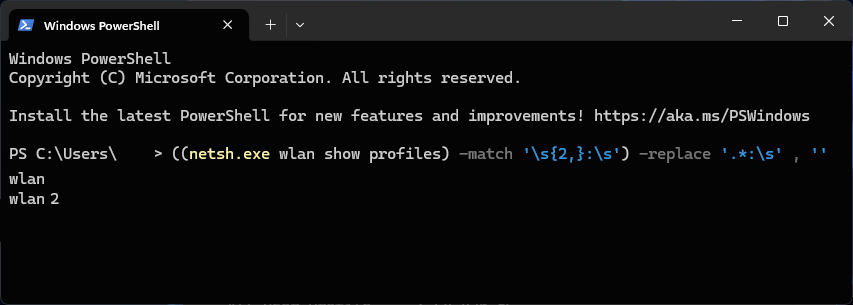
PowerShell es una herramienta mucho más potente que CMD y ofrece opciones más avanzadas para crear scripts. Por ejemplo, puedes usar expresiones regulares para modificar la salida de netsh y que solo muestre los nombres de las redes Wi-Fi, uno por línea: ((netsh.exe wlan show profiles) -match ‘\s{2,}:\s’) -replace ‘.*:\s’ , ”.
Método 3: consultar los perfiles de red inalámbrica desde la Configuración de Windows
La app Configuración de Windows también muestra los perfiles de red Wi-Fi. Para verlos:
- Abre Configuración desde la búsqueda 🔎 o pulsa Win + I.
- Selecciona Red e Internet en el menú de navegación de la izquierda.
- Busca Wi-Fi en la lista de ajustes de la derecha.
- Selecciona Administrar redes conocidas.
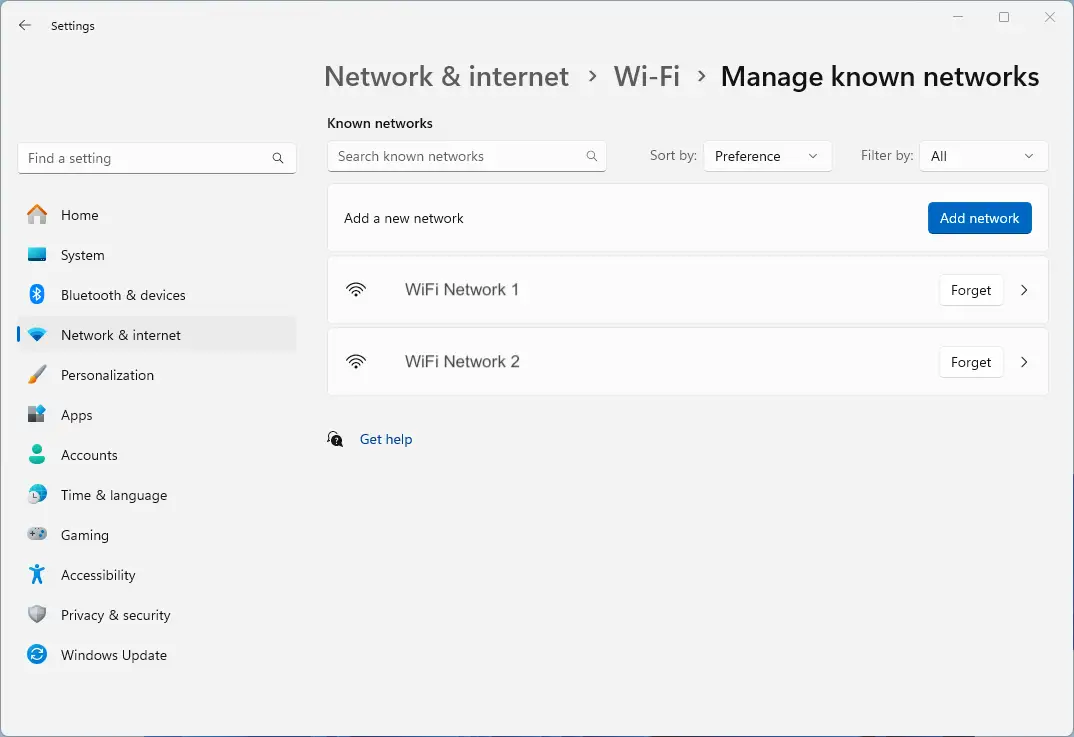
Desde aquí puedes filtrar, listar y gestionar la configuración de todos los perfiles de red Wi-Fi configurados en tu PC con Windows 11.
Si te cuesta seguir alguno de los métodos anteriores, también puedes consultar nuestro vídeo Cómo ver la lista de perfiles de red inalámbrica en Windows para verlo paso a paso.
Resolución de problemas con los perfiles Wi-Fi
Cualquier usuario de un sistema Windows debería poder listar las redes Wi-Fi configuradas a las que tiene acceso. Sin embargo, el acceso restringido puede limitar quién modifica los perfiles de red. Dicho esto, estos son algunos flujos básicos de resolución de problemas:
Problema | Causa | Solución | Nota |
| No se pueden modificar las redes Wi-Fi | Falta de privilegios administrativos | Inicia sesión como administrador para gestionar los perfiles | Los usuarios estándar solo pueden listar los perfiles, no modificarlos |
| Problemas de conexión con una red | Ajustes del perfil dañados o desactualizados | Elimina el perfil y vuelve a conectarte desde cero. Después, ejecuta este comando: netsh wlan delete profile name=»ProfileName» | Sustituye ProfileName por el nombre exacto del perfil de red |
| Dificultad para encontrar las redes activas | Demasiados perfiles sin usar o desactualizados | Elimina los perfiles que no uses para simplificar la lista y mejorar la seguridad | Ayuda a evitar conexiones involuntarias a redes no seguras o desactualizadas |
Plantéate eliminar los perfiles que no uses: así será más fácil encontrar las redes activas y conectarte a ellas, y mejorarás la seguridad en entornos gestionados.
Hazte con el control total de tus dispositivos Windows y de tu red para mejorar la seguridad y el rendimiento.
Cómo gestionar perfiles Wi-Fi en varios dispositivos en el sector educativo y empresarial
En entornos educativos y empresariales, donde hay que configurar muchos dispositivos para que se conecten de forma segura a numerosas redes repartidas por distintos edificios, departamentos y campus, gestionar las redes Wi-Fi a mano es una tarea prácticamente imposible.
La gestión de endpoints de NinjaOne automatiza las operaciones de TI a gran escala: te permite configurar los dispositivos en remoto para que solo se conecten a redes Wi-Fi verificadas, lo que evita usos indebidos y problemas de ciberseguridad cuando los empleados se conectan a redes inseguras o maliciosas. NinjaOne te da visibilidad total de todos los dispositivos y puede desplegar nuevos perfiles inalámbricos en remoto cuando cambias o actualizas la configuración de tu red, lo que agiliza las operaciones de TI.
Temas relacionados:






