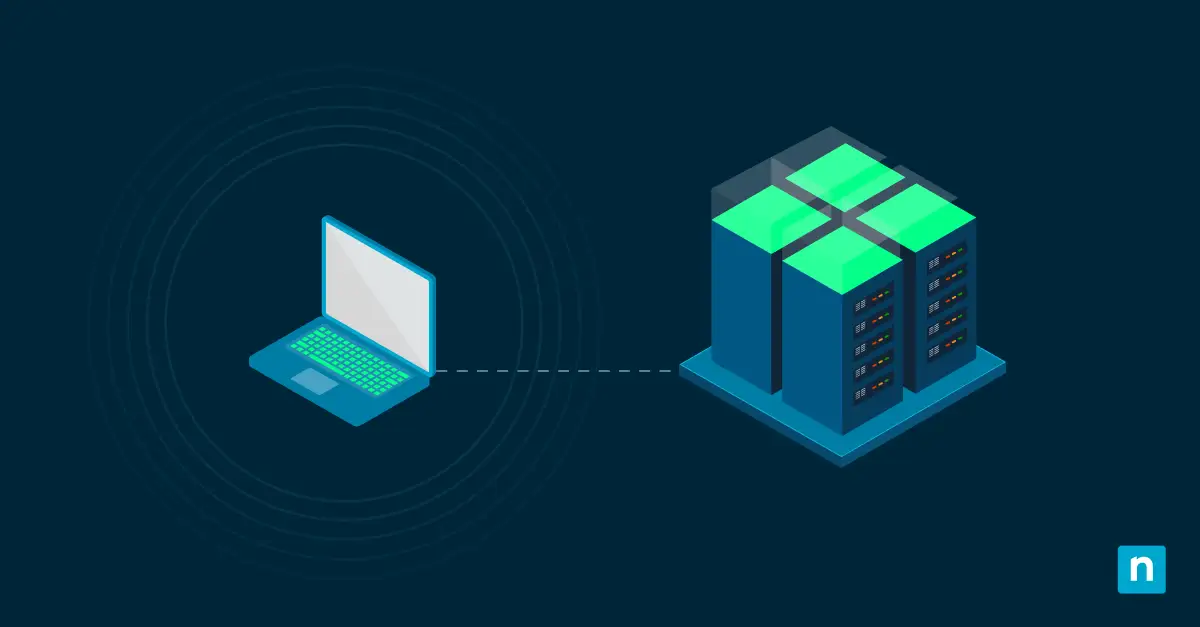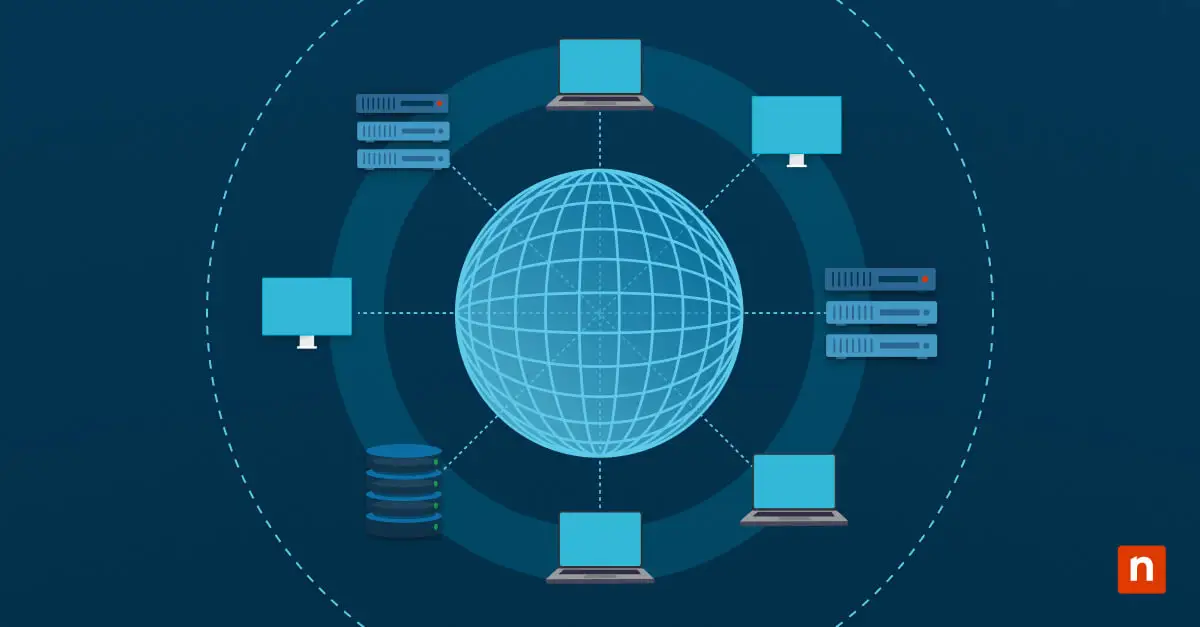
Las jump lists son menús contextuales que aparecen al hacer clic derecho en el icono de un programa en la barra de tareas o en el menú Inicio. Muestran los archivos, carpetas o enlaces abiertos recientemente o con frecuencia asociados a esa aplicación. Por ejemplo, si haces clic derecho en el Bloc de notas, verás las notas que has abierto hace poco. Por su parte, las ubicaciones remotas son elementos a los que se accede de forma local desde recursos compartidos de red o unidades asignadas (por ejemplo, \\ServerName\Share). Se puede acceder a ellos localmente o dentro de una sesión de Escritorio remoto. De forma predeterminada, aparecen en las jump lists igual que los archivos locales.
Si eres administrador de sistemas, necesitas ajustar, activar o desactivar las jump lists en Windows 10 para resolver problemas de seguridad, privacidad y cumplimiento. En entornos gestionados, la seguridad de los archivos está en tus manos, de ahí la importancia de controlar si aparecen o no los enlaces a entornos compartidos en red, como las ubicaciones remotas. Gestionar este comportamiento mantendrá seguros los archivos de la empresa, evitará mostrar el historial de accesos compartidos entre usuarios, mejorará el rendimiento del sistema y dará una experiencia de usuario más coherente.
Métodos para mostrar u ocultar ubicaciones remotas en las jump lists de Windows 10
Puedes gestionar las jump lists desde el Editor de directivas de grupo local o desde el Editor del Registro. Sigue los pasos del vídeo «Cómo activar o desactivar la visualización de ubicaciones remotas en las jump lists de Windows».
Método 1: controlar si las jump lists muestran ubicaciones remotas con el Editor de directivas de grupo local
Este método solo está disponible en las ediciones Pro, Enterprise y Education de Windows 10 (y Windows 11), y resulta ideal para redes gestionadas con muchos equipos. El Editor de directivas de grupo local no está disponible en las ediciones Home.
- Abre el Editor de directivas de grupo local con el atajo Win + R. Después, escribe gpedit.msc y pulsa Intro.
- A continuación, ve a la configuración de la directiva siguiendo esta ruta: Configuración de usuario > Plantillas administrativas > Menú Inicio y barra de tareas.
- Una vez dentro, ya puedes configurar las opciones. Busca y haz doble clic en «No mostrar ubicaciones remotas en las jump lists» y selecciona una de estas opciones:
- Habilitada: impedirá que los archivos y carpetas remotos aparezcan en las jump lists.
- Deshabilitada o No configurada: las ubicaciones remotas aparecerán en las jump lists de Windows si se accede a ellas.
- Aplica el cambio haciendo clic en Aplicar y luego en Aceptar. Conviene reiniciar el equipo para que los ajustes surtan efecto.
Método 2: mostrar u ocultar ubicaciones remotas en las jump lists desde el Editor del Registro
- Abre el Editor del Registro. Pulsa el atajo Win + R , escribe regedit, y pulsa Intro.
- Ve a la siguiente clave:
- HKEY_CURRENT_USER\Software\Microsoft\Windows\CurrentVersion\Policies\Explorer.
- Si la subclave Explorer no existe, créala manualmente. Dentro de Policies, haz clic derecho, selecciona Nuevo > Clave, y ponle el nombre Explorer.
- Crea o modifica el DWORD.
- En la clave Explorer , haz clic derecho en un espacio vacío y crea un nuevo DWORD (32 bits) con el nombre NoRemoteDestinations.
- El tipo debe ser: REG_DWORD.
- Asigna el Valor correspondiente: 1 para impedir que se muestren las ubicaciones remotas y 0 para permitirlo.
- Cierra el Editor del Registro. Cierra sesión y vuelve a iniciarla para aplicar el cambio.
Consideraciones para administradores y usuarios de Windows Enterprise
Si eres administrador de un entorno con Windows Enterprise, ten en cuenta estos puntos al modificar el comportamiento de las ubicaciones remotas en las jump lists.
- Los métodos anteriores solo afectan a los elementos a los que se accede mediante destinos remotos. Es decir, los archivos locales de tu equipo no se verán afectados por esta directiva y seguirán apareciendo en las jump lists.
- Puedes aplicar esta directiva mediante objetos de directiva de grupo (GPO) en dominios de Active Directory. Para ello, sigue estos pasos:
- Abre la Consola de administración de directivas de grupo (GPMC) desde el cuadro de diálogo Ejecutar (Win + R) escribiendo gpmc.msc.
- Ve a esta ubicación: Configuración de usuario > Plantillas administrativas > Menú Inicio y barra de tareas.
- Busca la directiva No mostrar ubicaciones remotas en las jump lists en Configuración de usuario > Plantillas administrativas > Menú Inicio y barra de tareas.
- Activar o desactivar las jump lists resulta especialmente útil en entornos con requisitos estrictos de seguridad y cumplimiento. La interacción de los usuarios con unidades de datos y rutas remotas debería ser mínima o estar restringida. Quitar las ubicaciones remotas de las jump lists reduce el riesgo de fugas de datos y accesos no autorizados, sobre todo si varios usuarios comparten los equipos.
Problemas habituales con las ubicaciones remotas en las jump lists y cómo resolverlos
Al modificar estos ajustes pueden surgir algunos contratiempos.
Problema: los cambios en las jump lists de Windows no surten efecto
Después de aplicar el cambio en el registro, en la directiva local o en la GPO, reinicia el Explorador de archivos o el equipo para que los cambios se apliquen. Así se fuerza una actualización de las directivas que implementará tu configuración.
Problema: otra directiva de grupo sobrescribe los cambios
Puedes usar rsop.msc o gpresult /v para detectar conflictos entre GPO. Revisa las demás GPO y claves del registro para comprobar que son coherentes. Ten en cuenta que las claves y los ajustes contradictorios pueden anular tu configuración.
Problema: el Explorador de archivos se cierra inesperadamente tras activarlo
Este error puede producirse si has introducido un valor no válido en NoRemoteDestinations en el Editor del Registro. Asegúrate de que el valor sea 1 o 0.
Problema: no encuentro la directiva en el Editor de directivas de grupo local
Si la directiva no aparece en el Editor de directivas de grupo local, comprueba la versión de Windows de los equipos afectados. Confirma que ejecutan Windows 10 u 11 Pro, Enterprise o Education. Las ediciones Home no admiten el Editor de directivas de grupo, o bien ignoran algunos ajustes.
Mejora la seguridad evitando que las jump lists muestren ubicaciones remotas en Windows
Las jump lists pueden revelar a los usuarios las ubicaciones remotas y su contenido, algo que supone un riesgo de seguridad en entornos profesionales. Desactivar esta función protege los archivos confidenciales, refuerza la privacidad e incluso mejora el rendimiento en configuraciones en red.
Hay dos formas de hacerlo: la directiva de grupo, para redes gestionadas con varios equipos, y el Editor del Registro, para dispositivos individuales. Elijas el método que elijas, usa esta guía hoy mismo para dar el primer paso hacia un entorno de trabajo más seguro y proteger tus ubicaciones remotas y tus jump lists.