


Puntos clave:
- Activar o desactivar las notificaciones de problemas USB desde Configuración: abre Configuración, ve a Bluetooth y dispositivos > USB y activa o desactiva el interruptor Notificaciones de conexión.
- Activar o desactivar las notificaciones de error USB con el Editor del Registro: usa el Editor del Registro (regedit) para ir a la ruta correspondiente a las notificaciones USB, modifica el valor DWORD para activarlas o desactivarlas y reinicia el sistema para aplicar los cambios.
- Desplegar por línea de comandos o script: introduce los comandos siguientes en PowerShell o en el Símbolo del sistema para actualizar el valor del registro y activar o desactivar las notificaciones de problemas USB en Windows 11 a gran escala.
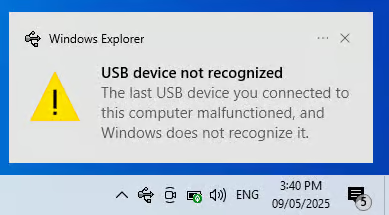
Las notificaciones de problemas USB son avisos del sistema que Windows 10 muestra cuando detecta un fallo en un dispositivo USB conectado. Suelen aparecer como notificaciones emergentes en la esquina inferior derecha de la pantalla e indican funcionalidad limitada, dispositivos no reconocidos o advertencias de compatibilidad.
Aunque estos avisos resultan útiles, pueden sobrar en entornos controlados como quioscos, sistemas embebidos o clientes ligeros, donde la interacción del usuario es mínima. También distraen cuando ciertos periféricos USB generan constantemente notificaciones inofensivas. Esta guía te explica paso a paso cómo activar o desactivar las notificaciones de problemas USB en Windows 10.
Activar o desactivar las notificaciones de error USB en Windows 11 desde Configuración
Windows 11 incluye una página de configuración de USB que te permite activar o desactivar los avisos de problemas USB. Si activas la notificación de problemas USB en Windows 11, recibirás alertas cuando haya un fallo en un dispositivo USB conectado. Esta función también puede indicar si el problema se debe a limitaciones de alimentación, a un mal funcionamiento del dispositivo o a un fallo de reconocimiento.
Sigue estos pasos para activar las notificaciones de problemas USB en Windows 11:
- Abre Configuración (pulsa Windows + I).
- Selecciona Bluetooth y dispositivos en el panel izquierdo y haz clic en USB.
- Activa el interruptor «Notificaciones de conexión».
Para desactivar las notificaciones de problemas USB en Windows 11, sigue los mismos pasos, pero desactiva el interruptor «Notificaciones de conexión».
💡 Nota: la página de configuración de USB puede no aparecer en todos los sistemas Windows 11, según el soporte de hardware de tu dispositivo y tu versión de Windows 11. Si esta opción no está disponible, puedes recurrir al método del registro.
Activar o desactivar las notificaciones de error USB con el Editor del Registro
Antes de empezar, asegúrate de lo siguiente:
- Usas Windows 10 (cualquier edición).
- Tienes privilegios de administrador.
- Tienes acceso al Editor del Registro.
Paso 1: abrir el Editor del Registro
⚠️ Advertencia: editar el Registro de Windows puede afectar a la estabilidad del sistema si se hace mal. Comprueba siempre dos veces los nombres de las claves y los valores antes de hacer cambios. Es muy recomendable hacer una copia de seguridad del registro o crear un punto de restauración del sistema antes de continuar.
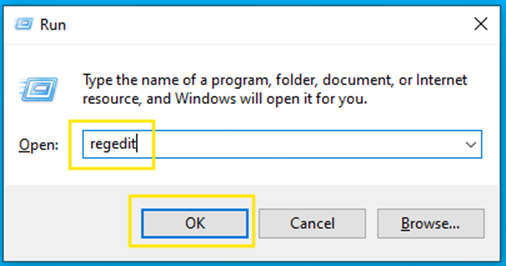
- Pulsa Win + R para abrir el cuadro de diálogo Ejecutar.
- Escribe
regedity pulsa Intro para abrir el Editor del Registro.
- Si aparece el aviso del Control de cuentas de usuario (UAC), haz clic en Sí.
Paso 2: ir a la clave correspondiente
- Ve a:
HKEY_CURRENT_USER\Software\Microsoft\Shell\USB
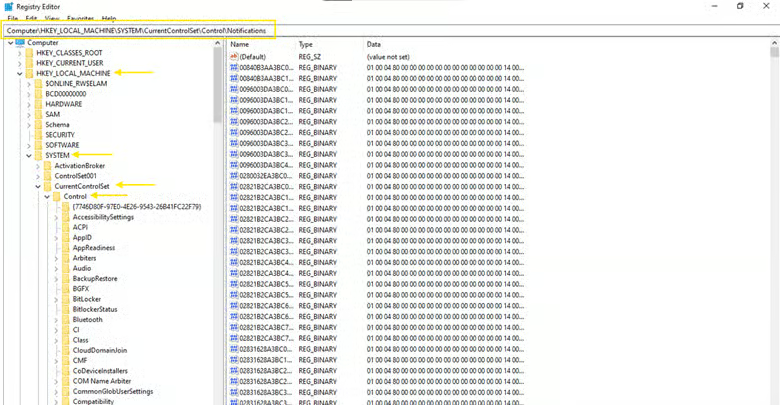
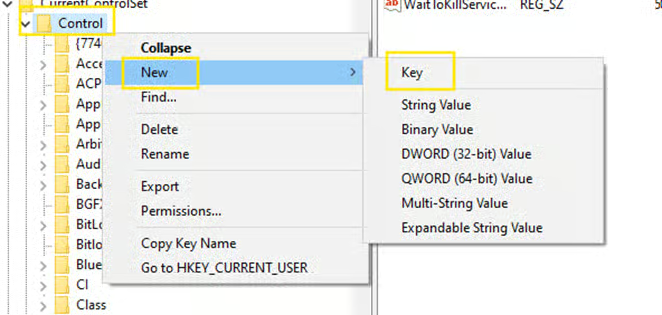
Si la clave Notifications no existe, tendrás que crearla.
Así se hace:
- Haz clic con el botón derecho en la clave Control.
- Selecciona Nuevo > Clave.
- Ponle el nombre: Notifications.
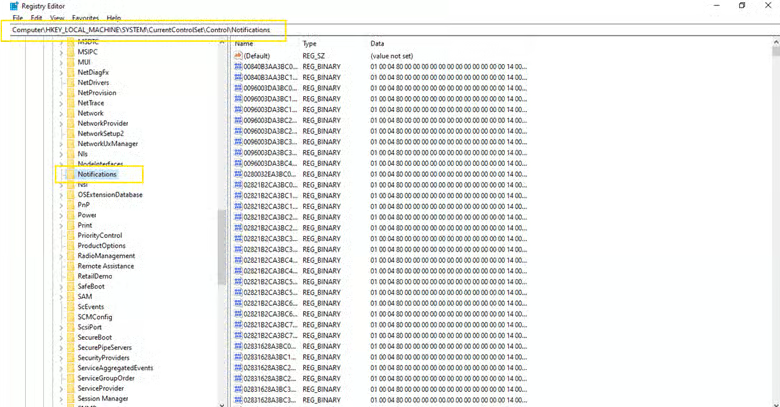
Paso 3: crear o modificar el DWORD DisableDeviceProblemNotifications
- Haz clic en la clave Notifications.
- Haz clic con el botón derecho en una zona vacía del panel derecho.
- Selecciona Nuevo > Valor de DWORD (32 bits).
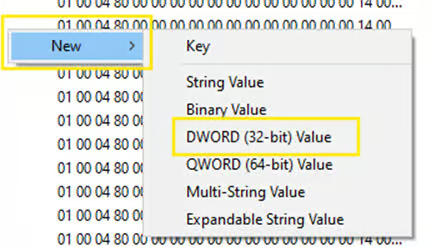
- Ponle el nombre: DisableDeviceProblemNotifications

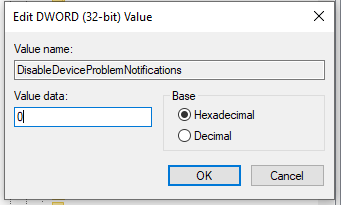
- Haz doble clic en el nuevo valor DWORD y define la Información del valor como:
- 1 = desactivar las notificaciones de error USB
- 0 = activar las notificaciones USB (valor predeterminado)
Paso 4: reiniciar el sistema
- Cierra el Editor del Registro.
- Haz clic en Inicio > Iniciar/Apagar > Reiniciar para aplicar los cambios.
Desplegar el cambio por línea de comandos o script (opcional)
También puedes automatizar el cambio con estos métodos:
Opción 1: con PowerShell
- Pulsa Win + S para abrir la barra de búsqueda.
- Escribe PowerShell.
- Haz clic con el botón derecho en Windows PowerShell en los resultados de búsqueda.
- Selecciona Ejecutar como administrador.
- Si aparece el aviso del UAC, haz clic en Sí.
- Ejecuta este comando.
$regPath = "HKLM:\SYSTEM\CurrentControlSet\Control\Notifications"
if (-not (Test-Path $regPath)) {
New-Item -Path $regPath
}
Set-ItemProperty -Path $regPath -Name "DisableDeviceProblemNotifications" -Value 1
- Pulsa Intro.
Opción 2: con el Símbolo del sistema
- Pulsa Win + S para abrir la barra de búsqueda.
- Escribe cmd.
- Haz clic con el botón derecho en Símbolo del sistema en los resultados de búsqueda.
- Selecciona Ejecutar como administrador.
- Si aparece el aviso del UAC, haz clic en Sí.
- Ejecuta este comando:
reg query "HKLM\SYSTEM\CurrentControlSet\Control\Notifications" >nul 2>&1 || reg add "HKLM\SYSTEM\CurrentControlSet\Control\Notifications"
reg add "HKLM\SYSTEM\CurrentControlSet\Control\Notifications" /v DisableDeviceProblemNotifications /t REG_DWORD /d 1 /f
- Pulsa Intro.
Deshacer los cambios
Si quieres volver a activar las notificaciones de error USB, sigue los mismos pasos pero cambia el valor DWORD a 0.
Comando para deshacer con PowerShell
Set-ItemProperty -Path "HKLM:\SYSTEM\CurrentControlSet\Control\Notifications" -Name "DisableDeviceProblemNotifications" -Value 0
Comando para deshacer con el Símbolo del sistema
reg add "HKLM\SYSTEM\CurrentControlSet\Control\Notifications" /v DisableDeviceProblemNotifications /t REG_DWORD /d 0 /f
Solución de problemas habituales
Problema: las notificaciones siguen apareciendo
Si las notificaciones de error USB siguen apareciendo, es posible que el cambio en el registro no se haya aplicado. Comprueba lo siguiente:
- Asegúrate de que el valor DWORD DisableDeviceProblemNotifications esté definido como 1.
- Confirma que el DWORD está dentro de la clave correcta:
HKEY_LOCAL_MACHINE\SYSTEM\CurrentControlSet\Control\Notifications
- Reinicia el equipo después de hacer los cambios.
Problema: la clave del registro no existe
Si la clave del registro no existe, tendrás que crearla manualmente. Consulta los pasos anteriores para ver las instrucciones completas sobre cómo crear la clave Notifications.
Problema: los dispositivos dejan de funcionar tras el cambio
Recuerda que esta configuración del registro solo afecta al comportamiento de las notificaciones; no modifica el funcionamiento de los dispositivos USB. Si un dispositivo deja de funcionar después, lo más probable es que la causa sea otra. Revisa los controladores o el hardware para descartar fallos reales:
- Pulsa Win + X > Administrador de dispositivos.
- Haz clic con el botón derecho en el dispositivo > Actualizar controlador.
Con las preferencias de directiva de grupo (GPP)
- Pulsa Win + R para abrir el cuadro de diálogo Ejecutar.
- Escribe gpmc.msc y pulsa Intro para abrir la Consola de administración de directivas de grupo.
- Ve a: Bosque > Dominios > [Tu dominio] > Objetos de directiva de grupo
- Haz clic con el botón derecho en Objetos de directiva de grupo y selecciona Nuevo.
- Ponle un nombre al GPO (por ejemplo, Desactivar notificaciones USB) y haz clic en Aceptar.
- Haz clic con el botón derecho en el GPO recién creado y selecciona Editar.
- Ve a: Configuración del equipo > Preferencias > Configuración de Windows > Registro
- Haz clic con el botón derecho en Registro y selecciona Nuevo > Elemento del Registro.
- Completa los ajustes así:
- Acción: Actualizar
- Subárbol: HKEY_LOCAL_MACHINE
- Ruta de la clave: SYSTEM\CurrentControlSet\Control\Notifications
- Nombre del valor: DisableDeviceProblemNotifications
- Tipo de valor: REG_DWORD
- Información del valor: 1 (para desactivar las notificaciones)
- Base: Decimal
- Haz clic en Aplicar > Aceptar.
Con PowerShell
- Abre el Bloc de notas y pega el siguiente script:
$regPath = "HKLM:\SYSTEM\CurrentControlSet\Control\Notifications"
# Create the key only if it doesn't already exist
if (-not (Test-Path $regPath)) {
New-Item -Path $regPath
}
# Set the registry value
Set-ItemProperty -Path $regPath -Name "DisableDeviceProblemNotifications" -Value 1
- Guarda el archivo como DisableUSBNotifications.ps1
- Pulsa Win + R para abrir el cuadro de diálogo Ejecutar.
- Escribe gpmc.msc y pulsa Intro para abrir la Consola de administración de directivas de grupo.
- Ve a: Configuración del equipo > Directivas > Configuración de Windows > Scripts (inicio o apagado)
- Haz doble clic en Inicio y luego en Agregar.
- Busca tu script .ps1 y haz clic en Aceptar.
- Pulsa Win + S para abrir la barra de búsqueda.
- Escribe cmd.
- Haz clic con el botón derecho en Símbolo del sistema en los resultados de búsqueda.
- Selecciona Ejecutar como administrador.
- Si aparece el aviso del UAC, haz clic en Sí.
- Ejecuta: gpupdate /force
- Pulsa Intro y reinicia el equipo de destino para aplicar los cambios.
Gestionar las notificaciones de problemas USB en Windows 10
Desactivar las notificaciones de problemas USB ayuda a mejorar la experiencia de usuario al reducir las alertas poco relevantes, sobre todo en entornos controlados. Puedes silenciarlas desde el Editor del Registro, con PowerShell o mediante las preferencias de directiva de grupo. Y lo más importante: este ajuste no afecta al funcionamiento ni a la disponibilidad de los dispositivos USB. Es la configuración ideal para laboratorios, quioscos, clientes ligeros y sistemas de producción donde las alertas sobran o distraen.
Guía de inicio rápido
Existe un script llamado «USB Drive Alert» que te ayuda a gestionar las notificaciones de problemas USB en Windows 10.
Estos son los datos clave:
– El script se llama «USB Drive Alert»
– Puede avisarte cuando se detecta una unidad USB
– Si lo deseas, guarda los resultados en un campo personalizado
Para usar esta función:
1. Entra en la Biblioteca de automatización de NinjaOne
2. Busca y selecciona el script «USB Drive Alert»
3. Configúralo para enviar notificaciones o guardar la información de detección según lo necesites
Si quieres un control más preciso sobre las notificaciones de problemas USB, puedes:
– Consultar con el administrador de NinjaOne de tu organización
– Crear un script personalizado adaptado a tus necesidades de monitorización de USB
– Usar el script USB Drive Alert existente como punto de partida






