

En Windows 11, el Explorador de archivos superpone los iconos de tipo de archivo (como PDF o DOCX) sobre las miniaturas para que identifiques rápidamente la aplicación predeterminada. Aunque resulta útil para distinguir entre tipos de archivo, también puede resultar visualmente molesto o redundante, sobre todo en entornos donde se prioriza una interfaz limpia o se usan superposiciones de iconos personalizadas.
En esta guía te explicamos las distintas formas de activar o desactivar la opción «Mostrar icono de archivo en miniaturas». Si prefieres una versión visual de esta guía, mira Cómo activar o desactivar «Mostrar icono de archivo en miniaturas» en Windows 11.
📌 Estrategias de despliegue recomendadas:
Haz clic para elegir un método | 💻 Ideal para usuarios individuales | 💻💻💻 Ideal para empresas |
| Método 1: con el Explorador de archivos | ✓ | |
| Método 2: con el Editor del Registro | ✓ | |
| Método 3: con PowerShell | ✓ | ✓ |
| Método 4: ejemplo de archivo .reg | ✓ | ✓ |
Cómo modificar «Mostrar icono de archivo en miniaturas»
Método 1: con el Explorador de archivos
📌 Caso de uso: ideal para entornos de usuario individual en los que hacen falta ajustes visuales rápidos y puntuales
📌 Requisitos previos:
- No se necesitan privilegios de administrador
- El usuario debe tener acceso a la configuración del Explorador de archivos.
- Se aplica únicamente al usuario con la sesión iniciada
- Surte efecto en cuanto haces clic en Aceptar.
Pasos:
- Abre el Explorador de archivos (Win + E).
- Haz clic en el menú ⋯ (tres puntos) de la barra de herramientas y elige Opciones.
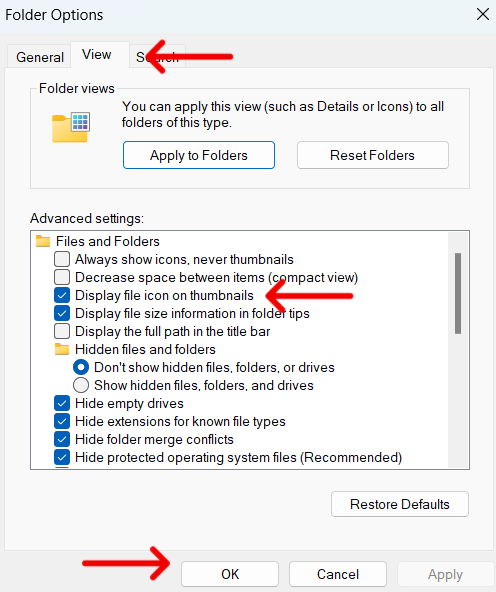
- En el cuadro de diálogo Opciones de carpeta, abre la pestaña Ver.
- Busca la casilla Mostrar icono de archivo en miniaturas.
- Marcada: activa la superposición del icono (valor predeterminado).
- Sin marcar: desactiva la superposición del icono.
- Haz clic en Aplicar y después en Aceptar.
Método 2: con el Editor del Registro
📌 Caso de uso: recomendado para usuarios avanzados o administradores que quieren un control detallado de la experiencia de usuario
📌 Requisitos previos:
- Necesitas derechos de administrador si vas a editar la configuración de otros usuarios.
- El acceso al Editor del Registro debe estar habilitado.
- Es muy recomendable hacer una copia de seguridad del Registro.
- Hay que reiniciar el Explorador de archivos o la sesión del usuario para que surta efecto
Pasos:
- Pulsa Win + R, escribe regedit y pulsa Intro.
- Ve a: HKEY_CURRENT_USER\Software\Microsoft\Windows\CurrentVersion\Explorer\Advanced
- Busca o crea un valor DWORD (32 bits) llamado ShowTypeOverlay.
- Asigna su valor:
- 1: activa la superposición del icono de tipo de archivo (valor predeterminado)
- 0: desactiva la superposición del icono de tipo de archivo
- Cierra el Editor del Registro.
- Reinicia el Explorador de archivos.
Método 3: con PowerShell
📌 Caso de uso: ideal para despliegues con un solo clic, entornos sin conexión o su inclusión en scripts posteriores a la instalación. Práctico para los MSP que necesitan una solución ligera sin programar nada.
📌 Requisitos previos:
- Necesitas privilegios de administrador.
- Necesitas acceso a PowerShell.
- Hay que reiniciar el Explorador de archivos para que los cambios surtan efecto.
- Te recomendamos encarecidamente que te apuntes al curso intensivo gratuito PowerShell para ninjas de TI.
Pasos:
- Abre PowerShell.
- Ejecuta los siguientes comandos, según lo que necesites:
Desactivar la superposición del icono:
Set-ItemProperty -PathHKCU:\Software\Microsoft\Windows\CurrentVersion\Explorer\Advanced-Name ShowTypeOverlay -Value 0 Stop-Process -Name explorer -Force
💡 Este comando reinicia el Explorador
Activar la superposición del icono:
Set-ItemProperty -Path HKCU:\Software\Microsoft\Windows\CurrentVersion\Explorer\Advanced-Name ShowTypeOverlay -Value 1 Stop-Process -Name explorer -Force
💡 Nota: este comando reinicia el Explorador.
Método 4: ejemplo de archivo .reg
📌 Caso de uso: ideal para despliegues con un solo clic, entornos sin conexión o su inclusión en scripts posteriores a la instalación.
📌 Requisitos previos:
- Debes tener permiso para combinar archivos .reg.
- Debes tener derechos de administrador, especialmente si vas a actuar sobre otros perfiles de usuario.
- Hay que reiniciar el Explorador de archivos para que los cambios surtan efecto.
Desactivar los iconos de archivo en las miniaturas:
Windows Registry Editor Version 5.00
[HKEY_CURRENT_USER\Software\Microsoft\Windows\CurrentVersion\Explorer\Advanced]
"ShowTypeOverlay"=dword:00000000
Activar los iconos de archivo en las miniaturas:
Windows Registry Editor Version 5.00
[HKEY_CURRENT_USER\Software\Microsoft\Windows\CurrentVersion\Explorer\Advanced]
"ShowTypeOverlay"=dword:00000001
📌 Para desplegarlo: guarda el contenido como archivo .reg y ejecútalo para aplicar los cambios. Acuérdate de reiniciar después el Explorador de archivos.
⚠️ Aspectos a tener en cuenta
| Riesgos | Posibles consecuencias | Cómo revertirlos |
| Valor del Registro incorrecto | La superposición del icono puede no comportarse como esperas. | Revisa el nombre y el valor del DWORD (ShowTypeOverlay) y restablece la configuración que sabes que funciona. |
| Modificar el subárbol de usuario equivocado | Los cambios pueden no aplicarse o afectar a perfiles no deseados en sistemas multiusuario. | Confirma siempre el SID correcto o usa HKEY_CURRENT_USER para el usuario activo. |
| Ningún cambio visual inmediato | El ajuste puede parecer ineficaz por el estado en caché del Explorador | Reinicia el Explorador de archivos o cierra la sesión y vuelve a iniciarla para aplicar la nueva configuración. |
| Falta de derechos de administrador | Los scripts, los archivos .reg o las ediciones del Registro pueden fallar sin avisar o lanzar avisos de UAC. | Ejecútalos con permisos elevados o despliégalos mediante RMM o Preferencias de directiva de grupo, según corresponda. |
Otras consideraciones al modificar «Mostrar icono de archivo en miniaturas»
- Alcance por usuario: todos los cambios de esta guía se aplican solo al usuario con la sesión iniciada.
- Sin ADMX/GPO: por ahora no existe ninguna directiva de grupo nativa con plantilla ADMX para ShowTypeOverlay. Los administradores de TI tienen que recurrir a preferencias del Registro o a scripts.
- La caché de miniaturas no se ve afectada: no hace falta borrar la caché de miniaturas al cambiar este ajuste. La superposición es independiente de las imágenes almacenadas en caché.
- Tipos de archivo afectados: funciona con imágenes, vídeos, PDF, documentos de Office y otros formatos compatibles con la vista previa en miniatura.
Desactiva «Mostrar icono de archivo en miniaturas» para una interfaz más limpia
Desactivar el icono de archivo en las miniaturas permite a los administradores de TI y a los usuarios avanzados ofrecer una experiencia del Explorador de archivos más limpia y centrada, sobre todo en entornos con mucho contenido multimedia, orientados al diseño o gestionados de forma centralizada.
Temas relacionados:
- Cómo cambiar el icono de una biblioteca en Windows 10
- Cómo cambiar o restaurar el icono de la carpeta Vídeos en Windows
- Cómo cambiar o restaurar el icono de la carpeta Favoritos en Windows
- Cómo reconstruir la caché de iconos en Windows 10 y Windows 11
- Cómo activar o desactivar los iconos del sistema en la barra de tareas en Windows 10






