


Puntos clave
Cómo usar e instalar archivos CAB en Windows
- Instala archivos CAB con DISM:
dism /online /add-package /packagepath:MY_FILE.cab
- Instala controladores desde un archivo CAB:
pnputil /add-driver MY_FILE.cab /install
- Instala un CAB con PowerShell:
Add-WindowsPackage -Online -PackagePath "MY_FILE.cab"
- Desinstala funciones o actualizaciones basadas en CAB:
- Con DISM:
- Busca el nombre:
dism /online /get-packages - Elimínalo:
dism /online /remove-package /packagename:PACKAGENAME
- Busca el nombre:
- O desde Configuración:
- Windows Update > Historial de actualizaciones > Desinstalar actualizaciones
- Con DISM:
- Instalación manual de controladores desde un CAB extraído:
- Abre el Administrador de dispositivos
- Haz clic derecho en el dispositivo > Actualizar controlador > Busca los archivos extraídos
- Crea un archivo CAB:
- Un solo archivo:
makecab MY_FILE.txt MY_ARCHIVE.cab - Varios archivos: crea un archivo de directivas .ddf y ejecuta
makecab /F MY_FILES.ddf
- Un solo archivo:
Esta guía explica qué son los archivos CAB de Windows e incluye instrucciones paso a paso sobre cómo instalar un archivo CAB con el símbolo del sistema, PowerShell y la herramienta DISM. Así podrás instalar archivos CAB manualmente para actualizar controladores e instalar actualizaciones u otras funciones de Windows.
¿Prefieres verlo en vídeo antes que leerlo? Echa un vistazo a la versión en vídeo de nuestra guía completa para instalar un archivo CAB en Windows.
Gestión de archivos CAB en Windows
Consideraciones y requisitos previos
Antes de hacer cualquier cambio, hay dos requisitos previos que no conviene saltarse:
Haz una copia de seguridad del sistema
Antes de instalar cualquier software descargado de internet, conviene hacer una copia de seguridad completa del sistema, por si la instalación falla, provoca efectos secundarios no deseados o contiene malware.
Conoce las herramientas que vas a usar
Es fundamental entender bien los comandos, scripts o programas que vas a utilizar. Antes de hacer cualquier cambio, lee la documentación de cada uno para evitar problemas.
Cómo comprobar el origen y la integridad de un archivo CAB
Antes de instalar o ejecutar cualquier software en tu PC, asegúrate de que proviene de una fuente oficial. Conviene examinar la legitimidad y la reputación de los sitios web desde los que descargas archivos y, opcionalmente, verificar las firmas digitales de instaladores, archivos comprimidos y ejecutables.
Puedes comprobar la integridad de los archivos CAB en Windows ejecutando el siguiente comando de SignTool (incluido con Visual Studio) desde el símbolo del sistema o PowerShell:
signtool verify /pa /v FILENAME.cab
Donde FILENAME.cab es la ruta del archivo CAB que quieres verificar.
Cómo extraer un archivo CAB en Windows
En Windows 11 puedes hacer doble clic en un archivo CAB para abrirlo en el Explorador de Windows y arrastrar los archivos fuera de él para descomprimirlos.
También puedes usar el comando extract de Windows para extraer el archivo CAB. Para ello:
- Abre el símbolo del sistema o PowerShell
- Ejecuta
expand MY_ARCHIVE.cab -F:* DESTINATION_PATH
Nota: sustituye MY_ARCHIVE.cab por la ruta de tu archivo CAB y DESTINATION_PATH por la ubicación en la que quieres extraer los archivos. El parámetro -F* indica que se extraigan todos los archivos incluidos en el CAB.
Cómo conservar la estructura de los archivos CAB extraídos
Es importante tener en cuenta que el comando extract no conserva los directorios al extraer. Todos los archivos se extraen en el destino sin subcarpetas. Si quieres mantener la estructura de los archivos extraídos, tendrás que usar una herramienta de terceros como 7-Zip:
7z x MY_ARCHIVE.cab -o"DESTINATION_PATH"
Este comando de 7-Zip extraerá un archivo CAB conservando la estructura de directorios original de los archivos comprimidos, si estaba incluida. 7-Zip también ofrece una interfaz gráfica para trabajar con archivos comprimidos.
Instalar archivos CAB
Método 1: usar la herramienta DISM (Deployment Image Servicing and Management)
DISM (Deployment Image Servicing and Management) es una herramienta de línea de comandos integrada en Windows que sirve para instalar actualizaciones y funciones de Windows (como paquetes de idioma o funciones opcionales) distribuidas en archivos CAB.
Para instalar un archivo CAB compatible con el comando DISM, abre el símbolo del sistema como administrador y ejecuta lo siguiente:
dism /online /add-package /packagepath:MY_FILE.cab
Sustituye MY_FILE.cab por la ruta del archivo CAB correspondiente.
Método 2: instalar controladores desde archivos CAB con la herramienta pnputil
Puedes instalar controladores directamente desde archivos CAB con el siguiente comando de pnputil (de nuevo, desde un símbolo del sistema con privilegios de administrador):
pnputil /add-driver MY_FILE.cab /install
Este comando añadirá los controladores guardados en MY_FILE.cab al almacén de controladores de tu sistema Windows. La opción /install indica a pnputil que instale el controlador para el hardware compatible una vez añadido al almacén de controladores.
También puedes extraer el contenido del archivo CAB manualmente y después usar pnputil para instalar los archivos de controlador incluidos uno por uno, si no quieres instalarlos todos.
Método 3: instalar funciones de Windows desde archivos CAB con PowerShell
El cmdlet de PowerShell Add-WindowsPackage (parte de la herramienta DISM) permite instalar actualizaciones y funciones de Windows distribuidas en archivos CAB:
Add-WindowsPackage -Online -PackagePath "MY_FILE.cab"
Método 4: instalar actualizaciones y controladores desde archivos CAB manualmente
No es posible instalar actualizaciones ni funciones de Windows extrayendo los archivos CAB manualmente y copiando los archivos en su sitio. Sin embargo, sí puedes extraer controladores de archivos CAB manualmente (con el método descrito más arriba) e instalarlos después desde el Administrador de dispositivos.
Para ello:
- Haz clic derecho en el botón Inicio y selecciona Administrador de dispositivos
- Busca el dispositivo que necesita el controlador del archivo CAB que extrajiste antes
- Haz clic derecho en el dispositivo y selecciona Actualizar controlador
Desinstalar archivos CAB
Como los archivos CAB son simples archivos comprimidos, no se pueden «desinstalar». Los archivos extraídos de un CAB se pueden borrar sin más.
Desinstalar un controlador procedente de un archivo CAB
Para desinstalar un controlador que venía en un archivo CAB, sigue estos pasos:
- Localiza el dispositivo en el Administrador de dispositivos
- Haz clic derecho en el dispositivo
- Selecciona Desinstalar el dispositivo.
Desinstalar una actualización o función instalada con DISM
Método 1: desinstalar desde la aplicación Configuración
Si instalaste una actualización o función de Windows con la herramienta DISM, puedes eliminarla siguiendo estos pasos:
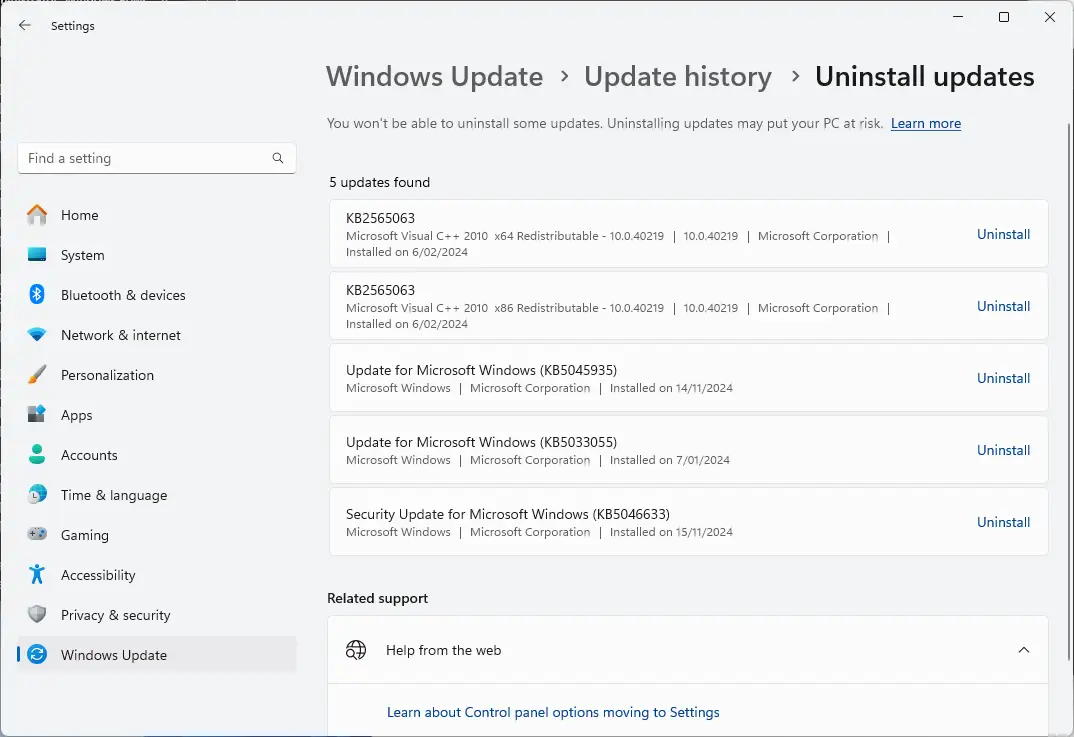
- Abre Configuración
- Ve a Windows Update > Historial de actualizaciones > Desinstalar actualizaciones.
Método 2: usar la herramienta DISM
También puedes usar la herramienta DISM para desinstalar las actualizaciones. Para ello, ejecuta:
dism /online /remove-package /packagename:PACKAGENAME
NOTA: si no conoces el nombre del paquete, ejecuta el siguiente comando para ver la lista:
dism /online /get-packages
Cómo crear un archivo CAB
- Para comprimir un solo archivo en un CAB, usa el comando makecab:
makecab MY_FILE.txt MY_ARCHIVE.cab - Sustituye MY_FILE.txt por la ruta del archivo que quieres comprimir y MY_ARCHIVE.cab por el nombre del archivo CAB que quieres crear.
Extra: comprimir varios archivos en un CAB
Para comprimir varios archivos en un CAB:
- Crea un archivo de directivas con la extensión .ddf que incluya la lista de los archivos que se van a incluir. Puedes crearlo en el Bloc de notas:
.OPTION EXPLICIT

.SET CabinetNameTemplate=MY_ARCHIVE.cab

.SET DiskDirectoryTemplate=.

.SET CompressionType=LZX

.SET MaxDiskSize=0

.SET Cabinet=on

.SET Compress=on

"file1.txt"

"file2.txt"

"folder1\file3.txt"
NOTA: las líneas que empiezan por .OPTION y .SET son obligatorias y deben ir seguidas de la lista de archivos que se van a comprimir.
- Ejecuta el siguiente comando, sustituyendo MY_FILES.ddf por la ruta de tu archivo de directivas:
makecab /F MY_FILES.ddf
NOTA: aquí no necesitas indicar el nombre del archivo CAB de salida, ya que la configuración del archivo resultante se especifica dentro del archivo .ddf.
Además del archivo CAB, se creará un archivo setup.inf con información sobre el CAB generado.
¿Qué es un archivo CAB?
Un archivo CAB (cabinet) tiene la extensión .cab y es un formato de archivo comprimido que Windows utiliza para distribuir software como actualizaciones, controladores y componentes del sistema. Los archivos CAB agrupan varios archivos y los guardan como uno solo para simplificar la distribución y la descarga de software.
Los archivos CAB están comprimidos (por lo que se descargan más rápido) y se pueden firmar digitalmente para garantizar que no se han manipulado y que provienen de una fuente legítima. Windows admite la extracción de archivos CAB de forma nativa, así que no necesitas software adicional.
Aunque las actualizaciones de Windows y las instalaciones de controladores suelen estar automatizadas, también se distribuyen como archivos CAB que puedes descargar e instalar por tu cuenta.
Puede que necesites instalar manualmente actualizaciones o funciones de Windows con archivos CAB cuando falla una actualización automática. O bien para una instalación sin conexión, en situaciones en las que no tienes acceso a internet (normalmente en entornos empresariales seguros, no cuando te vas de vacaciones y no puedes compartir datos del móvil durante unos días o semanas). Los controladores de dispositivos también se distribuyen a menudo en archivos CAB.
A diferencia de los archivos MSI ejecutables, que incluyen scripts de instalación y datos adicionales para configurar el software, los archivos CAB solo comprimen archivos. Esto significa que también puedes usarlos para tareas cotidianas, como comprimir una carpeta llena de archivos para archivarla o transferirla.
Despliegue y gestión de aplicaciones, controladores y actualizaciones en varios PC con Windows
Uno de los principales usos de los archivos CAB es el despliegue de actualizaciones de Windows en entornos empresariales. En lugar de que cientos (o miles) de PC con Windows descarguen las actualizaciones por separado desde los servidores de Microsoft y las instalen en momentos distintos, las actualizaciones se pueden descargar una sola vez y desplegarse en estaciones de trabajo y dispositivos móviles una vez probadas con tu hardware y software. Esto ahorra muchísimo tiempo y ancho de banda.
El software de gestión de parches de NinjaOne automatiza las actualizaciones de Windows y de software de terceros, agiliza sus pruebas y su despliegue y garantiza una experiencia de actualización fiable para los usuarios finales. Incluso puedes revertir parches fallidos o problemáticos de forma remota.
Con la plataforma unificada de monitorización y gestión remota (RMM) de NinjaOne, puedes gestionar de forma centralizada tus dispositivos Windows, Apple y Android, mantenerlos actualizados y protegerlos frente a las amenazas más recientes, todo sin el trabajo manual de probar y desplegar actualizaciones en cada dispositivo.