



Puntos clave
PowerShell automatiza la instalación del failover clustering en Windows Server para lograr alta disponibilidad y una configuración coherente
- Abre PowerShell como administrador e importa el módulo Failover Clusters con Import-Module FailoverClusters
- Crea un nuevo clúster con New-Cluster, indicando los nodos y una dirección IP estática
- Añade nodos adicionales con Add-ClusterNode y configura almacenamiento o redes con cmdlets como Add-ClusterSharedVolume y Set-ClusterNetworkRole
- Usa Test-Cluster para validar la configuración y Restart-Service para resolver problemas del servicio de clúster
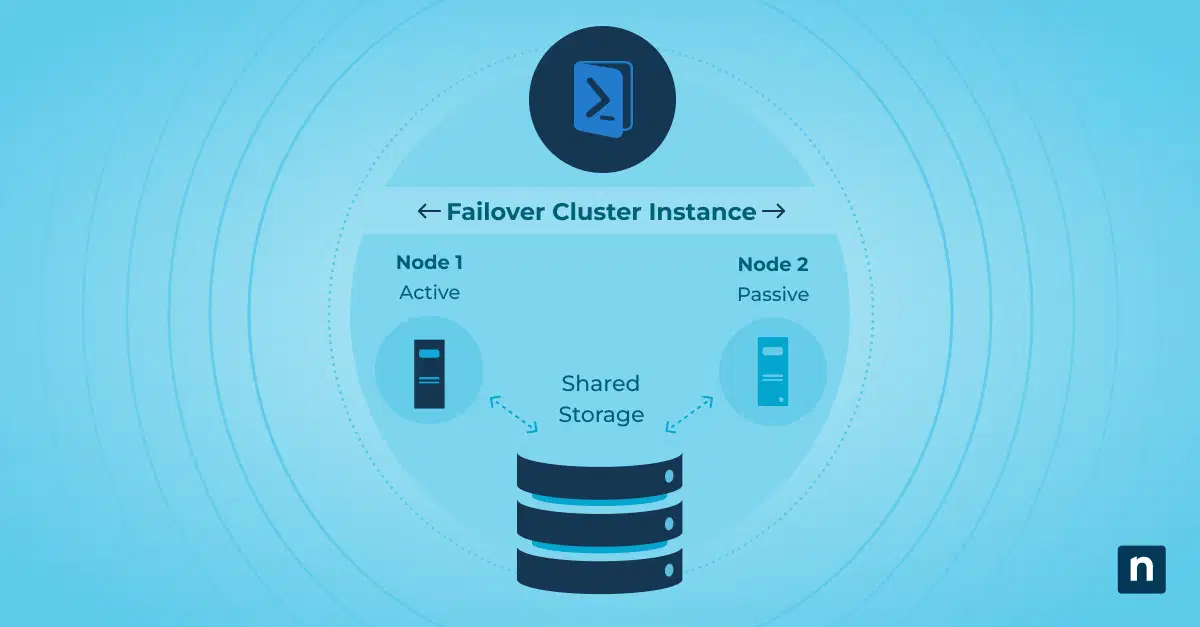
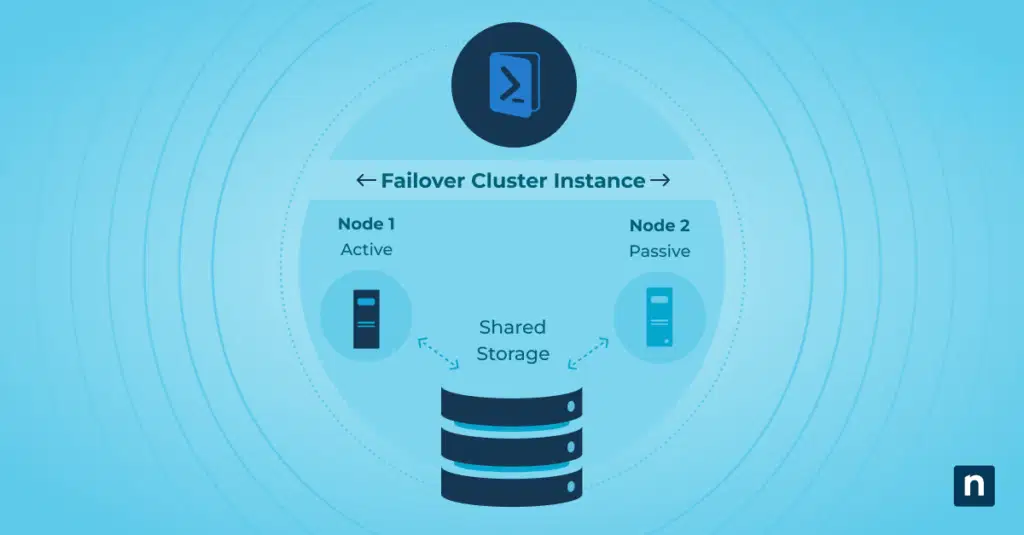
El failover clustering aporta alta disponibilidad y tolerancia a fallos a los servicios críticos en entornos Windows Server. Con PowerShell puedes automatizar tanto la instalación como la gestión del failover clustering. Este enfoque agiliza el despliegue y garantiza la coherencia entre sistemas. En esta guía verás paso a paso cómo instalar failover clustering con PowerShell, además de sus capacidades y ventajas.
Requisitos previos para el failover clustering con PowerShell
Antes de entrar en los detalles de la instalación del failover clustering con PowerShell, conviene comprobar que tu entorno cumple ciertos requisitos previos:
- Requisitos de hardware y software: Comprueba que tus servidores cumplen los requisitos de hardware del failover clustering en cuanto a CPU, memoria y espacio en disco. Asegúrate también de que todos los servidores ejecutan una versión compatible de Windows Server.
- Permisos y acceso administrativo: Necesitarás privilegios de administrador en todos los servidores que participen en el clúster. Asegúrate de tener los permisos necesarios para instalar y configurar el failover clustering.
- Configuración de red: Una configuración de red correcta es fundamental para el failover clustering. Comprueba que todos los servidores tienen conectividad de red y están configurados con las direcciones IP y los ajustes de DNS adecuados.
Primeros pasos con PowerShell para el failover clustering
PowerShell es un lenguaje de scripting y una shell de línea de comandos que simplifica la administración de Windows Server. Aprende sus funciones para automatizar tareas de forma eficiente. Usa PowerShell para desplegar y gestionar el failover clustering de manera programática. Configura las políticas de ejecución e importa los módulos necesarios para dar soporte a las operaciones de clúster.
Cmdlets de PowerShell habituales para el failover clustering
Conocer los cmdlets de PowerShell esenciales para gestionar el failover clustering es clave. Estos son algunos de los que usarás con más frecuencia:
- Get-Cluster: Obtiene información sobre el clúster de conmutación por error, incluidos sus nodos, recursos y configuración.
- New-Cluster: Crea un nuevo clúster de conmutación por error con los parámetros indicados.
- Add-ClusterNode: Añade un nodo a un clúster de conmutación por error existente.
- Test-Cluster: Ejecuta pruebas de validación del clúster para confirmar que la configuración es correcta y que está listo para funcionar.
- Move-ClusterGroup: Mueve un grupo o recurso de clúster a otro nodo del clúster.
Guía paso a paso para instalar failover clustering con PowerShell
- Abre PowerShell con privilegios de administrador: Para empezar, abre PowerShell con privilegios de administrador en tu Windows Server. Haz clic con el botón derecho en el icono de PowerShell y selecciona «Ejecutar como administrador» para asegurarte de que tienes los permisos necesarios para las tareas de clúster.
- Importa el módulo de failover clustering: Antes de poder usar los cmdlets de PowerShell para el failover clustering, tienes que importar su módulo. Ejecuta este comando en PowerShell:
Import-Module FailoverClusters
Este comando importa el módulo de failover clustering y te permite usar los cmdlets necesarios para gestionar el clúster.
- Crea un nuevo clúster de conmutación por error: Para crear un nuevo clúster de conmutación por error, usa el cmdlet New-Cluster en PowerShell. Indica el nombre del clúster, la dirección IP y el resto de parámetros relevantes. Por ejemplo:
New-Cluster -Name "MyCluster" -Node "Server1", «Server2» -StaticAddress 192.168.1.100 -NoStorage
Sustituye «MyCluster» por el nombre que quieras dar al clúster, «Server1» y «Server2» por los nombres de los servidores que quieras incluir y «192.168.1.100» por la dirección IP que vayas a asignar al clúster.
- Añade nodos al clúster de conmutación por error: Si tienes servidores (nodos) adicionales que añadir al clúster, puedes usar el cmdlet Add-ClusterNode. Ejecuta este comando en PowerShell:
Add-ClusterNode -Cluster "MyCluster" -Name "Server3", «Server4»
Sustituye «MyCluster» por el nombre de tu clúster y «Server3» y «Server4» por los nombres de los servidores adicionales que quieras añadir.
- Configura los recursos del clúster: Una vez creado el clúster, puedes configurar recursos como el almacenamiento compartido y los ajustes de red. Usa los cmdlets que correspondan según tus necesidades:
Para añadir almacenamiento compartido al clúster, usa el cmdlet Add-ClusterSharedVolume:Add-ClusterSharedVolume -Name "Cluster Disk 1" -Cluster "ClusterName"
Sustituye «Cluster Disk 1» por el nombre del disco compartido que quieras añadir y «ClusterName» por el nombre de tu clúster.
Para definir el rol de una interfaz de red (por ejemplo, clúster o acceso de cliente), usa el cmdlet Set-ClusterNetworkRole:Set-ClusterNetworkRole -Name "ClusterNetworkName" -Role "ClusterOnly"
Sustituye «ClusterNetworkName» por el nombre de la interfaz de red y «ClusterOnly» por el rol que quieras asignar.
- Activa los servicios de alta disponibilidad: Para activar servicios y aplicaciones de alta disponibilidad dentro del clúster, configura los recursos y ajustes correspondientes. Esto puede incluir la creación de roles en clúster, máquinas virtuales y otros recursos.
- Prueba escenarios de conmutación por error: Cuando el clúster esté configurado, es imprescindible probar escenarios de conmutación por error para comprobar su resiliencia y su rendimiento. Usa los cmdlets adecuados para iniciar la conmutación y validar que los servicios y aplicaciones siguen funcionando sin interrupciones.
Si sigues estas instrucciones paso a paso, podrás instalar failover clustering con PowerShell de forma rápida y eficaz.
Buenas prácticas para el failover clustering con PowerShell
Para que tu clúster rinda al máximo y sea fiable, sigue estas buenas prácticas:
- Planifica la configuración del clúster: Antes de empezar a configurarlo, planifica a fondo la configuración del clúster: número de nodos, ajustes de red, necesidades de almacenamiento y los servicios o aplicaciones que quieres que tengan alta disponibilidad.
- Usa una convención de nombres estándar: Adopta una convención de nombres estándar para los objetos del clúster, incluidos nodos, redes y recursos. Una nomenclatura coherente facilita identificar y gestionar los componentes, sobre todo en entornos grandes con varios clústeres.
- Activa Cluster-Aware Updating (CAU): Cluster-Aware Updating (CAU) automatiza la aplicación de parches y actualizaciones en los nodos del clúster, lo que reduce al mínimo el tiempo de inactividad y las interrupciones del servicio. Usa cmdlets de PowerShell para activar y configurar CAU y mantener así tu clúster al día con las últimas actualizaciones y parches.
- Documenta la configuración y los procedimientos: Mantén una documentación detallada de la configuración de tu clúster: topología, configuraciones de red, dependencias entre recursos y procedimientos de conmutación por error. Usa scripts de PowerShell para generar y actualizar esa documentación automáticamente, de modo que sea siempre precisa y coherente.
Resolución de problemas de failover clustering con PowerShell
Para resolver problemas de failover clustering con PowerShell puedes recurrir a distintos cmdlets y scripts que te ayudarán a identificar y corregir los fallos más habituales. Algunos ejemplos:
- Comprueba el estado del servicio de clúster: Usa el cmdlet Get-ClusterNode para comprobar el estado de los nodos del clúster y confirmar que todos están en línea y accesibles.
Get-ClusterNode
- Verifica los recursos del clúster: Usa el cmdlet Get-ClusterResource para listar todos los recursos del clúster y comprobar su estado.
Get-ClusterResource
- Revisa los eventos del clúster: Usa el cmdlet Get-ClusterLog para obtener el registro del clúster y buscar mensajes de error o advertencias que apunten a posibles problemas.
Get-ClusterLog -Node <NodeName> -StartTime (Get-Date).AddHours(-1)
- Valida la configuración del clúster: Usa el cmdlet Test-Cluster para ejecutar una prueba de validación del clúster e identificar cualquier problema de configuración.
Test-Cluster
- Reinicia el servicio de clúster: Usa el cmdlet Restart-Service para reiniciar el servicio de clúster en un nodo concreto.
Restart-Service -Name ClusSvc -ComputerName <NodeName>
PowerShell como motor de automatización y eficiencia
El failover clustering aporta alta disponibilidad y tolerancia a fallos en entornos Windows Server. Instalar y gestionar clústeres de conmutación por error con PowerShell agiliza el despliegue, mejora la eficiencia y garantiza la coherencia. Aplica PowerShell también a otras tareas administrativas para ampliar la automatización y ganar control operativo.
Mira la guía en vídeo sobre cómo instalar failover clustering con PowerShell.






