Si estás desarrollando o depurando aplicaciones o juegos con DirectX, es muy probable que necesites algunas herramientas adicionales en tu kit de desarrollo. Ahí entran en juego las Graphics Tools: una función opcional de Windows repleta de diagnósticos relacionados con la GPU.
En esta guía te mostramos cómo instalar o desinstalar las Graphics Tools en Windows 10, por si ya has terminado de experimentar con ellas. Tanto si es la primera vez que intentas instalar las Graphics Tools como si solo quieres repasar el proceso, aquí encontrarás algo útil. Vamos al grano.
Aspectos a tener en cuenta antes de instalar o desinstalar las Graphics Tools
Estos son los requisitos previos, casos de uso y consejos más importantes para gestionar las Graphics Tools.
- Necesitas acceso de administrador. Solo los administradores pueden añadir o quitar funciones opcionales.
- No hay accesos directos en la interfaz gráfica. Herramientas como dxcap y dxdiag no crean un acceso directo automáticamente ni te proponen crearlo.
- Por lo general, las Graphics Tools no son necesarias para jugar ni para usos multimedia.
- DirectX Graphics Debugger (dxdiag, dxcap), los contadores de rendimiento de la GPU y la emulación del adaptador WARP son algunas de las utilidades habituales incluidas en las Graphics Tools.
- Las Graphics Tools sirven para el desarrollo, la depuración y las pruebas de rendimiento con DirectX.
La mayoría de estas aplicaciones están pensadas para usuarios avanzados. Por eso, no es habitual que los entornos gestionados instalen las Graphics Tools en los dispositivos endpoint.
Cómo instalar las Graphics Tools
Hay dos formas rápidas de instalar las Graphics Tools. Pero antes, asegúrate de haber iniciado sesión con una cuenta con privilegios de administrador y de que tu dispositivo ejecuta Windows 10 versión 1511 o posterior.
Si cumples todos los requisitos, puedes usar estos métodos para instalar las Graphics Tools:
✔️ Configuración
✔️ DISM (Deployment Image Servicing and Management)
La aplicación Configuración de Windows es la opción más sencilla para dispositivos personales y stacks tecnológicos pequeños. En cambio, DISM es la vía adecuada para la automatización o el despliegue mediante scripts. También tenemos una guía sobre estrategias de despliegue de software si quieres saber más.
Método 1: instalar las Graphics Tools desde Configuración
- Abre Configuración → Aplicaciones (o Aplicaciones y características) → Características opcionales.
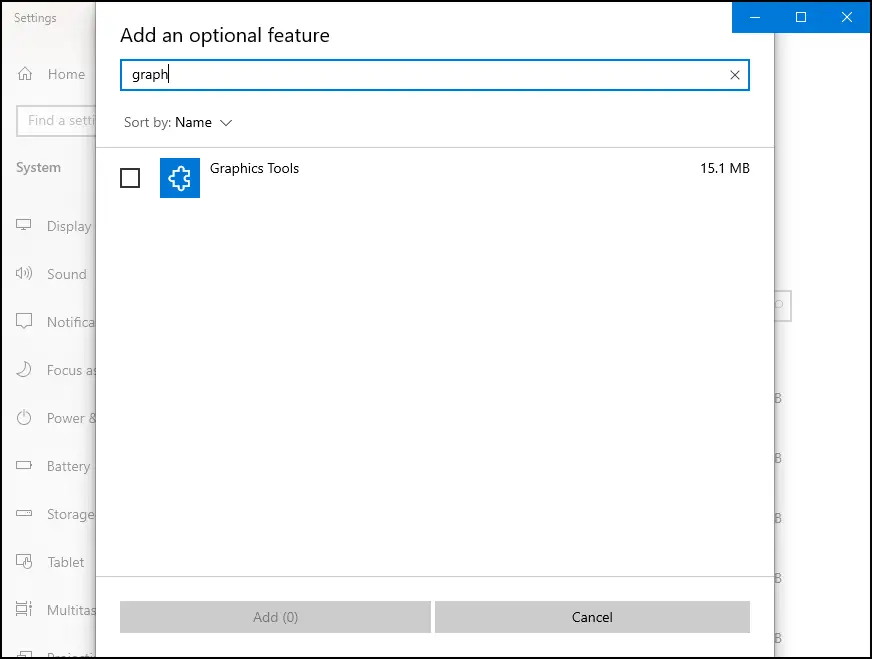
- Si Graphics Tools no aparece en la lista, haz clic en Agregar una característica para seleccionarla e instalarla.
Puede que se te pida reiniciar el dispositivo para que los cambios surtan efecto.
Método 2: instalar las Graphics Tools con DISM
Para usar DISM necesitas privilegios de administrador para ejecutar el comando. Si tienes ese acceso, sigue estos pasos:
- Abre el símbolo del sistema o PowerShell con permisos elevados.
- Ejecuta el siguiente comando:
- DISM /Online /Add-Capability /CapabilityName:Tools.Graphics.DirectX~~~~0.0.1.0
- Cierra la consola.
Si quieres comprobar si las Graphics Tools ya están activas, ejecuta dism /online /Get-Capabilities, que mostrará una lista de las funciones opcionales y su estado.
Cómo desinstalar las Graphics Tools
Método 1: desinstalar las Graphics Tools desde Configuración
- Abre Configuración → Aplicaciones (o Aplicaciones y características) → Características opcionales.
- En Características agregadas, busca Graphics Tools.
- Selecciónala y haz clic en Quitar o Desinstalar.
Método 2: desinstalar las Graphics Tools con DISM
- Abre el símbolo del sistema o PowerShell con permisos elevados.
- Ejecuta el siguiente comando:
- DISM /Online /Remove-Capability /CapabilityName:Tools.Graphics.DirectX~~~~0.0.1.0
- Cierra la consola.
Comprueba si las Graphics Tools se han instalado o desinstalado
Si quieres verificar que las Graphics Tools se han instalado o eliminado correctamente, ejecuta el comando dism /online /Get-Capabilities en PowerShell o CMD para ver una lista de las funciones opcionales y su estado.
Solución de problemas habituales con las Graphics Tools
Problema 1: DISM falla con el error 0x800f0954
Este código de error es frecuente al activar funciones con DISM. En general, significa que hay archivos dañados o que hace falta una actualización de Windows para repararlos o cumplir con los requisitos de versión, si procede.
También puedes usar el asistente de solución de problemas para diagnosticar el fallo. Ve a Configuración → Actualización y seguridad → Solucionar problemas → Otros solucionadores de problemas y sigue las indicaciones.
Problema 2: las Graphics Tools no aparecen en la lista de características opcionales
Asegúrate de tener como mínimo la versión 1511 de Windows o posterior. Si el problema continúa, comprueba si hay alguna directiva de grupo activa que esté bloqueando esta acción.
Problema 3: el terminal no reconoce las herramientas
Puede que tengas que actualizar el sistema reiniciando el equipo o cerrando la sesión y volviendo a iniciarla.
Resumen de la instalación de las Graphics Tools
Las Graphics Tools son una herramienta de desarrollo imprescindible para el personal de TI y los usuarios avanzados que trabajan en desarrollo, depuración o resolución de problemas con DirectX y GPU.
En la mayoría de los casos, la instalación se completa rápidamente desde Configuración. Sin embargo, para un despliegue en todo el stack y para la automatización, lo mejor es usar DISM desde el símbolo del sistema o PowerShell.