
¿Tu ordenador necesita empezar de cero? Hacer un inicio limpio es una buena forma de detectar conflictos o problemas de software que estén ralentizando el sistema o provocando un comportamiento errático.
Ejecutar un proceso de arranque limpio te ayuda a identificar conflictos de software reduciendo los procesos del ordenador a lo mínimo imprescindible. En esta guía completa veremos cómo hacer un inicio limpio en las distintas versiones de Windows, además de consejos y técnicas de resolución de problemas para que el proceso salga bien.
¿Qué es un inicio limpio en Windows?
Un inicio limpio en Windows consiste en arrancar el ordenador únicamente con los servicios y controladores esenciales para que funcione. Así puedes aislar los problemas desactivando los programas o servicios de inicio innecesarios que puedan estar interfiriendo. Si el inicio limpio resuelve el problema que tenías, puedes volver a activar los servicios y los programas de inicio poco a poco, uno por uno, para descubrir cuál es el culpable.
¿En qué se diferencian el inicio limpio y el modo seguro?
El inicio limpio se parece al arranque en modo seguro, pero no es lo mismo. Ambos sirven para diagnosticar y resolver problemas del sistema, aunque funcionan de forma distinta.
Modo seguro
El modo seguro está pensado para arrancar el ordenador solo con los controladores y servicios más básicos necesarios para ejecutar el sistema operativo. Desactiva programas y controladores innecesarios, lo que facilita diagnosticar y corregir fallos. Resulta especialmente útil ante infecciones de malware, conflictos entre controladores o actualizaciones problemáticas.
¿Necesitas diagnosticar un problema del sistema?
📺 Mira este vídeo interactivo sobre cómo usar CMD para arrancar en modo seguro
Inicio limpio
El inicio limpio, o arranque limpio, va un paso más allá: desactiva todas las aplicaciones y servicios de terceros y deja activos solo los servicios y controladores esenciales de Microsoft. Ayuda a identificar conflictos de software causados por programas ajenos a Microsoft, por lo que es un método eficaz para resolver problemas como un arranque lento, bloqueos o cierres inesperados.
Las diferencias entre el inicio limpio y el modo seguro se pueden resumir así:
- Casos de uso: el inicio limpio se utiliza cuando se sospecha de conflictos con software o servicios de terceros, mientras que el modo seguro se usa cuando se sospecha de conflictos con componentes o controladores esenciales de Windows.
- Acceso: el inicio limpio se activa desde la utilidad Configuración del sistema de Windows, mientras que al modo seguro se accede durante el proceso de arranque de Windows (por ejemplo, pulsando una tecla concreta).
- Componentes: el inicio limpio desactiva todos los servicios y programas de inicio que no son de Microsoft, mientras que el modo seguro carga un conjunto mínimo de controladores y servicios.
Cómo hacer un inicio limpio en Windows (7/8/10/Vista)
Hacer un inicio limpio puede variar ligeramente según la versión de Windows que utilices. A continuación te explicamos los pasos para realizarlo en Windows Vista, Windows 7, Windows 8 y Windows 10.
Windows Vista/7/8
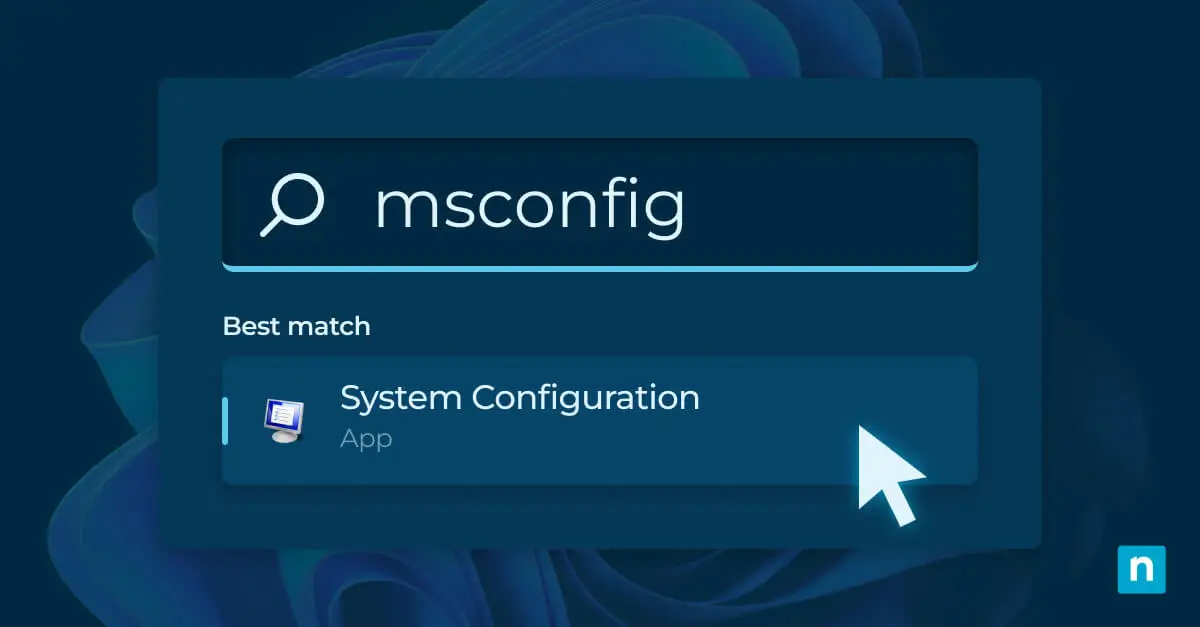
- Pulsa la tecla Win y escribe «msconfig» en la barra de búsqueda.
- Haz clic en la opción «Configuración del sistema» de los resultados de búsqueda.
- En la ventana Configuración del sistema, ve a la pestaña «General».
- En el apartado «Inicio selectivo», desmarca la casilla «Cargar elementos de inicio».
- Ve a la pestaña «Servicios» y marca la casilla «Ocultar todos los servicios de Microsoft».
- Haz clic en el botón «Deshabilitar todo» para desactivar todos los servicios que no sean de Microsoft.
- Después, ve a la pestaña «Inicio de Windows» y haz clic en «Abrir el Administrador de tareas».
- En el Administrador de tareas, desactiva todos los elementos de inicio: haz clic derecho en cada uno y selecciona «Deshabilitar».
- Cierra el Administrador de tareas y haz clic en «Aceptar» en la ventana Configuración del sistema.
- Reinicia el ordenador para iniciar el proceso de arranque limpio.
Windows 10
- Pulsa la tecla Win y escribe «msconfig» en la barra de búsqueda.
- Haz clic en la opción «Configuración del sistema» de los resultados de búsqueda.
- En la ventana Configuración del sistema, ve a la pestaña «Servicios».
- Marca la casilla «Ocultar todos los servicios de Microsoft».
- Haz clic en el botón «Deshabilitar todo» para desactivar todos los servicios que no sean de Microsoft.
- Ve a la pestaña «Inicio de Windows» y haz clic en «Abrir el Administrador de tareas».
- En el Administrador de tareas, desactiva todos los elementos de inicio: haz clic derecho en cada uno y selecciona «Deshabilitar».
- Cierra el Administrador de tareas y haz clic en «Aceptar» en la ventana Configuración del sistema.
- Reinicia el ordenador para iniciar el proceso de arranque limpio.
Resuelve problemas y despliega con más eficacia en tu red de TI distribuida.
🥷 Descubre NinjaOne en acción con esta demo gratuita de gestión de TI
Consejos y solución de problemas para un inicio limpio de Windows sin sobresaltos
Saber hacer un inicio limpio en tu ordenador con Windows es una forma eficaz de detectar y resolver conflictos de software y problemas de rendimiento del sistema. Para que el proceso vaya bien, ten en cuenta los siguientes consejos y técnicas de diagnóstico.
Detecta los conflictos de software
Después de hacer un inicio limpio de Windows, vigila el rendimiento del sistema y vuelve a activar poco a poco los servicios y elementos de inicio desactivados, uno por uno. Al habilitarlos de forma individual podrás identificar los conflictos de software que estén causando problemas. Si aparece un fallo justo después de activar un servicio o elemento de inicio concreto, probablemente ese sea el origen del conflicto. Desactiva o desinstala el software conflictivo e intenta arrancar Windows con todo activado.
Actualiza con regularidad el sistema operativo y los controladores
Mantener al día el sistema operativo y los controladores de los dispositivos es clave para que el inicio limpio sea fluido y estable. El software desactualizado puede contener errores o problemas de compatibilidad que interfieran en el funcionamiento del inicio limpio. Busca actualizaciones con regularidad en Microsoft y en los fabricantes de tu hardware para asegurarte de tener instalados los últimos parches y controladores.
Optimiza los programas de inicio
Incluso después de hacer un inicio limpio de Windows, optimizar los programas de inicio puede mejorar el rendimiento del sistema y el tiempo de arranque. Abre el Administrador de tareas y ve a la pestaña «Inicio de Windows». Desde ahí puedes desactivar cualquier programa innecesario que no necesites ejecutar al arrancar.
Utiliza las herramientas del sistema
Windows incluye utilidades integradas que ayudan a optimizar y mantener un inicio limpio. Usa herramientas como el Liberador de espacio en disco para eliminar archivos innecesarios, el Desfragmentador de disco para optimizar el disco duro y el Comprobador de archivos de sistema para analizar y reparar archivos del sistema dañados. Realiza estas tareas de mantenimiento con cierta periodicidad para que el sistema funcione sin problemas.
Cómo volver al inicio normal después de un inicio limpio
Cuando ya hayas detectado y resuelto los conflictos de software con el inicio limpio, querrás devolver al ordenador toda su funcionalidad en el modo de inicio normal. Para ello, sigue los mismos pasos que antes para abrir la ventana Configuración del sistema:
- Pulsa la tecla Win y escribe «msconfig» en la barra de búsqueda.
- Haz clic en la opción «Configuración del sistema» de los resultados de búsqueda.
En la pestaña «General», selecciona la opción «Inicio normal» y haz clic en «Aceptar». Reinicia el ordenador y arrancará con todos los servicios y elementos de inicio activados.
¿Te conviene hacer un inicio limpio de Windows?
Hacer inicios limpios de forma habitual cuando surjan problemas de TI te ayudará con el mantenimiento del sistema y contribuirá a una experiencia informática más fluida y eficiente. Si te cuesta resolver fallos o bloqueos del ordenador, sigue los pasos anteriores para hacer un inicio limpio de Windows: tu equipo te lo agradecerá.






