Como profesional de TI, dominar nuevas habilidades es fundamental, sobre todo cuando se trata del Registro de Windows. Aprender cómo funciona, cómo crear favoritos del registro de Windows 10 para gestionarlo todo con mayor facilidad y cómo resolver los problemas que vayan surgiendo es clave para optimizar tu flujo de trabajo y mejorar tu productividad.
Si prefieres una guía visual, mira Cómo gestionar los favoritos del registro en Windows.
¿Qué es el Registro de Windows?
El Registro de Windows es un sistema de base de datos centralizado y jerárquico que se ha utilizado desde Windows 95 hasta Windows 11. Contiene datos específicos y detallados sobre la configuración de la BIOS, las interfaces de usuario, los archivos principales del sistema, los controladores de dispositivos, los servicios de cuentas y mucho más.
¿Qué son los favoritos en el Registro de Windows?
El Registro de Windows contiene gran cantidad de información que los profesionales de TI utilizan para hacer cambios precisos en la configuración de los dispositivos. Y como almacena tantísimos datos, a veces cuesta encontrar lo que se necesita entre todas las entradas de la base de datos, sobre todo si el registro es complejo y tiene muchos niveles anidados.
Crear favoritos es una forma de marcar claves concretas del registro. Así, puedes localizar fácilmente las ubicaciones importantes del registro y acceder rápidamente a los datos y configuraciones críticos cuando los necesites.
Gestionar los favoritos del registro de Windows 10
Los favoritos son una herramienta esencial para cualquier profesional de TI que gestione el Registro de Windows. Añadir entradas a la pestaña de favoritos, eliminar las que estén obsoletas o ya no hagan falta y hacer una copia de seguridad de tus datos: todo esto forma parte de tu arsenal. Así puedes dominar estas habilidades:
Cómo añadir una clave del registro a favoritos
Antes de empezar, comprueba si tienes los permisos necesarios para editar el registro y evitar problemas por el camino.
- Haz clic en Inicio > busca Editor del Registro> abre el Editor del Registro.
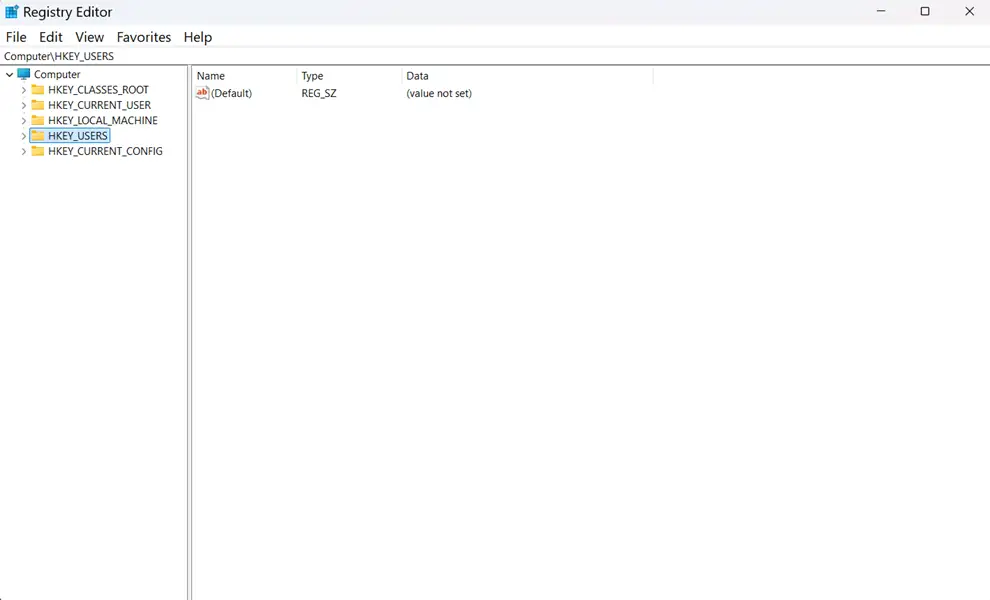
- Ve a la clave del registro que quieras añadir a favoritos y haz clic en ella. Por ejemplo, puedes seleccionar HKEY_USERS como en la captura de pantalla siguiente:
- Haz clic en Favoritos en la barra de menú superior.
- Selecciona Agregar a Favoritos.
- Escribe un nombre para el favorito. Asegúrate de que no haya ya un favorito con el mismo nombre.
- Haz clic en Aceptar para guardarlo.
- Cuando hagas clic en Favoritos en la barra de menú superior, ahí estará la clave del registro que añadiste. (Si no aparece, prueba a solucionar el problema).
Cómo eliminar una clave del registro de favoritos
- Haz clic en Inicio > busca Editor del Registro> abre el Editor del Registro.
- Haz clic en Favoritos en la barra de menú.
- Haz clic en Quitar favorito en el menú.
- Selecciona los elementos que quieras eliminar y pulsa Aceptar.
- La clave o claves del registro seleccionadas desaparecerán de la lista de favoritos.
Encontrar los favoritos guardados
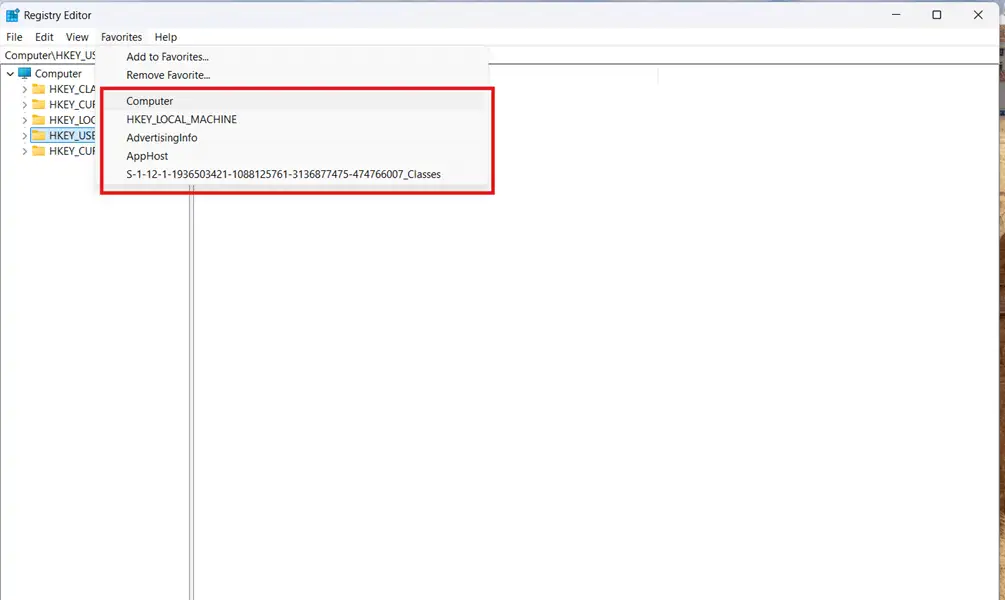
- Ve a la barra de menú y haz clic en Favoritos
- Busca tus favoritos en la sección señalada en la captura de pantalla siguiente:
Hacer una copia de seguridad de los favoritos del registro
Los favoritos del registro son herramientas muy útiles, y conviene tener copias de seguridad para no perder datos si algo sale mal. Esta guía te ayudará a crearlas y a mantener tus favoritos a salvo:
- Haz clic en Inicio > busca Editor del Registro> abre el Editor del Registro.
- Escribe esto en la barra de direcciones: HKEY_CURRENT_USER\Software\Microsoft\Windows\CurrentVersion\Applets\Regedit\Favorites
- Haz clic con el botón derecho en la clave Favorites y selecciona Exportar.
- Escribe un nombre de archivo, elige la ubicación que prefieras y haz clic en Guardar. Para comprobarlo, busca el archivo en la carpeta que hayas indicado.
Cambiar el nombre de los favoritos del registro
Elimina el favorito y vuelve a crearlo con el nombre que prefieras.
Restaurar favoritos eliminados
Si tienes una copia de seguridad, restaurar un favorito eliminado no debería darte ningún problema. Abre la carpeta donde guardaste tu archivo REG de copia de seguridad, haz doble clic en él y sigue las indicaciones.
Si eliminas un favorito por accidente y no tienes copia de seguridad, tendrás que volver a añadirlo a favoritos manualmente.
Comprobar los permisos necesarios
El Registro de Windows alberga los datos necesarios para que un ordenador funcione. Así que, antes de empezar a editar y gestionar el Registro de Windows, comprueba primero estas cuestiones:
Asegúrate de tener privilegios de administrador
Solo los usuarios con privilegios de administrador pueden editar el Registro de Windows. Así puedes comprobar si los tienes:
- Ve al menú Inicio y haz clic en Configuración.
- Ve a Cuentas > Tu información.
- Ahí verás la cuenta de usuario con la que has iniciado sesión. Debajo del nombre de usuario debería aparecer la palabra «Administrador» si estás usando una cuenta de administrador.
Asegúrate de que el Editor del Registro no esté restringido por directivas de grupo
Puede que una directiva de grupo esté limitando el acceso al Registro de Windows. Así puedes comprobarlo:
- Abre las directivas de grupo desde tu Windows Server
- Comprueba si hay alguna directiva de grupo que bloquee o limite el acceso de la cuenta de usuario al editor del registro.
Solución de problemas habituales con los favoritos del registro de Windows 10
La opción Favoritos no aparece en la barra de menú
Comprueba que la cuenta tenga privilegios de administrador y que ninguna directiva de grupo esté bloqueando su acceso.
No encuentro un favorito que guardé
Es posible que el archivo del registro se haya modificado o eliminado. Comprueba si el archivo sigue existiendo buscándolo en el Registro de Windows.
Si sigue ahí, puedes volver a añadirlo al menú Favoritos siguiendo esta guía paso a paso.
Mis favoritos no se guardaron después de reiniciar
Puede que haya una restricción por directivas de grupo o por la configuración del registro. Impedir el acceso a las herramientas de edición del Registro y Ejecutar solo las aplicaciones de Windows especificadas son algunas de las directivas de grupo más habituales para ello.
También puedes comprobar si hay aplicaciones de terceros que limiten o interfieran con el acceso del ordenador al Registro de Windows.
Preguntas frecuentes (FAQ)
Usar el Registro de Windows requiere destreza, conocimientos y precisión. Si todavía te quedan dudas o sigues encontrando dificultades, echa un vistazo a esto:
1. ¿Dónde se guardan los favoritos del editor del registro?
Los favoritos del editor del registro se guardan en un archivo REG aquí: HKEY_CURRENT_USER\Software\Microsoft\Windows\CurrentVersion\Applets\Regedit\Favorites
2. ¿Cómo restablezco mis favoritos del registro?
- Haz clic en Inicio > busca Ejecutar > abre Ejecutar
- Escribe «regedit» y haz clic en Aceptar.
- Ve a la barra de menú y haz clic en Favoritos > Quitar favorito
- Selecciona todos los elementos y haz clic en Aceptar.
3. ¿Cómo exporto los favoritos del registro a otro PC?
Una vez hecha la copia de seguridad de tus favoritos, puedes copiar el archivo REG en otro PC y cargarlos allí.
4. ¿Hay un límite de favoritos que puedo añadir?
Microsoft no especifica ningún límite de favoritos que puedas añadir al Registro de Windows.
5. ¿Puedo organizar mis favoritos en carpetas y categorías?
No. El Registro de Windows no tiene ninguna función que permita organizar los favoritos en carpetas y categorías.
Saca más partido al Registro de Windows con los favoritos
El Registro de Windows es una herramienta muy útil para que los profesionales de TI hagan cambios avanzados en los dispositivos que gestionan. Ofrece un control preciso y detallado de la configuración y del comportamiento del sistema, lo que permite hacer ajustes exactos para resolver dificultades técnicas y cumplir sin complicaciones los requisitos propios de cada organización.
Usar favoritos te facilitará el acceso a claves concretas del registro. Además, es fácil de gestionar e integrar en tu flujo de trabajo: solo tienes que añadir y eliminar entradas a medida que avanzas para mantenerlo todo ágil y ordenado. Si dedicas tiempo a dominar de verdad todos los detalles del Registro de Windows, no te costará usarlo para garantizar que cada dispositivo de tu sistema cumpla los estándares del sector y las especificaciones de tu organización.