


Puntos clave
- Identifica el origen del error: el mensaje «Esta aplicación se ha bloqueado para tu protección» es una medida de seguridad que activan el Control de cuentas de usuario (UAC) o Windows Defender SmartScreen cuando una aplicación no tiene una firma digital verificada.
- Desbloquea desde las propiedades del archivo: resuelve los bloqueos de archivos descargados sueltos abriendo la pestaña General en las propiedades del archivo y marcando la casilla de desbloqueo para autorizar el software manualmente.
- Ejecuta aplicaciones desde un símbolo del sistema elevado: sáltate las restricciones de seguridad habituales iniciando la aplicación desde una ventana del símbolo del sistema abierta con privilegios de administrador, para darle el acceso al sistema que necesita.
- Gestiona la protección basada en reputación: desactiva temporalmente las funciones de SmartScreen en Seguridad de Windows para instalar o ejecutar aplicaciones marcadas, y reactiva todas las capas de protección justo después para no comprometer la integridad del sistema.
- Aplica soluciones administrativas avanzadas: usa el Editor de directivas de grupo local para modificar el modo de aprobación de administrador en entornos corporativos, o recurre a la cuenta de administrador oculta desde el símbolo del sistema para saltarte los bloqueos administrativos más estrictos.
Windows 10 puede bloquear aplicaciones de editores desconocidos o que considera amenazas potenciales. Este proceso se basa en las políticas de seguridad que aplican el Control de cuentas de usuario (UAC) o Windows Defender SmartScreen. Sin embargo, a veces se marcan por error aplicaciones legítimas, como software antiguo o herramientas corporativas propias.
Si te encuentras con este problema y confías en el origen de la aplicación, quizá quieras saltarte el mensaje de seguridad que dice «Esta aplicación se ha bloqueado para tu protección». En esta guía verás cómo ejecutar una aplicación bloqueada en Windows 10 con métodos seguros y eficaces.
Si prefieres una guía visual, mira Cómo saltarse el aviso «Esta aplicación se ha bloqueado para tu protección» en Windows 10.
Solución rápida:
- Haz clic derecho en el archivo y selecciona Propiedades.
- En la parte inferior de la pestaña General, marca la casilla Desbloquear.
Haz clic en Aplicar y ejecuta la aplicación.
¿Sigue bloqueada? Consulta el método 2 más abajo para saltarte el bloqueo desde el símbolo del sistema.
Descubre NinjaOne Endpoint Management
Unifica la visibilidad y el control de todos tus dispositivos para reducir la complejidad, mejorar la eficiencia y reforzar la seguridad desde una única consola.
Saber más
¿Qué es el error «Esta aplicación se ha bloqueado para tu protección» y por qué aparece?
El error «Esta aplicación se ha bloqueado para tu protección» es un mensaje de seguridad de Windows que aparece cuando el sistema detecta una aplicación que puede suponer un riesgo para el equipo. Suele mostrarse al intentar ejecutar o instalar una aplicación de origen desconocido o que no ha superado la verificación de seguridad.
Este aviso lo genera el Control de cuentas de usuario (UAC) y, en muchos casos, lo aplica Windows Defender SmartScreen.
📖 LEE TAMBIÉN: Cómo configurar Windows Defender SmartScreen con PowerShell
Métodos para saltarse el aviso «Esta aplicación se ha bloqueado para tu protección»
Windows aplica políticas de seguridad estrictas que pueden impedir que algunas aplicaciones se inicien, aunque tú las consideres seguras. A continuación tienes cuatro métodos eficaces para saltarte el aviso de aplicación bloqueada y ejecutar tu software sin problemas.
Nota: todos los métodos requieren privilegios de administrador.
⚠️ Precaución: sáltate estos avisos solo con software en el que confíes personalmente (por ejemplo, herramientas internas de tu empresa o controladores antiguos). Nunca desbloquees archivos .exe procedentes de correos desconocidos o de webs sospechosas.
Resumen rápido: ¿qué método te conviene?
| Método | Dificultad | Ideal para… | Nivel de riesgo |
| Propiedades del archivo | Muy baja | Archivos descargados sueltos | Bajo |
| Símbolo del sistema | Media | Instaladores que se resisten | Medio |
| Desactivar SmartScreen | Media | Instalar varias aplicaciones a la vez | Alto |
| Directiva de grupo | Alta | Empresas y responsables de TI | Alto |
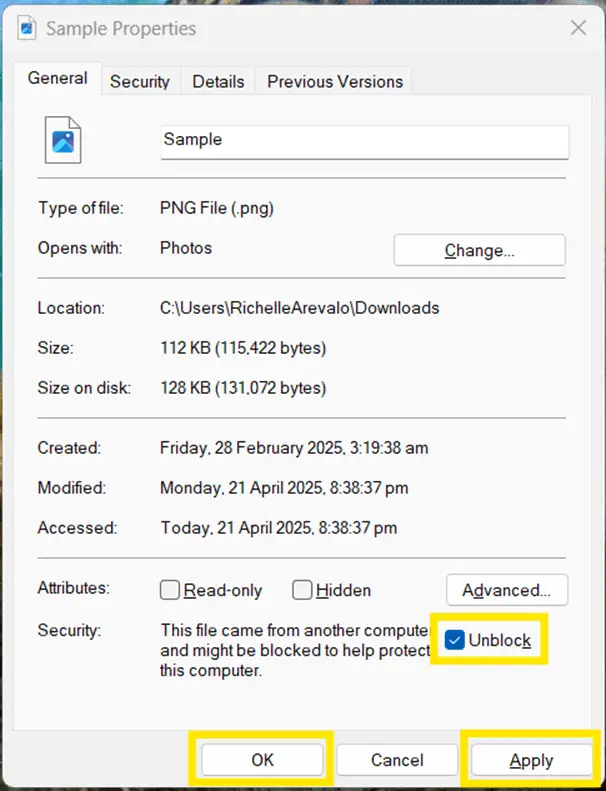
Método 1: desbloquear el archivo desde sus propiedades
Windows marca a veces los archivos descargados como no seguros. Puedes retirar esas restricciones de seguridad desbloqueando los archivos manualmente desde sus propiedades, pero hazlo solo con archivos de confianza.
- Selecciona la aplicación bloqueada y pulsa Alt + Intro para abrir sus Propiedades.
- También puedes hacer clic derecho en la aplicación bloqueada y elegir Propiedades.
- En la pestaña General, busca la sección Seguridad en la parte inferior.
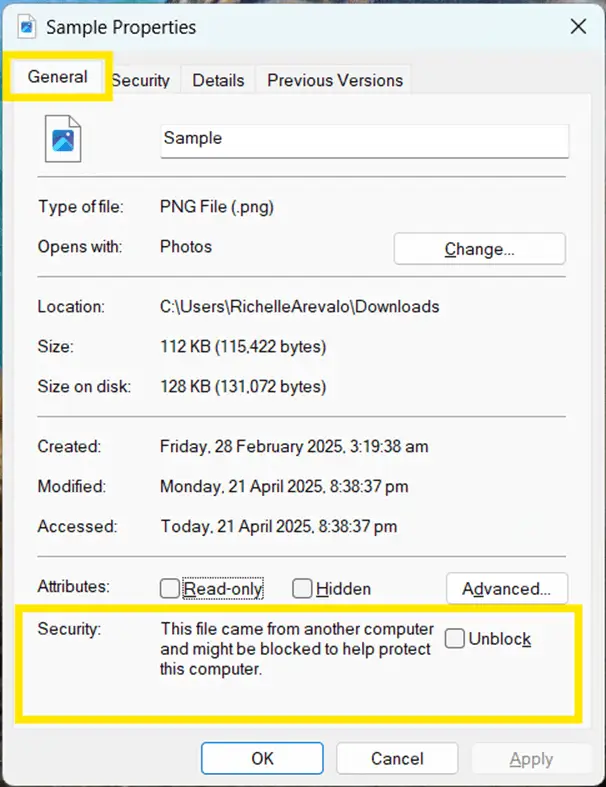
- Marca la casilla Desbloquear y pulsa Aplicar > Aceptar.
Método 2: ejecutar la aplicación como administrador desde el símbolo del sistema
Ejecutar una aplicación como administrador desde el símbolo del sistema le concede acceso elevado al sistema. Esto puede ser arriesgado si la aplicación no es de confianza, así que asegúrate de que proviene de una fuente fiable o analízala antes en busca de malware.
📖 LEE TAMBIÉN: Cómo usar Windows Defender para buscar malware
- Pulsa Win + S para abrir el buscador de Windows y escribe cmd.
- Cuando aparezca el símbolo del sistema, haz clic derecho y selecciona Ejecutar como administrador.
- Confirma el aviso del Control de cuentas de usuario (UAC) haciendo clic en Sí.
- En la ventana del símbolo del sistema, usa el comando cd (cambiar de directorio) para ir a la carpeta donde se encuentra tu aplicación.
- Ejemplo: cd C:\Path\To\Application
- Una vez en el directorio correcto, escribe el nombre de la aplicación y pulsa Intro.
- Ejemplo: application.exe
- La aplicación debería ejecutarse ahora con a
Método 3: desactivar SmartScreen temporalmente
Desactivar SmartScreen reduce la seguridad del sistema, por lo que no conviene hacerlo de forma permanente. Usa este método solo si tienes la certeza de que la aplicación es segura, y vuelve a activar SmartScreen en cuanto la hayas ejecutado.
- Pulsa Win + S para abrir el buscador de Windows.
- Escribe Seguridad de Windows y pulsa Intro cuando aparezca.
- Ve a Control de aplicaciones y navegador en la barra lateral izquierda.
- En Protección basada en reputación, haz clic en Configuración de protección basada en reputación.
- Desactiva las siguientes opciones:
- Comprobar aplicaciones y archivos
- Bloqueo de aplicaciones potencialmente no deseadas
- SmartScreen para Microsoft Edge
- SmartScreen para aplicaciones de Microsoft Store
- Ahora intenta ejecutar de nuevo la aplicación bloqueada.
- Cuando la aplicación se haya ejecutado o instalado correctamente, vuelve a la Configuración de protección basada en reputación y reactiva SmartScreen para seguir protegiendo tu sistema.
Método 4: modificar la directiva de grupo local (para Windows 10 Pro y Enterprise)
Este método está recomendado solo para administradores de TI y usuarios avanzados que gestionan aplicaciones de confianza en entornos corporativos.
- Pulsa Win + R para abrir el cuadro Ejecutar.
- Escribe gpedit.msc y pulsa Intro para abrir el Editor de directivas de grupo local.
- Ve a Configuración del equipo > Configuración de Windows > Configuración de seguridad > Directivas locales > Opciones de seguridad.
- Busca en el panel derecho la directiva Control de cuentas de usuario: ejecutar todos los administradores en modo de aprobación de administrador.
- Haz doble clic en ella y selecciona Deshabilitada.
- Haz clic en Aplicar y luego en Aceptar.
- Reinicia el equipo para que los cambios surtan efecto.
- Tras el reinicio, intenta ejecutar otra vez la aplicación bloqueada.
Solicita una demo gratuita de la plataforma n.º 1 de gestión unificada de TI
Descubre cómo las organizaciones simplifican la gestión de endpoints, refuerzan la seguridad y escalan sus operaciones de TI con NinjaOne.
Sáltate el aviso «Esta aplicación se ha bloqueado para tu protección» con precaución
Windows bloquea determinadas aplicaciones por motivos de seguridad mediante funciones como SmartScreen y UAC. Puedes evitar esas restricciones ejecutando la aplicación como administrador, desbloqueándola desde las propiedades del archivo o desactivando SmartScreen de forma temporal. Los usuarios avanzados también pueden modificar la directiva de grupo local para gestionar las restricciones con más precisión.
Eso sí, la seguridad siempre va primero. Sáltate estos avisos únicamente si confías plenamente en el origen de la aplicación. Recuerda que estas medidas existen para mantener tu sistema protegido.