El Relleno generativo de Paint llegó con la versión 11.2410.28.0 y permite a los usuarios integrar imágenes generadas con IA en sus proyectos. En este artículo veremos distintos métodos para activar o desactivar el Relleno generativo por usuario y en todo el sistema. Además, repasamos las precauciones y aspectos que conviene tener en cuenta antes de aplicar este cambio.
Métodos para activar o desactivar el Relleno generativo de Paint en Windows 11
Los PC Copilot+ cuentan con soporte para IA generativa, que amplía las posibilidades de la app Paint mediante la función de relleno generativo. Al seleccionar un área concreta del lienzo, los usuarios pueden crear imágenes generadas con IA adaptadas al contexto a partir de indicaciones. Aunque es una función potente, algunos usuarios y organizaciones prefieren mantener el control sobre sus preferencias creativas y su flujo de trabajo.
📌 Requisitos previos:
- PC Microsoft Copilot+ con procesadores Snapdragon Serie X.
- Paint versión 11.2410.28.0.
- Cuenta de Microsoft o Entra ID.
- Conexión a Internet para acceder a los servicios en el cloud.
- Privilegios administrativos para las configuraciones a nivel de sistema.
📌 Estrategias de despliegue recomendadas:
Método 1: activar o desactivar el Relleno generativo desde el Editor del Registro
El Registro contiene claves y valores que afectan al comportamiento del sistema y de las aplicaciones, incluidos los controles del Relleno generativo. Modificarlos permite habilitar o deshabilitar el acceso a la función a nivel de dispositivo, pero conviene hacerlo con cuidado para evitar configuraciones erróneas.
⚠️ Advertencia: una configuración incorrecta al editar el Registro puede provocar inestabilidad en el sistema y romper el funcionamiento de las aplicaciones. (Consulta ⚠️ Aspectos a tener en cuenta).
📌 Caso de uso: el Registro permite a los administradores activar o desactivar el Relleno generativo de Paint en todo el sistema, aplicándolo a todos los usuarios de un equipo local.
📌 Requisito previo: copia de seguridad del Registro de Windows
- Pulsa Win + R, escribe regedit y pulsa Ctrl + Mayús + Intro.
- Ve a:
HKEY_LOCAL_MACHINE\SOFTWARE\Microsoft\PolicyManager\default\WindowsAI\DisableGenerativeFill
- Dentro de DisableGenerativeFill, busca los siguientes valores DWORD (32 bits).
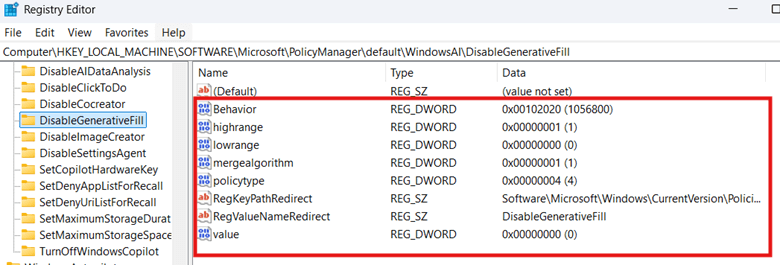
- Si DisableGenerativeFill no existe, haz clic derecho en WindowsAI, selecciona Nuevo > Clave, ponle el nombre DisableGenerativeFill y define dentro los siguientes valores:
- Behavior = 102020
- highrange = 1
- lowrange = 0
- mergealgorithm = 1
- policytype = 4
- RegKeyPathRedirect = Software\Microsoft\Windows\CurrentVersion\Policies\Paint
- RegValueNameRedirect = DisableGenerativeFill
- value = 00000000
- Si DisableGenerativeFill no existe, haz clic derecho en WindowsAI, selecciona Nuevo > Clave, ponle el nombre DisableGenerativeFill y define dentro los siguientes valores:
- Una vez comprobado que existen las claves y los valores del paso 3, ve a la siguiente ruta:
HKEY_LOCAL_MACHINE\SOFTWARE\Microsoft\Windows\CurrentVersion\Policies\Paint
- Si la ruta no existe, haz clic derecho en la clave principal y pulsa Nuevo > Clave para crearla manualmente.
- Busca DisableGenerativeFill dentro de la ruta de destino.
- Modifica DisableGenerativeFill según la configuración que prefieras:
- Para activar el Relleno generativo, elimina el DWORD y pulsa Sí en el aviso que aparece.
- Para desactivar el Relleno generativo, cambia el valor del DWORD a 1 y pulsa Aceptar.
- Abre la app Paint para comprobar los cambios realizados.
- Si Paint estaba abierto durante la configuración, ciérralo y vuelve a abrirlo para aplicar los cambios.
Método 2: automatizar la configuración del Relleno generativo de Paint con CMD
El Símbolo del sistema permite gestionar el Relleno generativo mediante comandos, lo que acelera y automatiza el proceso manual de configuración del Registro.
⚠️ Importante: aunque es muy útil para la automatización, es importante saber cómo usar el Símbolo del sistema, ya que apenas incluye comprobaciones de seguridad. (Consulta ⚠️ Aspectos a tener en cuenta).
📌 Caso de uso: aprovecha el Símbolo del sistema para acelerar y automatizar la configuración del Relleno generativo de forma coherente en varios dispositivos.
📌 Requisito previo: copia de seguridad del Registro de Windows
- Pulsa Win + R, escribe cmd y después pulsa Ctrl + Mayús + Intro.
- Introduce el comando correspondiente a la configuración que prefieras:
- Ejecuta el siguiente comando para activar el Relleno generativo.
REG DELETE "HKLM\SOFTWARE\Microsoft\Windows\CurrentVersion\Policies\Paint" /v DisableGenerativeFill /f
- Ejecuta el siguiente comando para desactivar el Relleno generativo.
REG ADD "HKLM\SOFTWARE\Microsoft\Windows\CurrentVersion\Policies\Paint" /v DisableGenerativeFill /t REG_DWORD /d 1 /f
- Reinicia Paint o el dispositivo para aplicar los cambios.
Método 3: usar scripts de PowerShell para automatizar la configuración del Relleno generativo
PowerShell ofrece capacidades avanzadas de scripting, ideales tanto para automatizaciones sencillas como complejas, y simplifica tareas de forma coherente en sistemas locales y remotos.
📌 Casos de uso: los scripts de PowerShell permiten a los administradores automatizar configuraciones manuales del Registro, reduciendo errores y configuraciones incorrectas. Además, estos scripts sirven para desplegar modificaciones del Registro en entornos sin dominio mediante comandos remotos y herramientas.
📌 Requisitos previos: copia de seguridad del Registro de Windows
- Pulsa Win + R, escribe PowerShell y después pulsa Ctrl + Mayús + Intro.
- Introduce el comando que se ajuste al cambio que quieras hacer.
- Para activar el Relleno generativo para todos los usuarios:
Remove-ItemProperty -Path "HKLM:\SOFTWARE\Microsoft\Windows\CurrentVersion\Policies\Paint" -Name "DisableGenerativeFill" -Force
- Para desactivar el Relleno generativo para todos los usuarios:
New-Item -Path "HKLM:\SOFTWARE\Microsoft\Windows\CurrentVersion\Policies\Paint" -ForceSet-ItemProperty -Path "HKLM:\SOFTWARE\Microsoft\Windows\CurrentVersion\Policies\Paint" -Name "DisableGenerativeFill" -Value 1 -Type DWord
- Reinicia el dispositivo o la app Paint para aplicar el cambio.
Método 4: desplegar la configuración del Relleno generativo mediante GPO
Al vincular GPO a contenedores de Active Directory, los administradores pueden gestionar y configurar de forma centralizada los ajustes de los equipos en toda una organización unida a un dominio.
⚠️ Importante: prueba las configuraciones en un equipo local antes de desplegarlas en todo el entorno. (Consulta ⚠️ Aspectos a tener en cuenta).
📌 Caso de uso: aplicar una GPO en todo el dominio garantiza una configuración coherente del Relleno generativo en toda la organización. Además, los administradores pueden usar las GPO para imponer la configuración del Relleno generativo en la app Paint, de modo que los usuarios no puedan revertir el cambio.
📌 Requisitos previos:
- Permisos de administrador de dominio.
- Acceso a la Consola de administración de directivas de grupo.
- Pulsa Win + R, escribe gpmc.msc y pulsa Intro.
- Haz clic derecho en el dominio o la OU de destino y selecciona Crear un GPO en este dominio y vincularlo aquí….
- Dale a la GPO un nombre fácil de reconocer (por ejemplo, Relleno generativo de Paint) y pulsa Aceptar.
- Haz clic derecho en la GPO que acabas de crear y selecciona Editar.
- Ve a la siguiente ruta:
Configuración del equipo > Plantillas administrativas > Componentes de Windows > Paint
- Dentro de Paint, busca y haz doble clic en la directiva Deshabilitar relleno generativo.
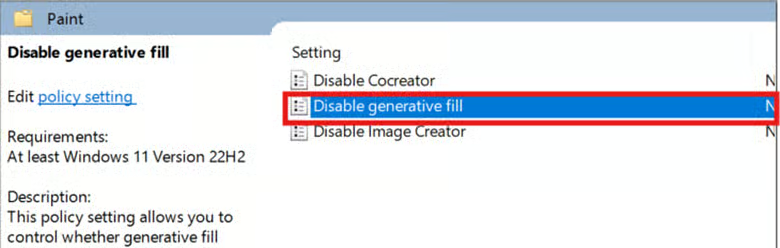
- Selecciona la configuración de la directiva según las preferencias de tu organización:
- Para activar el Relleno generativo, marca la opción Deshabilitada o No configurada.

- Para desactivar el Relleno generativo en Paint, marca la opción Habilitada.
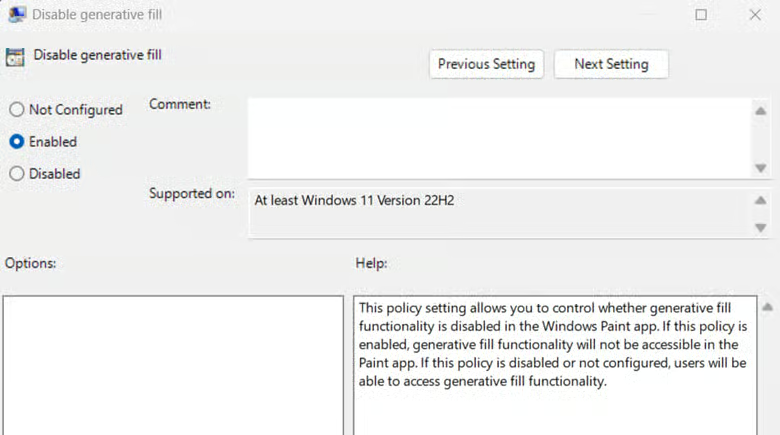
- Pulsa Aplicar y después Aceptar para guardar el cambio en la directiva.
- En el equipo de destino, abre PowerShell e introduce gpupdate /force para aplicar los cambios.
💡 Nota: la directiva Deshabilitar relleno generativo también se puede modificar desde el Editor de directivas de grupo local para configuraciones locales en todo el sistema.
⚠️ Aspectos a tener en cuenta
| Riesgos | Posibles consecuencias | Cómo revertirlo |
| Editar manualmente claves y valores del Registro. | Las modificaciones manuales del Registro son propensas a errores y pueden provocar inestabilidad en el dispositivo y fallos de funcionamiento. | Crea una copia de seguridad del Registro de Windows antes de hacer cambios manuales o ejecutar scripts para evitar configuraciones incorrectas. |
| Pocas comprobaciones de seguridad en CMD. | CMD da por hecho que sabes lo que haces, así que no te impide cometer errores críticos ni aplicar configuraciones incorrectas. | Revisa siempre los comandos antes de ejecutar scripts en CMD, ya que apenas ofrece mecanismos de protección, como una función de deshacer, para corregir errores. |
| No probar las configuraciones antes de desplegarlas. | Configuraciones aparentemente inofensivas pueden esconder errores y cambios perjudiciales, lo que provoca comportamientos inesperados en los sistemas al desplegarlas a gran escala. | Sea cual sea el método de despliegue, conviene probar primero las configuraciones en local para verificar su efecto antes de aplicarlas de forma masiva. |
| Modificar el subárbol equivocado del Registro. | Los subárboles HKLM y HKCU muestran a veces las mismas claves y valores, lo que puede llevar a confusión al editar el Registro. | Para no aplicar la configuración en el ámbito equivocado, verifica siempre la ruta que estás editando. Recuerda: HKLM contiene los ajustes de todo el sistema, mientras que HKCU alberga los ajustes que se aplican a cada usuario. |
Otros aspectos a considerar al activar o desactivar el Relleno generativo en Paint
A medida que Microsoft integra funciones de IA en los PC Copilot+, funciones como el Relleno generativo se van implantando de forma gradual. Para gestionar con éxito esta función recién introducida, en esta sección destacamos las consideraciones clave que debes tener presentes.
Compatibilidad del Relleno generativo con determinados dispositivos Windows 11 y versiones de Paint
No todos los dispositivos admiten el Relleno generativo en Paint, ya que está limitado a ciertos dispositivos Windows y a versiones concretas de Paint. En el momento de escribir este artículo, solo los PC Copilot+ con Paint 11.2410.28.0 o posterior son compatibles con la función. Aunque la función se puede activar o desactivar en compilaciones no compatibles, hacerlo no cambiará nada en el dispositivo de destino.
Qué ocurre al desactivar el Relleno generativo en Paint
Al desactivar el Relleno generativo simplemente se ocultan los elementos de la interfaz y se detiene el proceso de IA que hace funcionar la función. Esto no afecta al funcionamiento de Paint ni a las imágenes ya creadas con Relleno generativo, por lo que puedes activarlo o desactivarlo con total seguridad.
Implantación gradual de los controles de interfaz del Relleno generativo
Como el Relleno generativo de Paint es una función bastante nueva, Microsoft la sigue implantando de forma gradual. Eso significa que los ajustes que controlan el Relleno generativo no aparecen necesariamente en todos los dispositivos compatibles. Para garantizar una configuración coherente para todos los usuarios de un entorno, aplica la configuración mediante el Registro o directivas durante el despliegue.
Añade la creatividad de la IA a tu trabajo activando el Relleno generativo de Paint
El Relleno generativo ofrece imágenes y elementos creados por IA a partir de indicaciones, lo que puede ayudar a potenciar la creatividad de los usuarios. Sin embargo, algunas organizaciones y usuarios prefieren limitar o desactivar por completo el uso de la IA en su flujo de trabajo.
El Registro permite activar o desactivar rápidamente el Relleno generativo para todos los usuarios de un sistema local. Para evitar el proceso manual y propenso a errores de editar el Registro, puedes automatizarlo con scripts en el Símbolo del sistema y PowerShell. En los dispositivos unidos a un dominio, los administradores pueden aplicar una GPO para garantizar la coherencia de los ajustes entre todos los usuarios del entorno.
Temas relacionados: