





Cuando ejecutas una aplicación en modo de eficiencia (antes «modo Eco»), Windows muestra un mensaje de confirmación para evitar que se active por accidente. Esto ayuda a proteger tu sistema de posibles errores de configuración, pero algunas organizaciones sacan más partido de quitar ese aviso para agilizar su trabajo.
En este artículo sobre el modo de eficiencia de Windows 11 te explicamos cómo conseguir el modo «Eco» de forma segura en estaciones de trabajo modernas.
¿Prefieres verlo en vídeo? Mira «Cómo activar o desactivar el cuadro de diálogo de confirmación del modo de eficiencia en Windows 11» para conocer todos los detalles.
Cómo gestionar el cuadro de diálogo de confirmación del modo de eficiencia y ganar agilidad
Gestionar las ventanas emergentes del modo de eficiencia de Windows 11 puede ser tan sencillo como hacer clic en un par de botones. Además, los administradores de TI pueden recurrir a métodos escalables centrados en cambios por usuario (mediante HKEY_CURRENT_USER).
📌 Requisitos previos:
- Cualquier edición de Windows 11 (compilación 22621.1344 o posterior)
- El Administrador de tareas debe estar actualizado para admitir los controles del modo de eficiencia
📌 Estrategias de despliegue recomendadas:
| Haz clic para elegir un método | 💻 Mejor para usuarios individuales | 💻💻💻 Mejor para empresas |
| Método 1: Administrador de tareas | ✓ | |
| Método 2: desde el propio aviso | ✓ | |
| Método 3: Editor del Registro | ✓ | |
| Método 4: archivo .reg | ✓ | ✓ |
Método 1: desactivar el cuadro de diálogo de confirmación desde el Administrador de tareas
Puedes activar o desactivar fácilmente el cuadro de diálogo de confirmación del modo de eficiencia de Windows 11 desde el Administrador de tareas, donde se enumeran todas tus aplicaciones en ejecución.
📌 Caso de uso: asistencia guiada por soporte
- Pulsa Ctrl + Mayús + Esc para abrir el Administrador de tareas.
- Haz clic en Configuración en la esquina inferior izquierda.
- En Otras opciones, desmarca la casilla Preguntarme antes de aplicar el modo de eficiencia.
- Cierra el Administrador de tareas.
Método 2: desactivar el cuadro de diálogo de confirmación desde el propio aviso
📌 Casos de uso: desactivar rápidamente los avisos de confirmación en cuanto aparece el primero.
- Abre una aplicación que esté en modo de eficiencia.
- En el cuadro de diálogo de confirmación, marca la casilla No volver a preguntar.
- Haz clic en Aceptar para que no vuelvan a aparecer avisos de confirmación.
Método 3: activar o desactivar desde el Editor del Registro
⚠️ Advertencia: editar el registro puede provocar problemas en el sistema. Crea una copia de seguridad antes de continuar.
📌 Caso de uso: cambios en todo el sistema
📌 Requisitos previos: privilegios de administrador
- Pulsa Win + R, escribe regedit y pulsa Intro.
- Ve a:
HKEY_CURRENT_USER\Software\Microsoft\Windows\CurrentVersion\TaskManager
- Si no ves la clave Task Manager, haz lo siguiente:
- Haz doble clic en CurrentVersion.
- Haz clic con el botón derecho en el panel de la derecha.
- Selecciona Nuevo > Clave.
- Asigna a la nueva clave el nombre «TaskManager».
- Si no ves la clave Task Manager, haz lo siguiente:
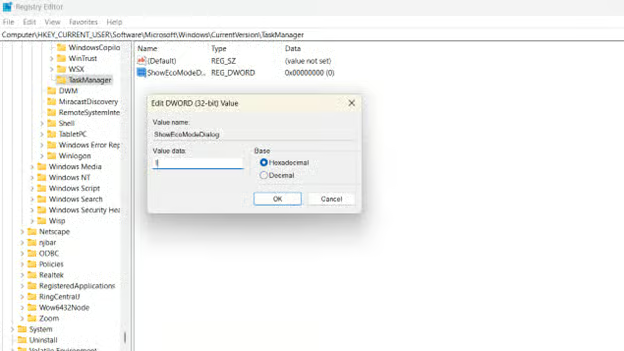
- Haz doble clic en el valor ShowEcoModeDialog.
- Si esta clave no existe, haz lo siguiente:
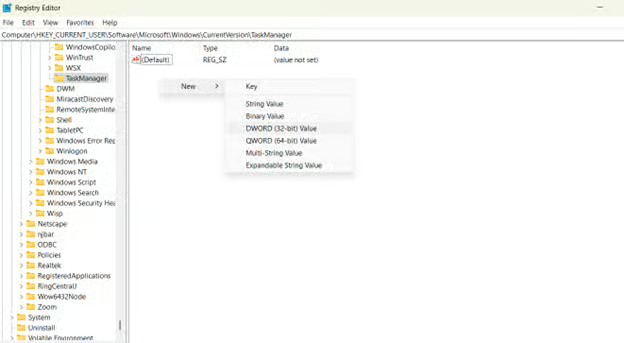
- Haz clic con el botón derecho en el panel de la derecha.
- Selecciona Nuevo > Valor DWORD (32 bits).
- Asigna al nuevo valor el nombre «ShowEcoModeDialog».
- Si esta clave no existe, haz lo siguiente:
- Modifica el valor.
- Para activar el cuadro de diálogo de confirmación, escribe 1.
- Para desactivarlo, escribe 0.
- Cierra el Editor del Registro.
- Reinicia el ordenador o vuelve a abrir el Administrador de tareas (taskmgr.exe) para aplicar los cambios.
Método 4: archivo .reg
Simplifica los cambios en el Registro creando archivos .reg ligeros que contengan los comandos necesarios para activar o desactivar la confirmación del modo de eficiencia de Windows 11.
📌 Casos de uso: líneas base de configuración y despliegue de cambios automatizados del Registro en todo tu entorno de TI.
📌 Requisitos previos: privilegios de administrador.
- Pulsa Windows + S, escribe notepad y pulsa Intro.
- Crea tu archivo .reg.
- Para activar el cuadro de diálogo de confirmación, pega lo siguiente:
Windows Registry Editor Version 5.00
[HKEY_CURRENT_USER\Software\Microsoft\Windows\CurrentVersion\TaskManager]
"ShowEcoModeDialog"=dword:00000001
- Para desactivar el cuadro de diálogo de confirmación, pega lo siguiente:
Windows Registry Editor Version 5.00
[HKEY_CURRENT_USER\Software\Microsoft\Windows\CurrentVersion\TaskManager]
"ShowEcoModeDialog"=dword:00000000
- Guarda el archivo con la extensión .reg (por ejemplo, EMConfirmationOn.reg).
- Abre el archivo y confirma la combinación.
- Reinicia el PC o vuelve a iniciar sesión para aplicar los cambios.
⚠️ Aspectos a tener en cuenta
| Riesgos | Posibles consecuencias | Cómo revertirlo |
| Poner por error procesos críticos del sistema en modo de eficiencia | El sistema deja de responder y se vuelve inestable | Abre el Administrador de tareas > haz clic con el botón derecho en los procesos esenciales > desmarca la casilla «Modo de eficiencia» |
| Eliminar claves del Registro relacionadas con la limitación de energía | El modo de eficiencia deja de funcionar en todas las aplicaciones | Vuelve a crear la clave manualmente o restaura el Registro desde una copia de seguridad |
| Activar el modo de eficiencia de forma global en lugar de por proceso mediante un archivo .reg | Problemas de rendimiento (por ejemplo, limitación) en todas las aplicaciones | Sustituye la entrada del archivo .reg por el script correcto y reinicia el sistema |
Otros aspectos a considerar al activar o desactivar el modo de eficiencia de Windows 11
Conocer los detalles de la confirmación del modo de eficiencia te ayudará a resolver posibles incidencias más adelante. Estos son los puntos clave:
El aviso de confirmación
Quitar el aviso de confirmación acelera tus tareas, pero recuerda que esa advertencia ayuda a mantener la estabilidad al proteger los procesos críticos del sistema. Si los pones en riesgo, puedes configurar mal las estaciones de trabajo y degradar el rendimiento.
El modo de eficiencia de Windows 11 se aplica por usuario
Ten en cuenta que la función del modo de eficiencia se aplica por usuario y por sesión. Esto implica dos cosas: una aplicación dejará de ejecutarse en modo de eficiencia tras un reinicio y otros usuarios con sesión iniciada pueden tener su propia instancia de aplicaciones en modo de eficiencia.
Sin objeto de directiva de grupo
En el momento de escribir este artículo, no existe ninguna configuración de GPO para el modo de eficiencia en Windows 11. Esto limita tu capacidad de gestionar aplicaciones de forma centralizada en la empresa. Como alternativa, puedes desplegar archivos .reg mediante PowerShell para aplicar cambios más amplios y a escala.
Controla los avisos de confirmación del modo de eficiencia para trabajar con más fluidez
Gestionar el cuadro de diálogo del modo de eficiencia simplifica el trabajo de tu empresa, evita posibles errores de configuración y mejora la capacidad de respuesta del sistema.
Con esto en mente, adapta la forma en que ejecutas las aplicaciones importantes según tus políticas. Por ejemplo, los entornos de producción que necesitan disponibilidad constante pueden valorar más la integridad de los datos que la velocidad, mientras que en procesos de trabajo de confianza conviene eliminar las advertencias innecesarias.
Temas relacionados:






