Puntos clave
- Comandos de archivo esenciales:
- copy, del, rename, move, xcopy: permite copiar, mover, renombrar o eliminar archivos y directorios.
- robocopy: permite la copia y sincronización sólidas de carpetas.
- attrib, cipher, fc, type, copy con, replace: gestiona los atributos de los archivos, el cifrado, las comparaciones y la creación de archivos.
- Navegación por el directorio:
- cd, dir, mkdir, rmdir, tree, pushd, popd, path, title: permite desplazarse entre carpetas, listar contenidos, crear/eliminar directorios y gestionar accesos directos de navegación.
- Tareas en red:
- ipconfig, ping, tracert, netstat, nslookup, netsh, arp -a, hostname, pathping, getmac, nbtstat, shutdown /i: permite diagnosticar y configurar ajustes y conexiones de red.
- net use, net user, telnet, ftp: permite gestionar recursos de red, cuentas de usuario y conexiones remotas.
- Información del sistema y procesos:
- systeminfo, winver, tasklist, taskkill, wmic, set, ver, whoami: permite mostrar detalles del sistema operativo, ver/terminar procesos en ejecución, gestionar variables de entorno y comprobar usuarios registrados.
- Gestión de discos:
- diskpart, list disk, select disk, clean, format, chkdsk, label, vol: permite particionar, comprobar, etiquetar y formatear discos.
- Seguridad y propiedad
- takeown, icacls, cacls, runas, net user, cipher: permite gestionar la propiedad de los archivos, los permisos, el cifrado y las cuentas de usuario.
- Acceso a CMD:
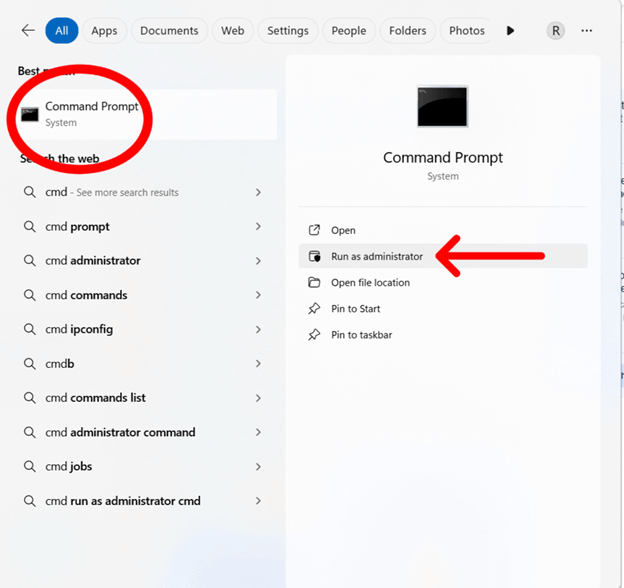
- Busca «cmd» y Ejecutar como administrador para obtener privilegios elevados en Windows 7, 8, 10 u 11.
El símbolo del sistema de Windows (CMD) es una de las herramientas más potentes del sistema operativo Windows, aunque muchos usuarios solo se quedan en la superficie de lo que puede hacer. Tanto si eres un principiante aprendiendo los conceptos básicos como si eres un profesional de TI experimentado en busca de trucos avanzados, comprender a fondo los comandos CMD puede mejorar significativamente tu flujo de trabajo.
En esta guía hemos recopilado más de 70 comandos CMD de Windows, con su sintaxis, ejemplos reales y consejos de uso. Cubriremos todos los aspectos, desde la gestión de archivos y la resolución de problemas de red hasta las operaciones de disco y la automatización.
Sistema de automatización de TI de NinjaOne
Ahorra tiempo automatizando tareas repetitivas. Automatiza la ejecución de comandos Windows CMD a través de múltiples endpoints con NinjaOne!
Leer más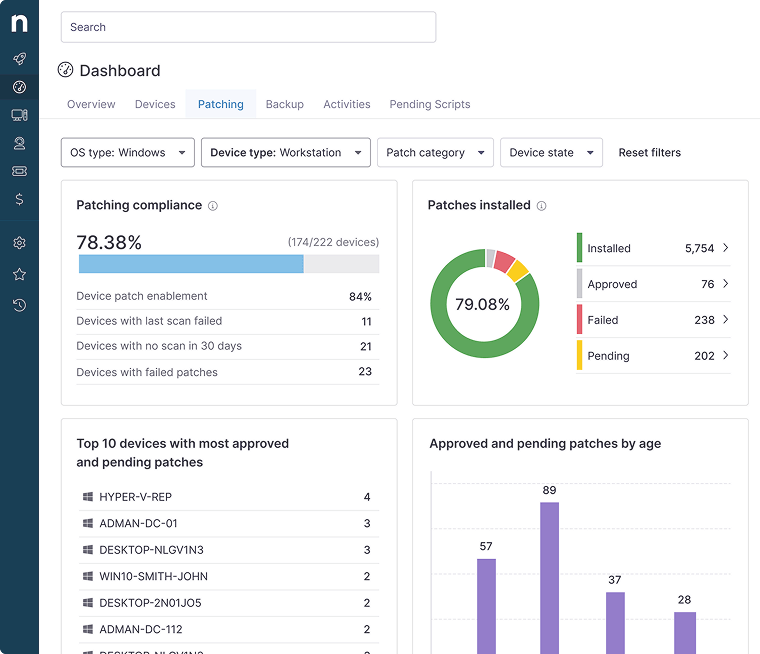
+70 comandos CMD útiles para Windows
15 comandos CMD de Windows para la gestión de archivos
Este primer grupo de comandos CMD para administradores de Windows simplifica la copia, eliminación y gestión de archivos y directorios, agilizando las operaciones diarias y mejorando el flujo de trabajo.
| Comando | Descripción |
| copy | Copia uno o varios archivos en otra ubicación |
| del | Elimina uno o varios archivos |
| rename (ren) | Cambia el nombre de un archivo. |
| move | Mueve o cambia el nombre de un archivo |
| xcopy | Copia archivos y directorios, incluidos árboles y archivos ocultos/del sistema |
| find | Busca una cadena de texto en uno o varios archivos |
| robocopy | Herramienta robusta para sincronizar directorios, ideal para copias de seguridad |
| subst | Asigna una carpeta local como letra de unidad |
| attrib | Cambia los atributos de un archivo o directorio |
| cipher | Cifra o descifra archivos y carpetas |
| fc | Compara dos archivos línea por línea |
| type | Muestra el contenido de un archivo de texto |
| copy con | Crea un nuevo archivo directamente desde la línea de comandos |
| replace | Sustituye uno o varios archivos por archivos de otra ubicación |
| edit (si está instalado) | Abre un editor de texto simple en el símbolo del sistema |
- copy
Copia uno o varios archivos en otra ubicación.
Sintaxis:
copy [origen] [destino]
Por ejemplo:
copy report.docx D:\Backup\
- del
Borra uno o más archivos.
Sintaxis:
del [nombre del archivo]
Por ejemplo:
del oldfile.txt
- rename (or ren)
Cambia el nombre de un archivo.
Sintaxis:
rename [nombre antiguo] [nombre nuevo]
Por ejemplo:
rename file.txt newfile.txt
- move
Mueve un archivo a una nueva ubicación o cambia su nombre
Sintaxis:
move [fuente] [destino]
Por ejemplo:
move budget.xlsx D:\Reports\
- xcopy
Copia archivos y directorios, incluyendo árboles de directorios y archivos de sistema/ocultos, utilizando opcionalmente varios parámetros para un mayor control.
Sintaxis:
xcopy [fuente] [destino] /E /H /C /I
Por ejemplo:
xcopy C:\Projects D:\Backup /E /H /C /I
- find
Busca una cadena de texto en un archivo o archivos, lo que permite realizar tareas sencillas de filtrado de texto.
Sintaxis:
find «text» [nombre del archivo]
Por ejemplo:
find «error» log.txt
- robocopy
Herramienta robusta para sincronizar directorios, ideal para copias de seguridad.
Sintaxis:
robocopy [fuente] [destino] [opciones]
Por ejemplo:
robocopy C:\Data D:\Backup /MIR
- subst
Asigna una carpeta local como letra de unidad.
Sintaxis:
subst [unidad:] [ruta]
Por ejemplo:
subst X: C:\Projects
- attrib
Cambia los atributos de un archivo o directorio. También puedes utilizar este comando CMD en Windows 11: attrib -h -s -r C:pathtofolder para mostrar los archivos ocultos.
Sintaxis:
attrib [+atributo | -atributo] [nombre del archivo]
Por ejemplo:
attrib -h -s -r C:\path\to\file.txt
Precios del software de gestión de endpoints n.º 1
Paga mensual o anualmente con contratos flexibles.
- cipher
Cifra o descifra archivos y carpetas.
Sintaxis:
cipher /E [ruta]
Por ejemplo:
cipher /E C:\Sensitive
- fc
Compara dos archivos línea por línea
Sintaxis:
fc [file1] [file2]
Por ejemplo:
fc config_old.txt config_new.txt
- type
Muestra el contenido de un archivo de texto.
Sintaxis:
type [nombre del archivo]
Por ejemplo:
type readme.txt
- copy con
Crea un nuevo archivo directamente desde la línea de comandos.
Sintaxis:
copy con [nombre del archivo] Escribe el contenido y, a continuación, pulsa Ctrl + Z y Intro para guardar.
Por ejemplo:
copy con notes.txt
- Replace
Sustituye uno o varios archivos por archivos de otra ubicación.
Sintaxis:
replace [fuente] [destino] [/A] [/P] [/R]
Por ejemplo:
replace draft.docx D:\Projects\
- edit (si está instalado)
Abre un editor de texto simple en el símbolo del sistema.
Sintaxis:
editar [nombre del archivo]
Por ejemplo:
edit config.txt
10 comandos CMD de Windows para la navegación y la gestión de directorios
Navega por directorios y gestiona estructuras de carpetas de forma eficaz con estos útiles comandos CMD de Windows.
| Comando | Descripción |
| cd | Cambia el directorio actual |
| cd / | Navega al directorio raíz |
| dir | Muestra una lista de archivos y subdirectorios |
| mkdir (md) | Crea un nuevo directorio |
| rmdir (rd) | Elimina un directorio |
| tree | Muestra gráficamente la estructura de carpetas |
| pushd | Guarda el directorio actual y cambia a otro |
| popd | Vuelve al directorio almacenado por pushd |
| path | Muestra o establece la ruta de búsqueda de archivos ejecutables |
| title | Establece el título de la ventana del símbolo del sistema |
- cd
Cambia el directorio actual.
Sintaxis:
cd [ruta]
Por ejemplo:
cd C:\Users\John\Documents
- cd /
Navega al directorio raíz.
Sintaxis:
cd /
Por ejemplo:
cd /
- dir
Muestra una lista de los archivos y subdirectorios de un directorio.
Sintaxis:
dir
Por ejemplo:
dir /p
- mkdir (o md)
Crea un nuevo directorio.
Sintaxis:
mkdir [nombre del directorio]
Por ejemplo:
mkdir Reports
- rmdir (o rd)
Elimina un directorio.
Sintaxis:
rmdir [nombre del directorio]
Por ejemplo:
rmdir OldFiles
Una TI más inteligente empieza aquí
Suscríbete a la newsletter de NinjaOne y forma parte de una comunidad dinámica de expertos que automatizan juntos los aspectos más difíciles de la TI.
- tree
Muestra gráficamente la estructura de carpetas de una unidad o ruta.
Sintaxis:
tree [unidad:][ruta] [/F]
Por ejemplo:
tree C:\Projects /F
- pushd
Guarda el directorio actual y cambia a otro.
Sintaxis:
pushd [ruta]
Por ejemplo:
pushd D:\Work
- popd
Vuelve al directorio almacenado por el último comando pushd.
Sintaxis:
popd
Por ejemplo:
popd
- path
Muestra o establece la ruta de búsqueda de archivos ejecutables.
Sintaxis:
path [nombre de la ruta]
Por ejemplo:
path C:\Windows\System32
- title
Establece el título de la ventana del símbolo del sistema.
Sintaxis:
title [cadena]
Por ejemplo:
title Admin Console
15 comandos CMD de Windows para la configuración y el diagnóstico de redes
Los comandos de configuración de red son útiles para solucionar problemas o establecer nuevas conexiones de red.
| Comando | Descripción |
| ipconfig | Muestra la configuración actual de la red TCP/IP |
| ping | Prueba la conectividad de red a un host |
| tracert | Traza la ruta que siguen los paquetes hasta un host de red |
| netstat | Muestra las conexiones activas y los puertos a la escucha |
| nslookup | Consulta DNS para resolver nombres de dominio y IPs |
| netsh | Configura los ajustes de red |
| arp -a | Muestra la tabla ARP |
| hostname | Muestra el nombre de red del ordenador |
| pathping | Combina ping y tracert para obtener información detallada sobre la red |
| getmac | Muestra la dirección MAC |
| nbtstat | Diagnostica NetBIOS sobre TCP/IP |
| shutdown /i | Herramienta de apagado remoto |
| net use | Mapas de unidades de red |
| net user | Gestiona las cuentas de usuario locales |
| telnet | Se conecta a servidores remotos (si está instalado) |
- ipconfig
Muestra todos los valores actuales de configuración de red TCP/IP y actualiza los ajustes del Protocolo de Configuración Dinámica de Host (DHCP) y del Sistema de Nombres de Dominio (DNS). Otros comandos de ipconfig están disponibles aquí.
Sintaxis:
ipconfig
Por ejemplo:
ipconfig /all
- ping
Prueba la capacidad de alcanzar un dispositivo de red específico.
Sintaxis:
ping [nombre del host o IP]
Por ejemplo:
ping google.com
- tracert
Traza la ruta que sigue un paquete para llegar a un host de la red, lo que ayuda a identificar dónde se están produciendo problemas en la red.
Sintaxis:
tracert [nombre del host o IP]
Por ejemplo:
tracert 8.8.8.8
- netstat
Muestra las conexiones activas, los puertos, las estadísticas de Ethernet y la tabla de enrutamiento IP.
Sintaxis:
netstat
Por ejemplo:
netstat -ano
- nslookup
Consulta el DNS para obtener la correspondencia entre el nombre de dominio y la dirección IP.
Sintaxis:
nslookup [nombre del host]
Por ejemplo:
nslookup openai.com
- netsh
Permite configurar casi cualquier aspecto de los ajustes de red.
Sintaxis:
netsh [contexto] [comando]
Por ejemplo:
netsh interface ip show config
- arp -a
Muestra las entradas ARP actuales interrogando los datos de protocolo actuales. Muestra la dirección IP y la dirección MAC correspondiente.
Sintaxis:
arp -a
Por ejemplo:
arp -a
- hostname
Muestra el nombre de red del ordenador, ayudando en la identificación de la red y la resolución de problemas.
Sintaxis:
hostname
Por ejemplo:
hostname
- pathping
Combina las funciones de ping y tracert, proporcionando información más detallada sobre las rutas de red y la latencia.
Sintaxis:
pathping [nombre de host o IP]
Por ejemplo:
google.com

How to View Google Chrome Download History in Windows
Leer más- getmac
Muestra la dirección MAC de la tarjeta de red.
Sintaxis:
getmac
Por ejemplo:
getmac /v
- nbtstat
Ayuda a diagnosticar conexiones NetBIOS sobre TCP/IP y a mostrar estadísticas del protocolo.
Sintaxis:
nbtstat [opciones]
Por ejemplo:
nbtstat -n
- shutdown /i
Herramienta de apagado remoto para la gestión de redes.
Sintaxis:
shutdown /i
Por ejemplo:
shutdown /i
- net use
Conecta, elimina o muestra los recursos compartidos.
Sintaxis:
net use [unidad:] \\computer\share
Por ejemplo:
net use Z: \\Server\Share
- net user
Gestiona las cuentas de usuario locales.
Sintaxis:
net user [nombre de usuario] [contraseña] /add
Por ejemplo:
net user testuser Pass123 /add
- telnet
Se conecta a un host remoto utilizando el protocolo Telnet (si está instalado).
Sintaxis:
telnet [nombre de host o IP] [puerto]
Por ejemplo:
telnet mail.example.com 25
8 comandos CMD de Windows para obtener información del sistema
La recopilación de información exhaustiva del sistema es crucial para solucionar problemas en modo seguro, supervisar el sistema y garantizar que la configuración de Windows funcione de forma óptima.
| Comando | Descripción |
| systeminfo | Muestra la configuración y especificaciones detalladas del sistema |
| winver | Muestra la versión de Windows y el número de compilación |
| tasklist | Lista todos los procesos en ejecución |
| taskkill | Finaliza procesos por PID o nombre de imagen |
| wmic | Accede a información avanzada sobre la gestión del sistema |
| set | Muestra o establece variables de entorno |
| ver | Muestra la versión actual de Windows |
| whoami | Muestra el usuario conectado actualmente |
- systeminfo
Proporciona una visión detallada de tu sistema, incluyendo la configuración del sistema operativo, detalles de hardware e información de red.
Sintaxis:
systeminfo
Por ejemplo:
systeminfo
- winver
Comprueba rápidamente la versión de Windows que estás ejecutando.
Sintaxis:
winver
Por ejemplo:
winver
- tasklist
Lista todos los procesos que se están ejecutando actualmente junto con su ID de proceso (PID).
Sintaxis:
tasklist
Por ejemplo:
tasklist /v
💡 Muestra detalles del proceso.
- taskkill /PID [pid_number] /F
Termina forzosamente los procesos que no responden o consumen demasiados recursos. Sustituye [pid_número] por el PID real de tu lista de tareas.
Sintaxis:
taskkill /PID [pid_number] /F
Por ejemplo:
taskkill /PID 1234 /F
- wmic
Muestra información de Windows Management Instrumentation (WMI), lo que permite una gestión más avanzada del sistema a través de varias subclases (por ejemplo, wmic product get name, wmic cpu get name).
Sintaxis:
wmic [alias] get [propiedad]
Por ejemplo:
wmic cpu get name
- set
Muestra o establece variables de entorno.
Sintaxis:
set [variable=[valor]]
Por ejemplo:
set PATH
- ver
Muestra la versión de Windows en forma de texto.
Sintaxis:
ver
Por ejemplo:
ver
- whoami
Muestra el nombre de usuario conectado actualmente.
Sintaxis:
whoami
Por ejemplo:
whoami
Inicie una prueba gratuita del software de gestión de endpointsro 1 en G2
No se requiere tarjeta de crédito, acceso completo a todas las funciones.
8 comandos CMD de Windows para la gestión de discos
Los comandos de gestión de discos te ofrecen la flexibilidad necesaria para gestionar tus recursos de almacenamiento directamente desde la línea de comandos, lo que supone una potente alternativa a las herramientas de interfaz gráfica de usuario.
| Comando | Descripción |
| diskpart | Abre la utilidad Partición de Disco |
| list disk | Lista todos los discos conectados al ordenador |
| select disk | Selecciona un disco para gestionar |
| clean | Elimina todas las particiones del disco seleccionado |
| format | Formatea un disco con un sistema de archivos especificado |
| chkdsk | Comprueba si hay errores en un disco y los repara |
| label | Modifica o crea una etiqueta de volumen |
| vol | Muestra la etiqueta del volumen y el número de serie |
- diskpart
Herramienta de gestión de particiones de disco.
Sintaxis:
diskpart
Por ejemplo:
diskpart
- list disk
Muestra todos los discos conectados al ordenador.
Sintaxis:
list disk
Por ejemplo:
list disk
- select disk
Selecciona el disco en el que deseas realizar las operaciones.
Sintaxis:
select disk [número]
Por ejemplo:
select disk 1
- clean
Elimina todas las particiones y datos del disco seleccionado.
Sintaxis:
clean
Por ejemplo:
clean
- format
Formatea un disco con un sistema de archivos especificado.
Sintaxis:
format [unidad:] /FS:[sistema de archivos]
Por ejemplo:
format D: /FS:NTFS
- chkdsk
Comprueba si hay errores en el disco y repara el sistema de archivos.
Sintaxis:
chkdsk [unidad:] [parámetros]
Por ejemplo:
chkdsk C: /f
- label
Cambia o crea la etiqueta de volumen de un disco.
Sintaxis:
label [unidad:] [etiqueta]
Por ejemplo:
label E: BackupDrive
- vol
Muestra la etiqueta de volumen y el número de serie de un disco.
Sintaxis:
vol [disco:]
Por ejemplo:
vol C:
Mantén tus sistemas y endpoints seguros a través de parches automatizados y scripts CMD personalizados con NinjaOne.
6 comandos CMD de Windows para seguridad y propiedad
Estos comandos te ayudan a gestionar la propiedad, los permisos, el cifrado y el control de acceso de archivos/carpetas directamente desde el símbolo del sistema, lo que los hace muy útiles para administradores de sistemas y profesionales de TI.
| Comando | Descripción |
| takeown | Toma posesión de un archivo o carpeta |
| icacls | Muestra o modifica los permisos de archivos/carpetas |
| cacls | Comando heredado para mostrar o cambiar permisos |
| runas | Ejecuta un programa como otro usuario |
| net user | Gestiona las cuentas y contraseñas de los usuarios |
| cipher | Cifra o descifra archivos y carpetas |
- takeown
Toma posesión de un archivo o carpeta.
Sintaxis:
takeown /F [ruta] [/R] [/D Y]
Por ejemplo:
takeown /F C:\SecureFolder /R /D Y
Esto toma posesión de SecureFolder y todas las subcarpetas/archivos.
- icalcs
Muestra o modifica las listas de control de acceso (ACL) para archivos y directorios.
Sintaxis:
icacls [nombre de archivo] [/conceder Usuario:Permiso]
Por ejemplo:
icacls C:\SecureFolder /grant John:F
Esto concede al usuario «John» acceso completo (F) a SecureFolder.
- calcs
Muestra o cambia los permisos de los archivos (comando antiguo, aún disponible).
Sintaxis:
cacls [nombre del archivo] [/G Usuario:Permiso]
Por ejemplo:
cacls report.doc /G John:F
Esto concede al usuario «John» acceso completo a report.doc
- runas
Ejecuta un programa como otro usuario.
Sintaxis:
runas /user:[domain\]username program
Por ejemplo:
runas /user:Admin cmd
Esto abre un símbolo del sistema como usuario administrador.
- net user
Gestiona las cuentas de usuario, incluidos los cambios de contraseña.
Sintaxis:
net user [nombre de usuario] [nueva contraseña]
Por ejemplo:
net user John SecurePass123
Esto cambia la contraseña del usuario «John».
- cipher
Cifra o descifra archivos y carpetas utilizando el sistema de cifrado de archivos (EFS).
Sintaxis:
cipher /E [path]
Por ejemplo:
cipher /E C:\Sensitive
Este encripta todos los archivos de la carpeta «Sensitive».
4 trucos avanzados del símbolo del sistema
Además de la lista de comandos CMD de Windows, los trucos avanzados del Símbolo del sistema pueden mejorar significativamente tu productividad, automatizar tareas y gestionar las operaciones del sistema de forma más eficaz. Estos trucos suelen implicar una combinación de comandos, scripts y funcionalidades más profundas del sistema que van más allá de la entrada básica de la línea de comandos.
He aquí algunos trucos avanzados y las razones por las que son beneficiosos:
1. Batch Scripting
Los archivos por lotes permiten automatizar tareas repetitivas. Al escribir un script que contenga una serie de comandos, puedes ejecutar estos comandos secuencialmente sin necesidad de introducirlos manualmente cada vez, lo que ahorra tiempo y reduce los errores.
Por qué es útil:
- Ideal para tareas rutinarias de mantenimiento.
- Puede programarse para que se ejecute automáticamente con el Programador de tareas de Windows.
- Reduce la posibilidad de errores tipográficos o humanos en el trabajo repetitivo.
Sintaxis:
@echo off
command1
command2
pause
Por ejemplo: Crea un archivo backup.bat para copiar documentos importantes.
@echo off
xcopy C:\Work D:\Backups /E /H /C /I
echo ¡Copia de seguridad completada con éxito!
pause
💡 Nota: ¿Qué significa @echo off?
Puede que te estés preguntando qué significa @echo y por qué necesitas empezar tus comandos con él.
- echo off le dice al Símbolo del sistema que no muestre cada comando antes de ejecutarlo, lo que mantiene la salida limpia.
- @ oculta la línea eco off, por lo que no se ve en la consola.
- Utiliza siempre @echo off al principio de tus scripts por lotes para obtener un aspecto más limpio.
2. Canalización y redireccionamiento
Usando los operadores de canalización (|) y redirección (>, >>), puedes encadenar comandos o dirigir su salida a archivos u otros programas. Por ejemplo, puedes canalizar la salida del comando dir hacia findstr para buscar archivos específicos, o redirigir la salida de un comando para crear un archivo de texto.
Por qué es útil:
- La canalización te permite filtrar, transformar o pasar la salida de un comando directamente a otro.
- La redirección permite guardar los resultados de los comandos para su posterior revisión, registro o automatización.
Sintaxis:
- Piping
command1 | command2
- Piping
- Redirigir a un archivo (sobrescribir)
command > filename.txt
- Redirigir a un archivo (sobrescribir)
- Redirigir a un archivo (añadir)
command >> filename.txt
- Redirigir a un archivo (añadir)
Por ejemplo:
- Buscar «report» en un listado de directorios
dir | find «report»
- Buscar «report» en un listado de directorios
- Guarda una lista de procesos en un archivo
tasklist > processes.txt
- Guarda una lista de procesos en un archivo
- Añadir mensajes de error a un registro existente
ping 8.8.8.8 >> networklog.txt
- Añadir mensajes de error a un registro existente
💡 Consejo: Diferencia entre > y >>
- > sobrescribirá el archivo si existe.
- >> se añadirá al archivo, conservando su contenido.
3. Variables de entorno
Conocer y utilizar las variables de entorno puede ayudarte a acceder rápidamente a las rutas del sistema y a la configuración del usuario, así como a modificar el comportamiento de los comandos. Por ejemplo, el uso de %USERPROFILE% para acceder al directorio personal del usuario actual simplifica la navegación y las tareas de gestión de archivos.
Por qué es útil:
- Permite que las scripts se adapten a distintos sistemas y usuarios sin necesidad de codificar rutas.
- Acelera la navegación hacia los lugares más utilizados.
Sintaxis:
%VARIABLE_NAME%
Variables de entorno comunes:
- %USERPROFILE% : Directorio personal del usuario actual.
- %TEMP% : Carpeta de archivos temporales.
- %PATH%: Directorios donde se buscan los ejecutables.
- %HOMEDRIVE%: La letra de la unidad asociada a tu directorio personal.
Por ejemplo:
- Ve a la carpeta Documentos del usuario
cd %USERPROFILE%\Documents
- Ve a la carpeta Documentos del usuario
- Abre el directorio de archivos temporales
cd %TEMP%
- Abre el directorio de archivos temporales
💡 Consejo: Visualización de todas las variables de entorno:
Ejecuta el comando set. Muestra todas las variables de entorno definidas actualmente en tu sistema.
4. Uso de comodines
Los comodines (* y ?) pueden hacer que los comandos de gestión de archivos como copiar, mover y del sean más potentes, ya que permiten especificar patrones que coinciden con varios archivos, lo que resulta útil para operaciones por lotes en archivos.
Por qué es útil:
- Selecciona rápidamente varios archivos sin tener que escribir cada nombre.
- Ideal para la limpieza masiva, el cambio de nombre o la organización de archivos.
Sintaxis:
- Asterisco (*) : Coincide con cero o más caracteres.
- Signo de interrogación (?) : Coincide exactamente con un carácter.
Por ejemplo:
- Elimina todos los archivos .tmp de la carpeta actual
del *.tmp
- Elimina todos los archivos .tmp de la carpeta actual
- Copia todos los archivos que empiezan por «report» en otra carpeta
copy report* D:\Reports\
- Copia todos los archivos que empiezan por «report» en otra carpeta
- Cambia el nombre de todos los archivos .txt a .bak
ren *.txt *.bak
- Cambia el nombre de todos los archivos .txt a .bak
💡 Consejo: Utiliza estos comandos comodín con precaución. Los comodines no piden confirmación por defecto, por lo que un comando como del *.docx eliminará todos los documentos de Word del directorio al instante. Utiliza /p con del para preguntar antes de cada eliminación, por lo que el comando tendrá este aspecto: del *.docx /p
6 otras utilidades prácticas: Comandos CMD de Windows
Estos comandos CMD adicionales no encajan perfectamente en las otras categorías, pero son increíblemente útiles para la administración diaria, la creación de scripts y la solución de problemas.
| Comando | Descripción |
| call | Ejecuta un archivo por lotes a partir de otro y devuelve el control al finalizar |
| start | Abre una nueva ventana CMD o inicia un programa |
| pause | Pone en pausa la ejecución del lote hasta que se pulsa una tecla |
| echo | Muestra mensajes o conmuta la visualización de comandos |
| cls | Borra la pantalla de símbolo del sistema |
| exit | Cierra la ventana del símbolo del sistema |
- call
Ejecuta otro archivo por lotes o programa desde el archivo por lotes actual, devolviendo el control al original una vez finalizado.
Sintaxis:
call [nombre de archivo]
Por ejemplo:
call backup.bat
Esto ejecuta backup.bat y luego vuelve al script de llamada.
- start
Inicia un programa, abre un documento o abre una nueva ventana del símbolo del sistema.
Sintaxis:
start [programa o nombre del archivo]
Por ejemplo:
start notepad.exe
Se abrirá el Bloc de notas.
- pause
Detiene la ejecución del archivo por lotes y espera a que el usuario pulse una tecla. Útil para leer la salida antes de que se cierre la ventana.
Sintaxis:
pause
Por ejemplo:
pause
Aparecerá «Pulsa cualquier tecla para continuar…»
- echo
Muestra mensajes en el símbolo del sistema o activa/desactiva el eco de comandos.
Sintaxis:
echo [mensaje]
Por ejemplo:
pause
Aparecerá «Pulsa cualquier tecla para continuar…»
- cls
Borra la pantalla del símbolo del sistema, eliminando todo el texto anterior.
Sintaxis:
cls
Por ejemplo:
cls
- exit
Cierra la sesión actual del símbolo del sistema.
Sintaxis:
exit
Por ejemplo:
exit
Cómo acceder al símbolo del sistema de Windows
Para utilizar los comandos CMD de Windows en Windows 10 o en cualquier otra versión, primero debes saber cómo acceder al Símbolo del sistema de Windows. Los pasos pueden variar ligeramente en función de la versión de Windows que tengas.
Para Windows 8, 8.1, 10 y 11
Sigue estos pasos para el acceso estándar:
- Haz clic en la barra de tareas.
- Escribe «cmd» en el campo de búsqueda.
- Selecciona «Símbolo del sistema»
Para obtener privilegios elevados, sigue estos pasos para acceder al Símbolo del sistema como administrador:
- Haz clic con el botón derecho del ratón en «Símbolo del sistema» en los resultados de la búsqueda.
- Selecciona «Ejecutar como administrador»
Para Windows 7
- Navega haciendo clic en «Inicio» → «Todos los programas» → «Accesorios».
- Para derechos de usuario estándar, haz clic en «Símbolo del sistema»
- Para obtener derechos administrativos, haz clic con el botón derecho en «Símbolo del sistema» y elige «Ejecutar como administrador»
Con Símbolo del sistema, puedes utilizar comandos CMD de Windows en Windows 10, 11 o versiones anteriores para administrar archivos, directorios, configuraciones de red y mucho más.
Descubra qué es IPConfig y por qué es importante: mira nuestro vídeo.
Dominio de los comandos CMD de Windows
Si dominas estos comandos CMD de Windows, podrás ir más allá del uso básico del ordenador y empezar a gestionar tu sistema como un auténtico profesional. Te recomendamos que conserves esta guía como referencia práctica para estar siempre preparado ante cualquier situación. También puede ser una buena idea experimentar con diferentes comandos (en un entorno de prueba seguro, por supuesto). Cuanto más practiques, más naturales te resultarán estos comandos.
¿Cansado de solucionar problemas manualmente desde la línea de comandos? Mira una demo y descubre cómo NinjaOne puede ayudarte a automatizar y gestionar los sistemas de TI sin esfuerzo.