Puntos clave
- Accede a la configuración de la pantalla de bloqueo: abre Configuración > Personalización > Pantalla de bloqueo para empezar a personalizar la pantalla de bloqueo de Windows 11.
- Elige un fondo para la pantalla de bloqueo: selecciona Windows Spotlight, Imagen o Presentación para personalizarla con imágenes dinámicas, fondos integrados o tus propias fotos.
- Usa fotos propias o presentaciones: sube una imagen personal con Examinar fotos o elige una carpeta para crear un fondo en modo presentación.
- Ajusta el tiempo de espera y el protector de pantalla: configura el tiempo de espera de la pantalla, las opciones de suspensión y el protector de pantalla para controlar cuándo aparece la pantalla de bloqueo.
- Muestra información de aplicaciones en la pantalla de bloqueo: usa Estado de la pantalla de bloqueo para ver el tiempo, eventos del calendario o avisos de correo sin desbloquear el PC.
- Activa sugerencias y widgets: activa las sugerencias y trucos de Microsoft y usa la aplicación El tiempo y más para ver recomendaciones útiles y datos en tiempo real directamente en la pantalla de bloqueo.
Windows 11 te permite personalizar muchas funciones del escritorio, los menús y la barra de tareas para crear una experiencia de usuario más personal. También puedes cambiar la pantalla de bloqueo de Windows en tu dispositivo para reflejar tu estilo y mostrar información útil sin necesidad de desbloquearlo.
También puedes ver el videotutorial Paso a paso: cómo cambiar la pantalla de bloqueo de Windows 11.
💻 🖥️ 📱¿Gestionas varios dispositivos? Con NinjaOne es fácil.
Así funciona la pantalla de bloqueo en Windows 11
La pantalla de bloqueo de Windows 11 es la primera pantalla que aparece al encender el ordenador o al despertarlo del modo de suspensión. Se trata de una función de seguridad que te obliga a introducir tu contraseña o a usar otro método de autenticación para desbloquear el dispositivo. Como solo los usuarios autorizados pueden acceder al escritorio, ayuda a proteger tus datos sensibles.
Además de aportar seguridad, la pantalla de bloqueo se puede configurar para que se active cuando el ordenador esté inactivo y para que muestre información útil, como la hora, la fecha y las notificaciones de aplicaciones y servicios.
¿Por qué cambiar la pantalla de bloqueo de Windows 11?
Puedes dejar la pantalla de bloqueo de Windows 11 con su configuración de fábrica, pero personalizarla es muy sencillo y hace que el dispositivo se sienta más tuyo. En lugar de ver siempre la misma imagen predeterminada al encender el ordenador, puedes cambiar la imagen de fondo —un paisaje espectacular, una cita inspiradora o tu mascota— para que resulte mucho más atractivo a la vista.
Otro motivo para cambiar la pantalla de bloqueo de Windows 11 es añadir información que puedas consultar sin desbloquear el ordenador. Puedes mostrar la hora, el tiempo, sugerencias y trucos, además de notificaciones del calendario o de correo nuevo. Ver estos datos de un vistazo te ahorrará tiempo y te ayudará a organizar mejor el día.
Cómo acceder a la configuración de la pantalla de bloqueo de Windows 11
Para cambiar la pantalla de bloqueo en Windows 11, accede al menú de Configuración siguiendo estos pasos:
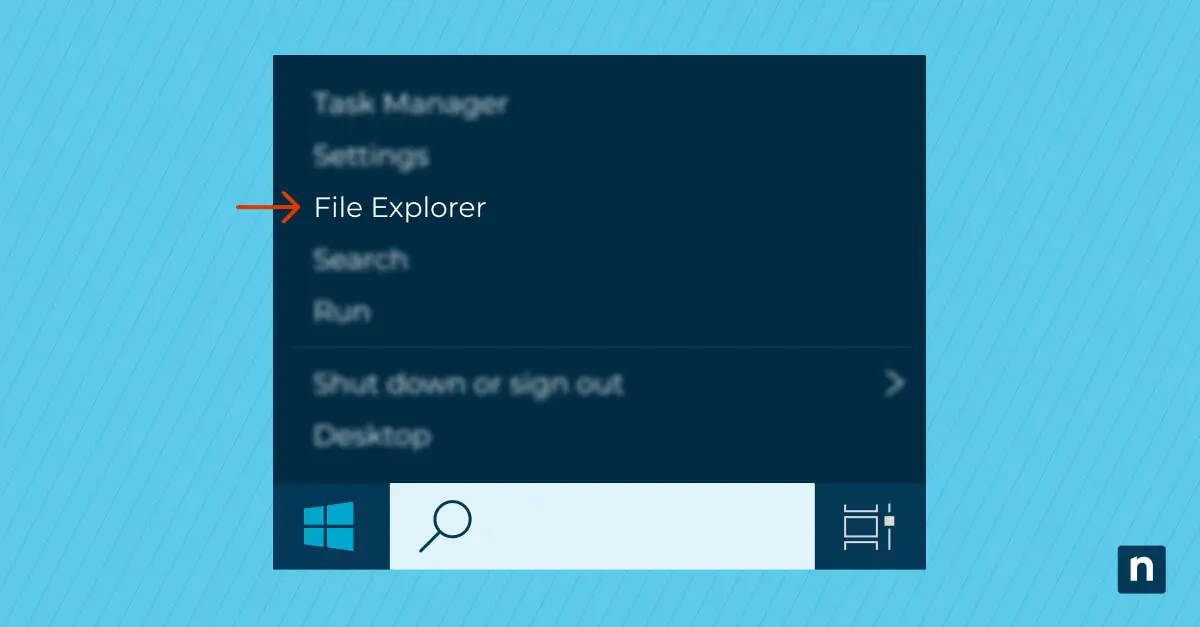
- Haz clic en el botón Inicio de la barra de tareas. Ve a Configuración > Personalización.
- En la parte izquierda de la ventana Personalización, haz clic en Pantalla de bloqueo.
Una vez abierta la configuración, ya puedes empezar a personalizar tu pantalla de bloqueo.
Elige una nueva imagen para la pantalla de bloqueo de Windows 11
Puedes cambiar la imagen de la pantalla de bloqueo de Windows eligiendo entre las imágenes integradas, fotos de tu propia colección o un fondo dinámico que cambia a lo largo del día.
Sigue estos pasos para elegir una nueva imagen de pantalla de bloqueo:
- En la configuración de la pantalla de bloqueo, la primera opción permite cambiar el fondo.
- Puedes elegir entre Windows Spotlight, Imagen o Presentación. Selecciona la opción que prefieras.
- Si eliges «Windows Spotlight», Windows descargará automáticamente imágenes nuevas de internet y las mostrará en tu pantalla de bloqueo. Escoge esta opción si quieres imágenes nuevas que se actualicen a diario.
- Selecciona «Imagen» para elegir una de las imágenes que incluye Windows 11.
- Si quieres usar una imagen propia, haz clic en «Examinar fotos» y busca la que te interese. Cuando la selecciones, haz clic en «Elegir imagen» para establecerla como imagen de la pantalla de bloqueo.
- Si quieres que vayan rotando varias imágenes, selecciona «Presentación», haz clic en «Examinar» y busca una carpeta que contenga varias imágenes. Selecciona la carpeta que quieras haciendo clic una vez sobre ella y luego pulsa «Elegir esta carpeta». Windows irá alternando esas imágenes en la pantalla de bloqueo.
Cuando hayas elegido la opción de imagen que quieres, podrás ver al instante cómo queda en la miniatura estática que aparece en la parte superior de la página de configuración. Si te convence tu selección, cierra la ventana de configuración para aplicar la nueva imagen.
Cambia la configuración de la pantalla de bloqueo de Windows
Puedes personalizar distintos ajustes de la pantalla de bloqueo de Windows 11, entre ellos estas opciones:
- Define el tiempo de espera de la pantalla de bloqueo haciendo clic en «Tiempo de espera de la pantalla» para ajustar su duración. Selecciona «Pantalla y suspensión» (Tiempos de espera de pantalla, suspensión e hibernación en las versiones más recientes de Windows) y ajusta el intervalo entre cinco minutos y nunca.
- Ajusta la configuración del protector de pantalla haciendo clic en «Protector de pantalla», lo que abrirá una ventana independiente de Configuración del protector de pantalla. Elige un protector de pantalla en el menú desplegable y define el tiempo de espera para controlar cuánto tiempo debe estar inactivo el ordenador antes de que Windows 11 lo muestre.
Muestra información de aplicaciones con el estado de la pantalla de bloqueo
Windows 11 te permite mostrar información detallada de una aplicación directamente en la pantalla de bloqueo. Resulta muy práctico para consultar novedades como los próximos eventos del calendario, el correo nuevo o el tiempo actual, todo sin desbloquear el dispositivo. Así puedes configurar los ajustes del estado de la pantalla de bloqueo:
- Ve a Pantalla de bloqueo > Estado de la pantalla de bloqueo.
- En «Estado de la pantalla de bloqueo», haz clic en el menú desplegable.
- Selecciona la aplicación cuya información quieres ver en la pantalla de bloqueo (El tiempo y más, Calendario o Correo).
Una vez elegida la aplicación, sus datos aparecerán junto al reloj predeterminado.
La aplicación «El tiempo y más»
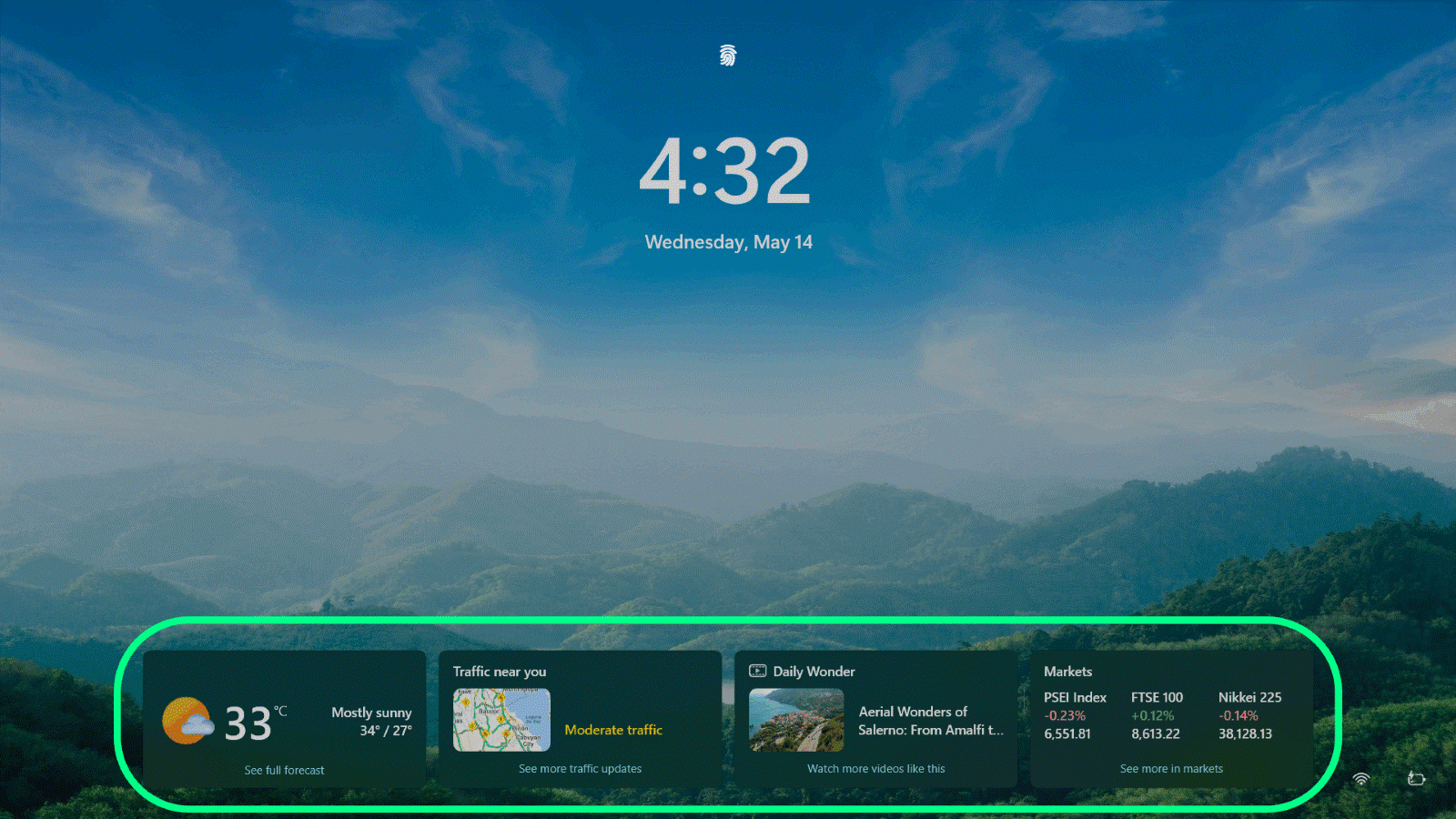
Una de las aplicaciones que puedes elegir en el estado de la pantalla de bloqueo es «El tiempo y más». Incluye widgets dinámicos que muestran información en tiempo real sobre el tiempo, el tráfico, las finanzas y los deportes.
Activa las sugerencias y trucos de Microsoft en la pantalla de bloqueo de Windows 11
Windows 11 ofrece una función llamada sugerencias y trucos de Microsoft, que muestra información y recomendaciones útiles en tu pantalla de bloqueo. Estas sugerencias te ayudan a descubrir nuevas funciones, aprender atajos prácticos y aprovechar al máximo Windows 11. Actívalas en la pantalla de bloqueo con estos pasos:
- En la configuración de la pantalla de bloqueo, marca la casilla junto a «Obtén datos curiosos, sugerencias, trucos y mucho más en la pantalla de bloqueo». Está debajo de la selección de la foto de fondo.
- Activa el interruptor para habilitar las sugerencias y trucos de Microsoft en tu pantalla de bloqueo.
Una vez activada esta función, empezarás a recibir sugerencias y trucos útiles en la pantalla de bloqueo de Windows 11.
→ Transforma tu gestión de TI con NinjaOne. Desde cambiar la pantalla de bloqueo hasta una gestión de endpoints completa, lo tenemos todo cubierto.
Toma el control de tus dispositivos Windows
Personalizar la pantalla de bloqueo en Windows 11 es una forma sencilla de darle un toque propio a tu ordenador. Sin embargo, para la gestión diaria de los dispositivos y el soporte a los usuarios finales necesitas una solución más potente.
El software de gestión de endpoints Windows de NinjaOne te permite automatizar la administración diaria de tus dispositivos Windows. Con nuestra solución basada en el cloud, la configuración es rápida y puede desplegarse en cualquier lugar. Escala tus operaciones de TI de forma eficiente, ya gestiones unas pocas máquinas o miles, y ofrece a tus empleados en remoto e híbridos el mismo soporte rápido que a los que trabajan en la oficina.
Haz clic aquí para saber más y empieza una prueba gratuita hoy mismo.