
Puntos clave
- Qué es la integridad de memoria: la integridad de memoria, o HVCI, es una función de seguridad de Windows que impide que el código malicioso se infiltre en zonas del sistema.
- Cómo configurar la integridad de memoria: hay cinco formas de configurar esta función:
- Seguridad de Windows: abre Seguridad de Windows y ve a Seguridad del dispositivo > Seguridad del dispositivo > Aislamiento del núcleo, haz clic en Detalles del aislamiento del núcleo y activa o desactiva la integridad de memoria.
- Editor del Registro: abre el Editor del Registro, ve a HKEY_LOCAL_MACHINESYSTEMCurrentControlSetControlDeviceGuardScenariosHypervisorEnforcedCodeIntegrity, busca el valor DWORD «Enabled» y cámbialo a 1 para activarla o a 0 para desactivarla.
- GPO: abre el Editor de directivas de grupo, ve a Configuración del equipo > Plantillas administrativas > Sistema > Device Guard, haz doble clic en Activar la seguridad basada en virtualización y selecciona Deshabilitada.
- Símbolo del sistema: abre el Símbolo del sistema como administrador y ejecuta el comando correspondiente.
- PowerShell: abre PowerShell como administrador y ejecuta el comando correspondiente.
La función principal de Seguridad de Windows es proteger el sistema mediante un antivirus, un firewall fiable y otras funciones de seguridad. Dentro de Seguridad del dispositivo, el paquete integrado de Seguridad de Windows incluye el aislamiento del núcleo. Esta función clave aísla los procesos del sistema aprovechando la seguridad basada en virtualización (VBS). En este artículo veremos cómo gestionar esta importante función y por qué puede ser necesario activar o desactivar el aislamiento del núcleo con VBS.
¿Qué es la integridad de memoria del aislamiento del núcleo?
La integridad de memoria, también conocida como integridad de código protegida por hipervisor (HVCI), es un componente del aislamiento del núcleo. Se trata de una función de seguridad de Windows que ayuda a evitar la infiltración de código malicioso en zonas del sistema de alta seguridad. La integridad de memoria utiliza la virtualización por hardware y Hyper-V para bloquear el código no confiable, lo que refuerza la protección de Windows frente al malware.
Configura y monitoriza las funciones de seguridad de Windows a gran escala con NinjaOne.
Métodos para desactivar la integridad de memoria
La integridad de memoria está activada de forma predeterminada en Windows 11 22H2, aunque puede permanecer desactivada si se detectan controladores incompatibles. Si necesitas desactivarla, puedes usar cualquiera de los métodos de esta sección.
Método 1: desde la configuración de Seguridad de Windows
- Pulsa Win + I para abrir la aplicación Configuración y ve a Privacidad y seguridad > Seguridad de Windows.
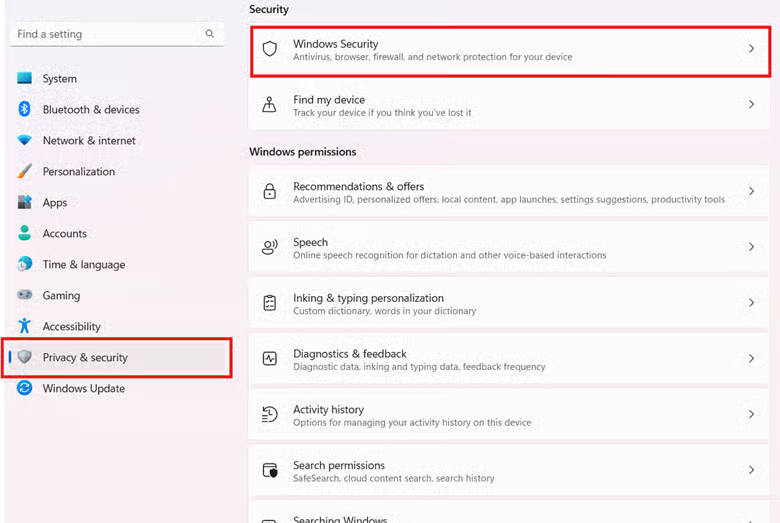
NOTA: También puedes ir directamente a Seguridad de Windows buscándola en el menú Inicio y haciendo clic en Seguridad de Windows.
- Selecciona Seguridad del dispositivo y haz clic en Detalles del aislamiento del núcleo, en la sección Aislamiento del núcleo.
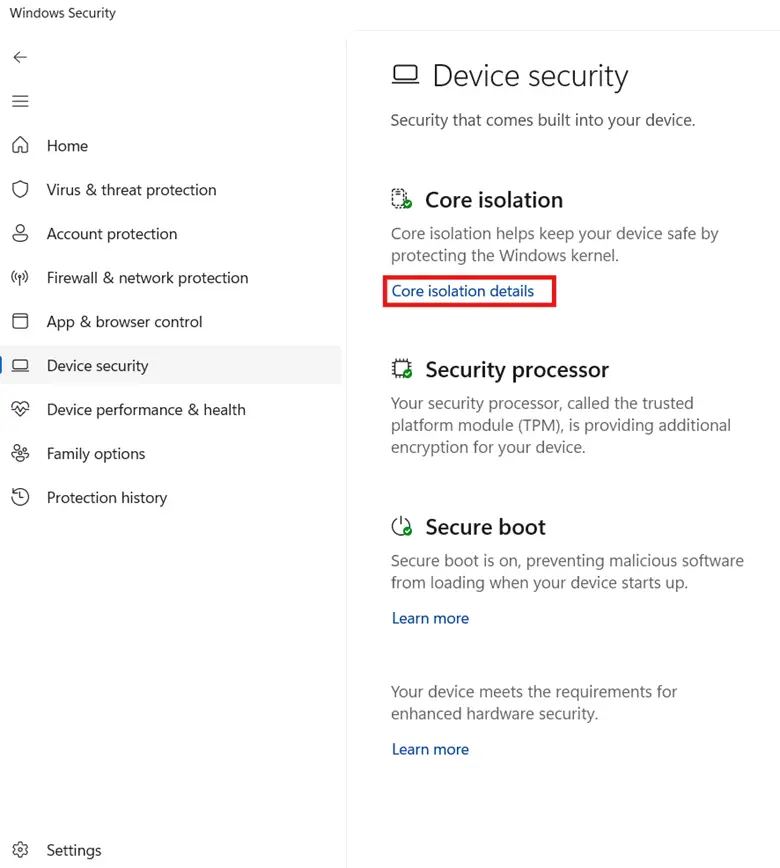
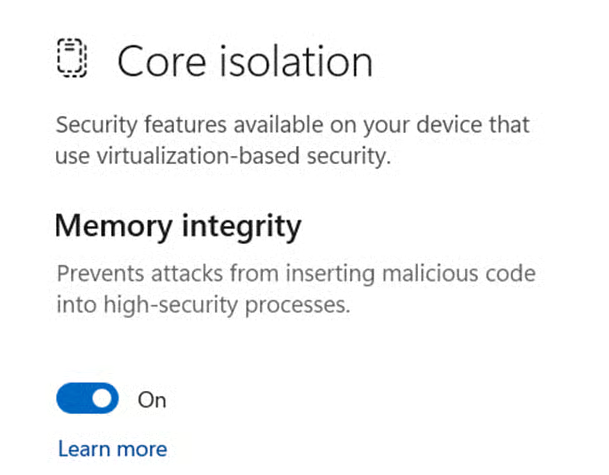
- Busca Integridad de memoria y cambia el interruptor a Desactivado.
- Haz clic en Sí si el Control de cuentas de usuario (UAC) te pide confirmar el cambio.
- Reinicia el ordenador para que los cambios surtan efecto.
Método 2: con el Editor del Registro (Regedit)
- Pulsa Win + R, escribe regedit y haz clic en Aceptar para abrir el Editor del Registro.
- Ve a la clave del registro HKEY_LOCAL_MACHINE\SYSTEM\CurrentControlSet\Control\DeviceGuard\Scenarios\HypervisorEnforcedCodeIntegrity
- Busca el valor DWORD llamado «Enabled» y haz doble clic en él.
- Cambia el valor a 0 para desactivar la integridad de memoria.
- Cierra el Editor del Registro y reinicia el dispositivo para aplicar los cambios.
Método 3: con el Editor de directivas de grupo
- Pulsa Win + R, escribe gpedit.msc y haz clic en Aceptar para abrir el Editor de directivas de grupo.
- Ve a Configuración del equipo > Plantillas administrativas > Sistema > Device Guard.
- Haz doble clic en Activar la seguridad basada en virtualización y selecciona Deshabilitada.
- Haz clic en Aplicar y luego en Aceptar para guardar la configuración.
- Ejecuta gpupdate /force en un Símbolo del sistema con privilegios elevados o reinicia el ordenador para aplicar los cambios.
Método 4: con el Símbolo del sistema
- Abre el Símbolo del sistema como administrador.
- Escribe el siguiente comando:
reg add “HKEY_LOCAL_MACHINE\SYSTEM\CurrentControlSet\Control\DeviceGuard\Scenarios\HypervisorEnforcedCodeIntegrity” /v Enabled /t REG_DWORD /d 0 /f
- Reinicia el PC para aplicar los cambios.
Método 5: con PowerShell
- Abre PowerShell como administrador.
- Ejecuta el siguiente comando:
Set-ItemProperty -Path “HKLM:\SYSTEM\CurrentControlSet\Control\DeviceGuard\Scenarios\HypervisorEnforcedCodeIntegrity” -Name Enabled -Value 0
- Reinicia el PC para aplicar los cambios.
Motivos para desactivar la integridad de memoria del aislamiento del núcleo
Aunque la integridad de memoria del aislamiento del núcleo refuerza la seguridad de Windows, hay situaciones en las que se desactiva.
- Controladores incompatibles: al activar la función, algunos controladores de dispositivos y software antiguo pueden dejar de funcionar.
- Problemas de rendimiento del sistema: en hardware antiguo pueden aparecer ralentizaciones cuando la integridad de memoria del aislamiento del núcleo está activada. El problema puede deberse a los procesos que consumen muchos recursos y que requiere la seguridad basada en virtualización.
- Resolución de problemas: desactivar la integridad de memoria del aislamiento del núcleo puede facilitar la solución de problemas de software o hardware.
Riesgos de seguridad de desactivar la integridad de memoria
Desactivar la integridad de memoria del aislamiento del núcleo puede exponer tu sistema a vulnerabilidades y provocar riesgos de seguridad como los siguientes:
- Ataques a nivel de kernel e instalación de rootkits: los ataques a nivel de kernel aprovechan los puntos débiles del kernel de Windows. Suelen implicar la instalación no autorizada de rootkits diseñados para ocultar su presencia, lo que dificulta su detección y eliminación.
- Ejecución de código no autorizado: como la función se centra en evitar la infiltración de código malicioso, desactivar la integridad de memoria del aislamiento del núcleo puede permitir que se ejecute código sin verificar en zonas privilegiadas del sistema, lo que lo hace menos resistente a los ataques de malware.
- Seguridad del sistema debilitada: desactivar la integridad de memoria del aislamiento del núcleo puede reducir la eficacia de Windows Defender y de otras funciones de seguridad.
Cómo comprobar el estado de la integridad de memoria del aislamiento del núcleo
En Windows 11 22H2 y versiones posteriores, Seguridad de Windows suele mostrar una advertencia si la integridad de memoria está desactivada. Si quieres comprobar el estado de la función por tu cuenta, el proceso es muy sencillo. Así se hace:
- Abre Seguridad de Windows buscándola en el menú Inicio.
- Haz clic en Seguridad del dispositivo, en el panel izquierdo.
- Selecciona Detalles del aislamiento del núcleo.
- Comprueba si la integridad de memoria está activada o desactivada.
- Si aparece alguna advertencia sobre controladores incompatibles, resuélvela antes de activar la integridad de memoria.
Solución de problemas al desactivar la integridad de memoria
Si sigues las instrucciones al pie de la letra, gestionar la integridad de memoria del aislamiento del núcleo es sencillo. Sin embargo, puede que te encuentres con algún problema durante el proceso. Estos son los más habituales y cómo resolverlos.
El interruptor de integridad de memoria aparece atenuado
Cuando la opción para activar o desactivar la integridad de memoria del aislamiento del núcleo aparece atenuada en Seguridad de Windows, no es posible cambiar la configuración de la función.
Solución: si la integridad de memoria del aislamiento del núcleo está bloqueada en la configuración de seguridad, puedes modificar sus ajustes por otras vías, como el Editor del Registro o el Editor de directivas de grupo.
No se puede desactivar por las directivas del sistema
Algunas directivas del sistema pueden impedir que cambies la configuración de la integridad de memoria del aislamiento del núcleo.
Solución: asegúrate de tener privilegios de administrador al cambiar la configuración de la integridad de memoria del aislamiento del núcleo. Puedes iniciar sesión con un perfil de administrador o abrir PowerShell o el Símbolo del sistema con privilegios elevados. Además, puedes modificar la configuración de directivas de grupo para saltarte las restricciones. También puedes usar el Editor del Registro para desactivar la integridad de memoria manualmente.
La integridad de memoria se vuelve a activar después de reiniciar
Reiniciar el ordenador es un paso imprescindible para que los cambios que hayas hecho en la integridad de memoria del aislamiento del núcleo surtan efecto. Aun así, a veces la integridad de memoria se vuelve a activar tras el reinicio debido a las actualizaciones de Windows o a las políticas de seguridad de endpoints.
Solución: puedes configurar la integridad de memoria del aislamiento del núcleo mediante directivas de grupo para desactivar la seguridad basada en virtualización. Por otro lado, algunas soluciones de antivirus o de seguridad de endpoints también tienen ajustes de integridad de memoria que puedes configurar. Por último, las actualizaciones de software o del sistema operativo pueden volver a activar algunas funciones de seguridad, incluidos los ajustes de la integridad de memoria del aislamiento del núcleo que hayas desactivado antes. En ese caso, puedes revisar la configuración manualmente y desactivarla de nuevo.
Consideraciones de seguridad y buenas prácticas
Como ya hemos visto, desactivar la integridad de memoria del aislamiento del núcleo conlleva riesgos de seguridad inminentes. Mantener una protección constante es la forma más consciente de proteger el sistema cuando un flujo de trabajo exige desactivar estos ajustes. Estas son algunas buenas prácticas que puedes seguir:
- Mantén activados Windows Defender y el arranque seguro. Windows Defender protege el sistema frente a amenazas activas como los ataques de malware, mientras que el arranque seguro impide que el software malicioso se cargue durante el inicio.
- Usa el Módulo de plataforma segura (TPM) para reforzar las funciones de seguridad. Es una herramienta basada en hardware que mejora el cifrado y la autenticación del sistema, y que ayuda a proteger funciones de Windows como Windows Hello y BitLocker.
- Asegúrate de que Windows recibe siempre las actualizaciones importantes. No conviene saltarse actualizaciones como las correcciones de errores y los parches, ya que ayudan a proteger el sistema frente a las vulnerabilidades.
- Además de Windows, los controladores de tus dispositivos también deben estar actualizados para que no provoquen problemas de compatibilidad. Actualiza los controladores únicamente desde el Administrador de dispositivos o desde la web del fabricante del dispositivo.
Refuerza tu dispositivo con seguridad respaldada por hardware. Mira el vídeo Cómo configurar el aislamiento del núcleo y la seguridad basada en virtualización en Windows.
Controla tus sistemas Windows para equilibrar rendimiento y seguridad.
Cómo gestionar la integridad de memoria del aislamiento del núcleo
Mantener la seguridad siempre ha sido el objetivo esencial de la integridad de memoria del aislamiento del núcleo. Dado lo importantes que son sus ventajas, desactivarla puede tener consecuencias significativas para la seguridad general del sistema. Conviene tomar precauciones al gestionar esta función y entender bien los riesgos que implica desactivarla.