



https://www.ninjaone.com/videos/windows/how-to-enable-or-disable-camera-in-windows/Windows admite cámaras web integradas y externas para videoconferencias, reconocimiento facial con Windows Hello e integración con aplicaciones. Sin embargo, en algunos casos —sobre todo en dispositivos compartidos, en modo quiosco o de uso institucional— desactivar la cámara es necesario por motivos de privacidad, seguridad o cumplimiento.
Controlar el acceso a la cámara ayuda a evitar usos no autorizados, protege los datos de los usuarios y garantiza el seguimiento de las políticas de la organización en entornos como centros educativos o salas de examen. También permite ahorrar recursos del sistema y batería en los dispositivos portátiles. En esta guía te mostramos cómo activar o desactivar la cámara en Windows con distintos métodos.
Cómo activar o desactivar la cámara en Windows
Antes de empezar, comprueba que cumples estos requisitos:
- Necesitas privilegios de administrador para usar el Administrador de dispositivos, las directivas de grupo o el Editor del Registro.
- Estos métodos sirven para todas las ediciones de Windows 10 y 11, salvo donde se indique lo contrario (por ejemplo, las directivas de grupo no están disponibles en las ediciones Home).
- Si vas a activar la cámara, asegúrate de que está correctamente instalada y de que el sistema la reconoce.
Es más fácil de seguir en pantalla: reproduce el vídeo Cómo activar o desactivar la cámara en Windows.
Método 1: activar o desactivar la cámara desde Configuración (interfaz de usuario)
Es la forma más sencilla y accesible de gestionar el acceso a la cámara. Resulta ideal si quieres encenderla o apagarla rápidamente sin recurrir a herramientas técnicas.
- Pulsa Win + I para abrir Configuración.
- Ve a Privacidad y seguridad.
- En Permisos de aplicaciones, haz clic en Cámara.
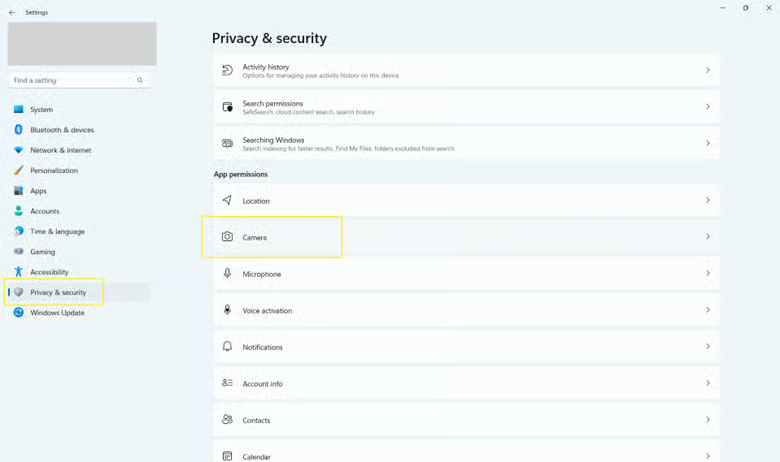
- Cambia Acceso a la cámara a Activado o Desactivado según lo que necesites.
- Activado = permite el acceso a la cámara en todo el sistema
- Desactivado = impide que cualquier aplicación use la cámara
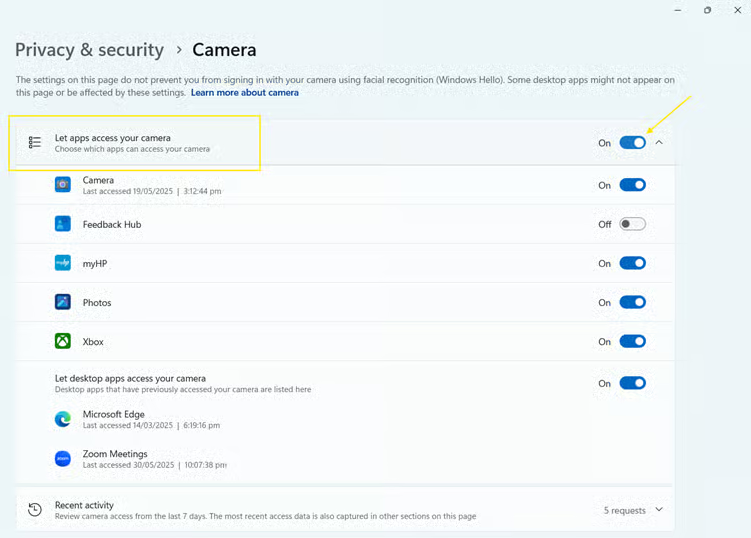 Si solo quieres que determinadas aplicaciones usen la cámara, baja por la página y activa o desactiva el acceso de cada una por separado.
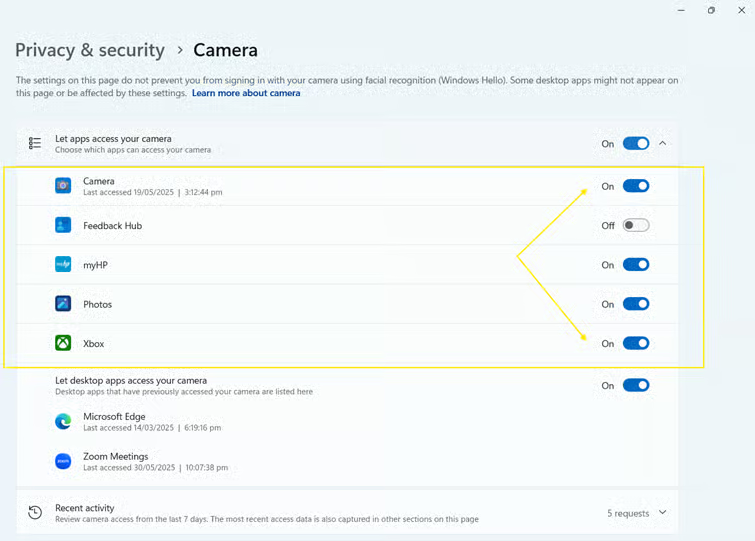
- Para las aplicaciones de escritorio clásicas (Win32), ajusta la opción Permitir que las aplicaciones de escritorio accedan a la cámara según convenga.
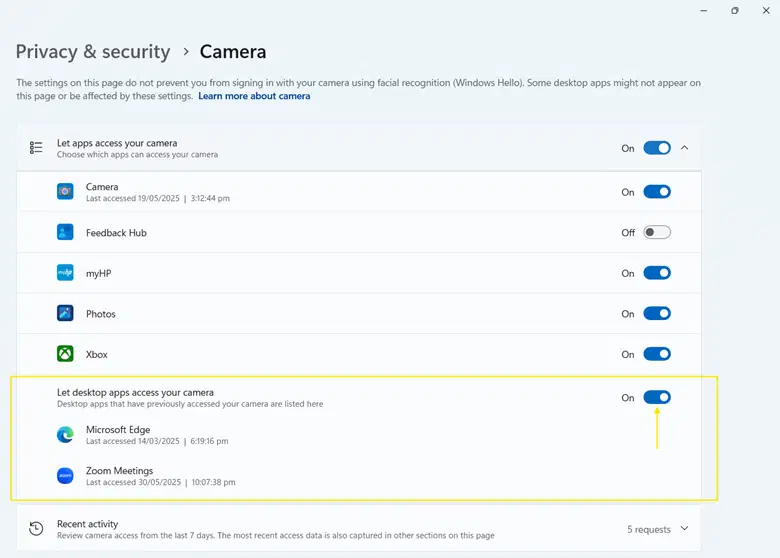
💡Nota: este método también funciona en Windows 10, en Configuración > Privacidad > Cámara. La disposición de las opciones cambia ligeramente, pero el funcionamiento del interruptor es el mismo.
Método 2: activar o desactivar la cámara desde el Administrador de dispositivos
Este método desactiva la cámara a nivel de hardware, es decir, queda apagada para todos los usuarios del dispositivo. Es la mejor opción cuando quieres bloquear por completo el acceso a la cámara, independientemente de la aplicación o de la configuración de cada usuario.
- Pulsa Win + X y selecciona Administrador de dispositivos.
- Despliega la sección Cámaras o Dispositivos de imagen.
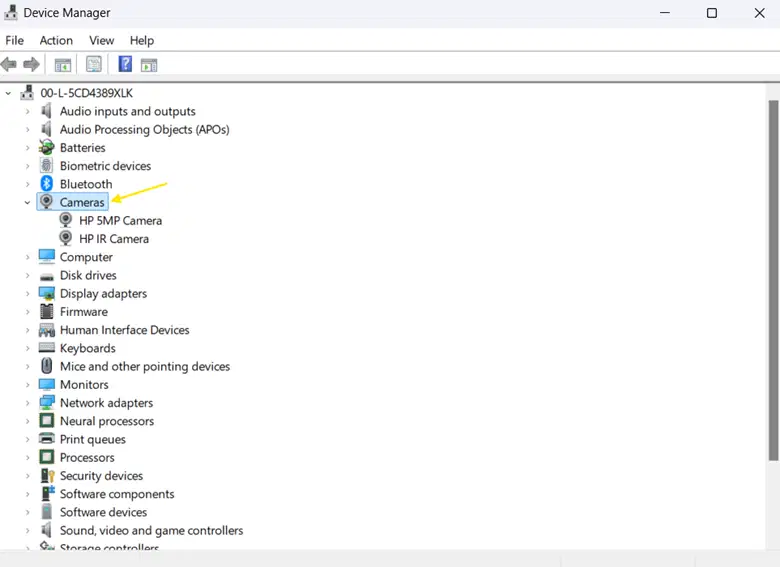
- Haz clic con el botón derecho en tu cámara (por ejemplo, «Cámara integrada»).
- Elige una opción:
- Selecciona Deshabilitar dispositivo para apagar la cámara.
- Selecciona Habilitar dispositivo para volver a encenderla.
💡Nota: es totalmente compatible con Windows 10. Los pasos para activar o desactivar la cámara desde el Administrador de dispositivos son idénticos.
Método 3: desactivar la cámara con directivas de grupo (entornos empresariales)
Este método desactiva el acceso a la cámara en todo el sistema e impide que los usuarios vuelvan a activarla. Es ideal para dispositivos compartidos, educativos o corporativos que requieren un control más estricto.
💡Nota: solo está disponible en las ediciones Pro, Enterprise y Education de Windows 10/11.
- Pulsa Win + R para abrir el cuadro de diálogo Ejecutar.
- Escribe gpedit.msc y pulsa Intro para abrir el Editor de directivas de grupo.
- Ve a Configuración del equipo > Plantillas administrativas > Componentes de Windows > Cámara.
- Haz doble clic en Permitir el uso de la cámara.
- Configúralo así:
- Deshabilitada = desactiva la cámara por completo
- Habilitada o No configurada = permite el acceso a la cámara
- Haz clic en Aplicar y luego en Aceptar.
- Pulsa de nuevo Win + R, escribe cmd y pulsa Intro para abrir el Símbolo del sistema.
- Ejecuta este comando: gpupdate /force
Así la directiva se aplica de inmediato. También puedes reiniciar el PC para que los cambios surtan efecto.
Método 4: desactivar la cámara desde el Editor del Registro
Este método es ideal para los usuarios de Windows 10/11 Home, que no tienen acceso al Editor de directivas de grupo pero quieren aplicar restricciones de cámara en todo el sistema.
⚠️Advertencia: editar el Registro de Windows puede provocar problemas en el sistema si se hace mal. Haz siempre una copia de seguridad del registro o crea un punto de restauración del sistema antes de tocar nada.
- Pulsa Win + R para abrir el cuadro de diálogo Ejecutar.
- Escribe regedit y pulsa Intro para abrir el Editor del Registro.
- Ve a: HKEY_LOCAL_MACHINE\SOFTWARE\Microsoft\PolicyManager\default\Camera\AllowCamera
- Si la clave Camera o AllowCamera no existe:
- Haz clic con el botón derecho en PolicyManager > Nuevo > Clave y llámala Camera.
- Haz clic con el botón derecho en Camera > Nuevo > Clave y llámala AllowCamera.
- Dentro de la clave AllowCamera:
- Haz clic con el botón derecho en el panel derecho > Nuevo > Valor DWORD (32 bits) > y ponle el nombre value.
- Haz doble clic en value y establece la Información del valor en:
- 0 = desactiva la cámara
- 1 = activa la cámara
- Reinicia el PC para aplicar los cambios.
Ejemplo de script de PowerShell (automatización opcional)
También puedes usar PowerShell para activar o desactivar la cámara mediante comandos. Este método es ideal para scripts automatizados, despliegues con Intune o administración remota.
Nota: estos comandos deben ejecutarse en PowerShell como administrador.
- Pulsa Win + S para abrir la barra de búsqueda.
- Escribe powershell.
- Haz clic con el botón derecho en Windows PowerShell en los resultados de búsqueda y selecciona Ejecutar como administrador.
- Ejecuta uno de estos comandos según lo que quieras hacer:
Para desactivar el dispositivo de cámara:
Get-PnpDevice -Class Camera | Disable-PnpDevice -Confirm:$false
Para activar el dispositivo de cámara
Get-PnpDevice -Class Camera | Enable-PnpDevice -Confirm:$false
Otros aspectos a tener en cuenta al gestionar la cámara
Estos son algunos puntos clave que conviene recordar al activar o desactivar la cámara en Windows.
Windows Hello
Windows Hello usa la cámara para la autenticación biométrica, de modo que puedes iniciar sesión con reconocimiento facial. Si desactivas la cámara, Windows Hello dejará de funcionar y tendrás que recurrir a otros métodos de inicio de sesión, como un PIN o una contraseña.
Modo quiosco
Los quioscos suelen ser sistemas de acceso público que se utilizan en terminales, puntos de atención al cliente y entornos similares. Desactivar la cámara ayuda a proteger la privacidad de los usuarios al impedir accesos no autorizados o accidentales.
Cámaras web externas
Si hay varias cámaras conectadas (por ejemplo, la integrada y una cámara web USB externa), desactivar una no desactiva las demás. Cada cámara debe desactivarse por separado desde el Administrador de dispositivos o con PowerShell.
Registros de eventos
Windows guarda un registro del uso de la cámara, muy útil para la supervisión de seguridad o las auditorías. Puedes consultarlo en el Visor de eventos, en:
Registros de aplicaciones y servicios > Microsoft > Windows > CameraFrameServer
Activa o desactiva la cámara de Windows para ganar en privacidad y control
Windows ofrece opciones flexibles para activar o desactivar la cámara según las preferencias de cada usuario, los requisitos de privacidad o las necesidades de despliegue de la organización. Desde un simple interruptor en Configuración hasta un bloqueo total mediante el Administrador de dispositivos, las directivas de grupo o PowerShell, los administradores pueden adaptar el acceso a la cámara a su entorno.
Ten presente que cualquier cambio en el Administrador de dispositivos, el Editor de directivas de grupo, el Editor del Registro o PowerShell requiere privilegios de administrador. También es recomendable hacer una copia de seguridad del registro antes de modificar nada para evitar posibles problemas en el sistema.






