Schlüsselpunkte
- Windows 11 ermöglicht das Umschalten des Attributs „Schreibgeschützt“ über den Datei-Explorer. Durch das Hinzufügen einer entsprechenden Kontextmenüoption erhalten Benutzer:innen jedoch eine leichter zugängliche Möglichkeit.
- Indem die klassischen Shell-Registrierungsschlüssel angepasst werden, lässt sich eine Kontextmenüoption „Schreibschutz festlegen“ hinzufügen, sodass Attribute schneller geändert werden können.
- Darüber hinaus stellt ein ergänzender Eintrag „Schreibschutz entfernen“ sicher, dass Benutzer:innen das Attribut „Schreibgeschützt“ bei Bedarf unkompliziert über das Kontextmenü entfernen können.
- Benutzer:innen können auf die Kontextmenüoption „Schreibgeschützt“ zugreifen, indem sie „Weitere Optionen anzeigen“ auswählen oder das klassische Kontextmenü als Standard festlegen.
- Durch die Verwendung von attrib-Befehlen in Kombination mit Wildcard-Matching können Techniker:innen Schreibschutzattribute über Skripte, RMM-Tools und Bereitstellungsplattformen ausrollen.
- Abschließend sollte validiert werden, dass die Aktionen „Schreibschutz festlegen“ und „Schreibschutz entfernen“ korrekt funktionieren, da dies ein vorhersehbares Attributverhalten sicherstellt und eine zuverlässige Bereitstellung über Endpunkte hinweg unterstützt.
Das Attribut „Schreibgeschützt“ für Dateien und Ordner bietet risikoarme Kontrollmöglichkeiten für den Dateischutz, die in verschiedenen Anwendungsfällen hilfreich sein können. So schützt dieses Attribut beispielsweise vor unbeabsichtigten Änderungen, was insbesondere bei der Prüfung von Protokollen, Konfigurationsdateien oder Skripten von Bedeutung ist.
Obwohl das Attribut Schreibgeschützt sowohl für alltägliche Benutzer:innen als auch für Techniker:innen nützlich ist, ist es standardmäßig nicht aktiviert. Wenn Sie diese Funktion aktivieren möchten, lesen Sie weiter. In diesem Leitfaden erfahren Sie, wie Sie eine Kontextmenüoption für „Schreibgeschützt“ hinzufügen, mit der Windows-11-Benutzer:innen Dateien schnell schützen können.
Möglichkeiten zum Hinzufügen oder Entfernen der Option „Schreibgeschützt“ im Kontextmenü
Standardmäßig befindet sich das Kontrollkästchen für das Attribut „Schreibgeschützt“ im Eigenschaften-Dialog des Datei-Explorers. Einige Benutzer:innen bevorzugen jedoch einen direkteren Zugriff auf dieses Attribut, da dies einen reibungsloseren Arbeitsablauf ermöglicht.
Es gibt mehrere Methoden, mit denen Sie die Option „Schreibgeschützt“ Ihrem Windows-Kontextmenü hinzufügen können. Bevor Sie fortfahren, sollten Sie jedoch sicherstellen, dass die folgenden Voraussetzungen erfüllt sind, damit die Konfiguration möglichst reibungslos verläuft:
- Windows-11-Endpunkt
- Administratorrechte für die Registrierung des Kontextmenüs und den Zugriff auf die Registrierung
- Grundlegendes Verständnis von attrib-Befehlen
- Vertrautheit mit den klassischen und kompakten Kontextmenüs von Windows 11
- Optional: RMM, GPO oder Skripting-Plattform für die Bereitstellung
📌 Empfohlene Einsatzstrategien:
Methode 1: Das Attribut „Schreibgeschützt“ über die Eigenschaften im Datei-Explorer umschalten
Die Eigenschaften im Windows-Explorer bieten eine einfache Möglichkeit, das Attribut „Schreibgeschützt“ mit nur einem Klick umzuschalten, ohne dass Skripte erforderlich sind. Diese Methode ist der manuelle Standardweg, um das Attribut „Schreibgeschützt“ für bestimmte Ordner oder Dateien zu aktivieren.
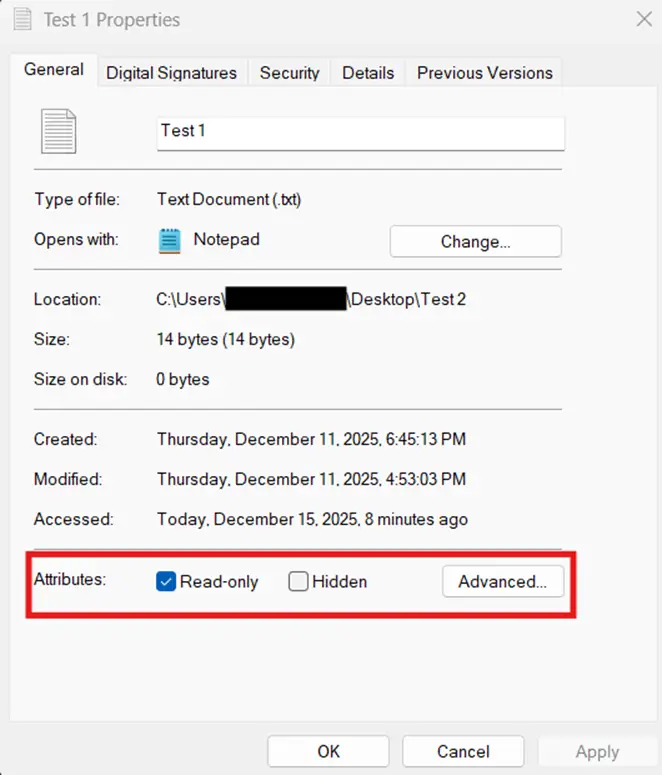
- Klicken Sie mit der rechten Maustaste auf eine beliebige Datei und wählen Sie dann „Eigenschaften“ aus.
- Suchen Sie auf der Registerkarte Allgemein den Eintrag Attribute und aktivieren Sie das Kontrollkästchen neben Schreibgeschützt.
-
- Alternativ können Sie das Kontrollkästchen deaktivieren, um das Attribut „Schreibgeschützt“ zu entfernen.
- Wenn Sie „Schreibgeschützt“ als Basiseinstellung für einen Ordner anwenden, sollten Sie festlegen, ob die Änderung auch auf alle darin enthaltenen Dateien angewendet werden soll.
- Wenn Sie für Schreibgeschützt den Zwischenzustand auswählen, können Sie benutzerdefinierte Schreibgeschützt-Attribute auf bestimmte Ordnerinhalte anwenden.

-
- Aktivieren Sie das Kontrollkästchen neben Schreibgeschützt, um das Attribut auf den gesamten Ordnerinhalt anzuwenden.

-
- Deaktivieren Sie das Kontrollkästchen, um das Attribut für den Ordner zu deaktivieren.

- Wählen Sie anschließend Übernehmen, um die Änderung zu speichern.
Methode 2: Eine Option „Schreibgeschützt“ zum klassischen Kontextmenü von Windows 11 hinzufügen
Anstatt das Attribut „Schreibgeschützt“ Datei für Datei umzuschalten, bevorzugen einige Benutzer:innen eine schnellere Möglichkeit über das Kontextmenü. So müssen sie seltener zum Menü „Dateieigenschaften“ im Windows-Explorer navigieren, wodurch Workflows rund um „Schreibgeschützt“ mit wenigen Klicks effizienter gestaltet werden.
📌 Voraussetzung: Erstellen Sie eine Backup-Kopie der Windows-Registry, bevor Sie fortfahren.
- Drücken Sie Win + R, geben Sie regedit ein und drücken Sie anschließend Strg + Umschalt + Eingabetaste.
- Navigieren Sie zu HKEY_CLASSES_ROOT/*/shell, klicken Sie mit der rechten Maustaste auf Shell und wählen Sie dann Neu > Schlüssel.
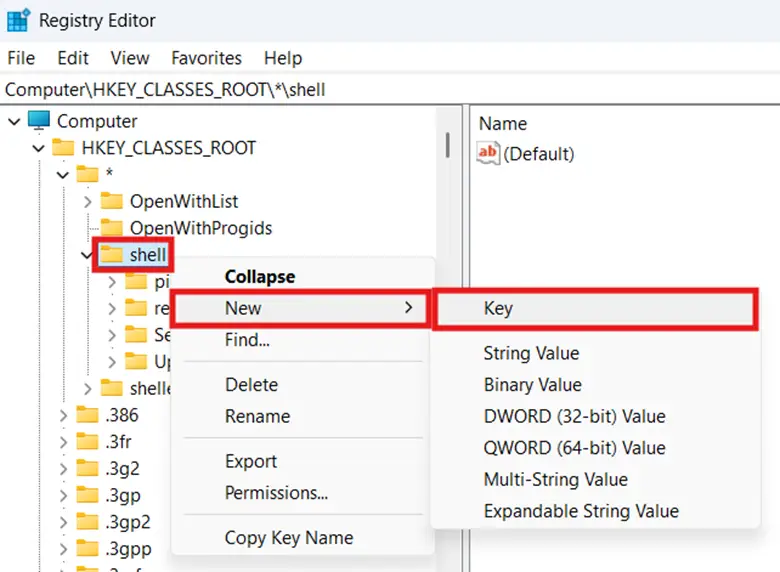
- Benennen Sie den neu erstellten Schlüssel SetReadOnly und legen Sie als Standardwert Schreibgeschützt fest.

- Erstellen Sie unter SetReadOnly einen Unterschlüssel mit dem Namen command und legen Sie dessen Standardwert auf cmd /c attrib +r „%1“ /s /d fest.
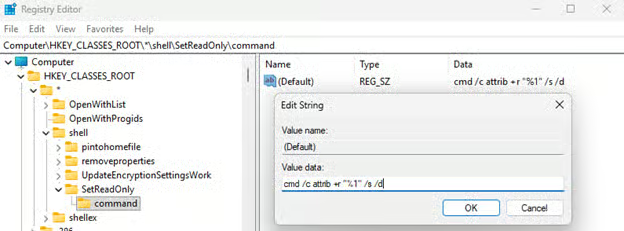
- Gehen Sie anschließend zu HKEY_CLASSES_ROOT\Directory\shell und erstellen Sie dort den Schlüssel SetReadOnly sowie den Unterschlüssel command und deren zugehörigen Standardwert neu.
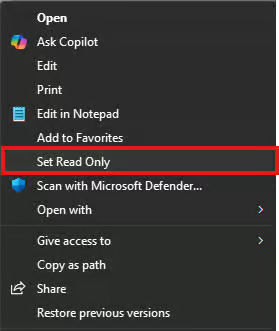
- Schließen Sie den Registry-Editor, klicken Sie mit der rechten Maustaste auf eine Datei oder einen Ordner, wählen Sie Weitere Optionen anzeigen und anschließend Als Schreibgeschützt festlegen.
Methode 3: Eine Option „Schreibschutz entfernen“ zum Kontextmenü von Windows 11 hinzufügen
Nachdem Sie die Option „Schreibgeschützt“ in Ihrem Kontextmenü aktiviert haben, besteht der nächste Schritt darin, eine ergänzende Option zum Entfernen des Schreibschutzes hinzuzufügen. So stellen Sie sicher, dass Sie das Attribut mit derselben Benutzerfreundlichkeit wieder rückgängig machen können, mit der Sie es hinzugefügt haben.
📌 Voraussetzung: Erstellen Sie ein Backup der Windows Registry, bevor Sie die folgenden Schritte ausführen.
- Starten Sie die Windows Registry als Administrator.
- Navigieren Sie zu HKEY_CLASSES_ROOT\*\shell, klicken Sie mit der rechten Maustaste auf shell und wählen Sie anschließend Neu > Schlüssel aus.
- Benennen Sie den Schlüssel ClearReadOnly und legen Sie den Standardwert auf Schreibschutz entfernen fest.
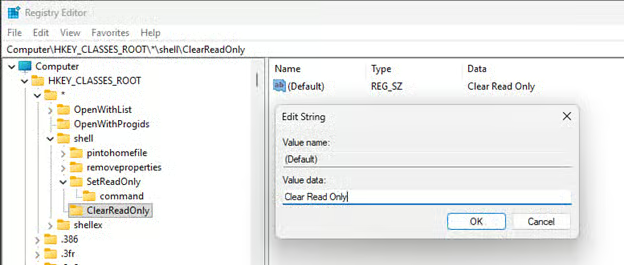
- Erstellen Sie unter ClearReadOnly einen Unterschlüssel namens command und legen Sie anschließend dessen Standardwert auf attrib -r „%1“ fest.

- Navigieren Sie zu HKEY_CLASSES_ROOT\Directory\Shell und erstellen Sie die Unterschlüssel ClearReadOnly und „ommand sowie deren zugehörige Standardwerte neu.
- Starten Sie den Datei-Explorer über den Task-Manager neu, um die Änderungen zu übernehmen.
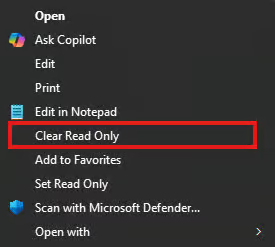
- Klicken Sie mit der rechten Maustaste auf eine Datei oder einen Ordner, wählen Sie Weitere Optionen anzeigen und prüfen Sie, ob die Option Schreibschutz entfernen verfügbar ist.
Methode 4: Auf „Weitere Optionen anzeigen“ im Kontextmenü von Windows 11 zugreifen
In Windows 11 sind sowohl die Option „Schreibgeschützt“ als auch die Option „Schreibschutz entfernen“ im Untermenü „Weitere Optionen anzeigen“ des Kontextmenüs verborgen. Da sich „Schreibgeschützt“-Einträge in den klassischen Shell-Registrierungspfaden befinden, werden sie ohne weitere Anpassung nicht im modernen Kontextmenü angezeigt.
Führen Sie die folgenden Schritte aus, um auf „Weitere Optionen anzeigen“ zuzugreifen:
- Klicken Sie mit der rechten Maustaste auf einen Ordner oder eine Datei, um das Kontextmenü von Windows 11 zu öffnen.
- Wählen Sie Weitere Optionen anzeigen aus, um das klassische Kontextmenü in vollständiger Größe zu öffnen.
💡 Tipp: Alternativ können Sie die Umschalttaste gedrückt halten und mit der rechten Maustaste auf einen Ordner oder eine Datei klicken, um das klassische Kontextmenü direkt zu öffnen.
Das klassische Kontextmenü über den Registry-Editor von Windows 11 als Standard festlegen
Falls Sie das klassische Kontextmenü bevorzugen, können Sie es durch eine schnelle Änderung in der Registrierung als Standard festlegen:
- Öffnen Sie den Registry-Editor als Administrator und navigieren Sie dann zu HKEY_CURRENT_USER\Software\Classes\CLSID.
- Klicken Sie mit der rechten Maustaste auf den Schlüssel CLSID, wählen Sie Neu > Schlüssel aus und benennen Sie ihn {86ca1aa0-34aa-4e8b-a509-50c905bae2a2}.
- Klicken Sie mit der rechten Maustaste auf den neu erstellten Unterschlüssel, wählen Sie Neu > Schlüssel aus und benennen Sie ihn anschließend InprocServer32.
- Lassen Sie die Wertdaten des Standardwerts leer und starten Sie anschließend den Windows-Explorer neu.
💡 Hinweis: Mit dieser Änderung wird das klassische Kontextmenü benutzerspezifisch als Standard festgelegt.
Methode 5: Schreibgeschützt-Attribute über die Befehlszeile oder Skripte verwalten
Bei Massenvorgängen kann es sich als zu zeitaufwendig und repetitiv erweisen, das Attribut „Schreibgeschützt“ manuell Datei für Datei über mehrere Endpunkte und Umgebungen hinweg umzuschalten. Durch den Einsatz von Skripten und Bereitstellungsplattformen wie einer RMM-Lösung können Sie das Umschalten des Attributs „Schreibgeschützt“ zentral und in großem Maßstab automatisieren.
- Öffnen Sie eine erweiterte Eingabeaufforderung.
- Führen Sie attrib +r „Pfad\Datei“ aus, um das Attribut „Schreibgeschützt“ auf eine Datei oder einen Ordner anzuwenden.
:: Beispielbefehl für eine Datei
attrib +r "file.txt"
:: Beispielbefehl für einen Ordner
attrib -r "C:\Users\USERNAME\Desktop\Test"
- Führen Sie attrib -r „Pfad\Datei“ aus, um das Attribut „Schreibgeschützt“ für eine Datei oder einen Ordner zu entfernen.
:: Beispielbefehl für eine Datei
attrib -r "file.txt"
:: Beispielbefehl für einen Ordner
Attrib -r "C:\Users\USERNAME\Desktop\Test"
- Für Massenvorgänge sollten Sie Wildcard-Matching in Betracht ziehen, beispielsweise:
- attrib -r *.*: Entfernt das Attribut „Schreibgeschützt“ von allen Dateien im Ordner.
- attrib +r *.txt: Wendet das Attribut „Schreibgeschützt“ auf alle Textdateien an.
- attrib -r Report*.pdf: Entfernt das Attribut „Schreibgeschützt“ von allen PDF-Dateien, deren Name mit Report beginnt.
- Verwenden Sie Bereitstellungstools oder geplante Aufgaben, um Skripte über mehrere Umgebungen hinweg auszurollen.
- Überprüfen Sie anschließend den Erfolg der Änderung mithilfe des Befehls attrib.
:: Beispielbefehl zur Überprüfung
attrib "C:\Users\USERNAME\Desktop\Test\example.txt"
-
- Wenn in der Ausgabe ein R angezeigt wird, ist das Attribut „Schreibgeschützt“ angewendet.
- Wenn R fehlt, ist die Datei nicht schreibgeschützt.
Methode 6: Das Verhalten des Systems beim Festlegen und Entfernen von „Schreibgeschützt“ validieren
Nachdem Sie die Option „Schreibgeschützt“ im Kontextmenü hinzugefügt oder entfernt haben, ist es wichtig zu überprüfen, ob die Funktion wie vorgesehen arbeitet. Mit dieser Methode validieren Sie die Zuverlässigkeit beider Optionen, was ein entscheidender Schritt ist, bevor diese Änderungen in tägliche Workflows oder groß angelegte Bereitstellungen integriert werden.
- Klicken Sie mit der rechten Maustaste auf eine Datei oder einen Ordner, wählen Sie Weitere Optionen anzeigen aus und prüfen Sie anschließend, ob sowohl die Option „Schreibgeschützt“ als auch die Option „Schreibschutz entfernen“ angezeigt werden.
- Testen Sie die Option Schreibschutz festlegen für eine Datei oder einen Ordner und überprüfen Sie die Änderung anschließend über die Eigenschaften.
- Testen Sie Schreibschutz entfernen und bestätigen Sie, ob das Attribut „Schreibgeschützt“ entfernt wurde.
- Ändern und speichern Sie eine schreibgeschützte Datei, um sicherzustellen, dass die Änderung wie erwartet funktioniert.
- Dokumentieren Sie die Ergebnisse, damit künftige Audits und Prüfungen unterstützt werden.
⚠️ Zu beachtende Aspekte
Beim Hinzufügen oder Entfernen der Kontextmenüoptionen Schreibschutz festlegen und Schreibschutz entfernen können unerwartet Probleme auftreten. Die folgende Tabelle zeigt die häufigsten Fallstricke bei der Umsetzung, ihre möglichen Auswirkungen sowie geeignete Maßnahmen zur Behebung.
| Risiken | Mögliche Auswirkungen | Maßnahmen zur Behebung |
| Änderungen werden im falschen Registrierungspfad vorgenommen. | Wenn die Registrierungsschlüssel für „Schreibgeschützt“ im falschen Registrierungspfad hinzugefügt werden, kann die Änderung ohne Fehlermeldung fehlschlagen. | Prüfen Sie, ob die neuen Registrierungseinträge an den korrekten klassischen Shell-Speicherorten des Menüs vorhanden sind, wie in den Methoden 2 und 3 beschrieben. |
| Der attrib-Befehl schlägt bei der Ausführung fehl. | Tippfehler, falsche Dateinamen, nicht vorhandene Pfade oder falsch platzierte Anführungszeichen können dazu führen, dass das Skript fehlschlägt. | Stellen Sie sicher, dass alle Pfade in Anführungszeichen gesetzt sind, und überprüfen Sie, ob die Zieldatei vorhanden ist und nicht durch eine andere App gesperrt wird. |
| Windows 11 blendet sowohl Schreibschutz festlegen als auch Schreibschutz entfernen standardmäßig aus. | Benutzer:innen könnten fälschlicherweise annehmen, dass die vorgenommenen Änderungen nicht wirksam waren. | Wählen Sie im modernen Kontextmenü Weitere Optionen anzeigen aus, um beide Optionen aufzurufen. |
| Das Verhalten von Ordnerattributen ist inkonsistent. | Die Dateien innerhalb von Ordnern übernehmen möglicherweise nicht die erwarteten Dateiattribute. | Verwenden Sie den attrib-Befehl in CMD, um Attribute auf Dateiebene zu überprüfen, wie in Methode 5 beschrieben. |
| Skripte wenden Attribute nicht an. | Dies kann zu inkonsistentem Attributverhalten in einer Umgebung führen oder fehlgeschlagene Bereitstellungen verursachen. | Prüfen Sie die NTFS-Berechtigungen der Datei oder des Ordners und stellen Sie sicher, dass das Skript unter einem Konto mit Schreibrechten ausgeführt wird. |
„Schreibgeschützt“ zum Kontextmenü von Windows 11 hinzufügen, um den Zugriff zu erleichtern
Die Integration einer Option „Schreibgeschützt“ in das Kontextmenü bietet Benutzer:innen und Techniker:innen eine optimierte Möglichkeit, Dateiattribute zu verwalten. Dabei ermöglicht die klassische Shell-Registry von Windows 11, solche benutzerdefinierten Einträge mit minimalem Konfigurationsaufwand hinzuzufügen und dauerhaft zu verwalten.
Mithilfe von Skripten in Kombination mit einer Bereitstellungsplattform, beispielsweise Remote-Skript-Bereitstellung von NinjaOne, lassen sich Konfigurationen in großem Maßstab ausrollen. Durch eine sorgfältige Validierung stellen Sie sicher, dass sich das Attribut „Schreibgeschützt“ zuverlässig verhält und konsistent für alle Benutzer angewendet wird.
Verwandte Themen:
- Standardmäßige Einträge im Kontextmenü „Neu“ unter Windows 10 hinzufügen oder entfernen
- So fügen Sie „Besitz übernehmen“ zum Kontextmenü in Windows hinzu
- So fügen Sie das erweiterbare Kontextmenü „In Windows Terminal öffnen“ in Windows 10 hinzu oder entfernen es
- So fügen Sie den Kontextmenü-Handler „Öffnen mit“ für BAT-Dateien in Windows 11 hinzu oder entfernen ihn