Pontos principais
- Use as Configurações do Windows para controlar rapidamente o Typing Insights no Windows 11: ative ou desative em Configurações > Hora e idioma > Digitação, ideal para usuários individuais sem acesso de administrador.
- Altere o Registro do Windows para uma configuração avançada: mude o valor DWORD InsightsEnabled em HKEY_CURRENT_USER\Software\Microsoft\Input\Settings para gerenciar o Typing Insights e personalizar o sistema em um nível mais profundo.
- Automatize o gerenciamento do Typing Insights com scripts do PowerShell: use comandos do PowerShell para ativar ou desativar o recurso em escala, uma opção eficiente para automação de TI, ferramentas de RMM e implantações corporativas.
- Aplique configurações em toda a organização com a Política de Grupo (GPO): configure o Typing Insights pelo Editor de Política de Grupo Local para ter controle centralizado em ambientes Windows 11 Pro, Enterprise ou Education.
- Implante alterações rapidamente com arquivos .REG para configuração em massa: crie e execute arquivos .reg para ativar ou desativar o Typing Insights em vários dispositivos, agilizando o onboarding e padronizando as configurações.
O Typing Insights no Windows 11 mostra dados sobre o seu comportamento de digitação, que podem servir para melhorar o fluxo de trabalho. Mas, se a privacidade ou o desempenho preocupam, ou se prefere uma experiência mais limpa, dá para ativar ou desativar o recurso com os métodos deste guia.
Para uma visão geral rápida, assista ao nosso guia em vídeo Como ativar ou desativar o Typing Insights no Windows 11
Métodos para alterar as preferências do Typing Insights
Use a tabela para escolher e ir direto aos passos de ativação que preferir.
📌 Pré-requisitos:
- Alguns métodos podem exigir acesso ao sistema e à rede.
- Configurações ou políticas corporativas ativas podem restringir alterações.
Escolha um método | 💻 Melhor para usuários individuais | 💻💻💻 Melhor para empresas |
| Método 1: Configurações do Windows | ✓ | |
| Método 2: Registro do Windows | ✓ | |
| Método 3: script do PowerShell | ✓ | |
| Método 4: Política de Grupo | ✓ | |
| Método 5: arquivo .reg | ✓ |
💡 Dica: veja a seção Pontos de atenção para ajustar seu plano de ação e reduzir riscos.
Método 1: configurar o Typing Insights pelas Configurações
Este é o melhor método para autoatendimento ou ativação via Remote Desktop Protocol.
📌 Casos de uso: configuração geral e RDP
- Abra as Configurações pela Pesquisa 🔎 ou pressione Win + I.
- Vá até Hora e idioma → Digitação → Typing Insights.
- Use a chave liga/desliga para definir suas preferências.
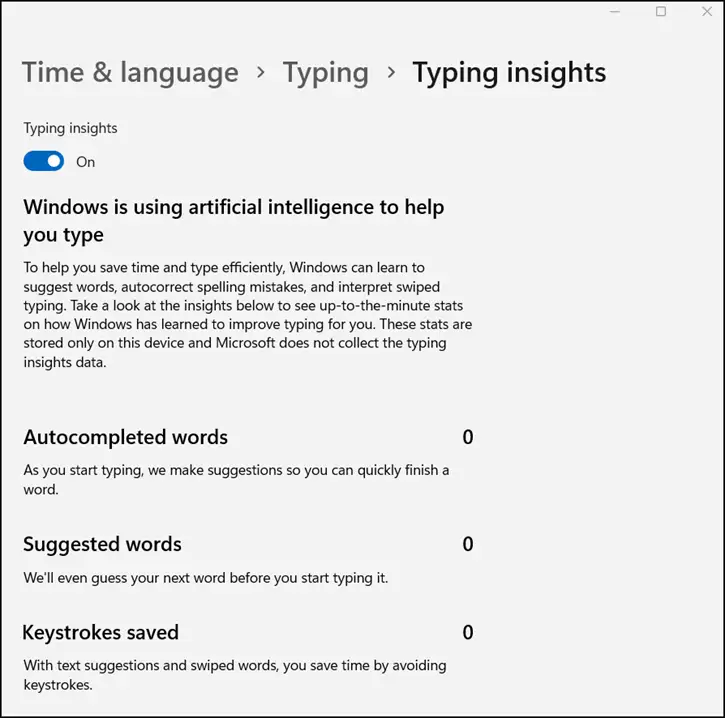
As alterações feitas pelas Configurações do Windows não exigem privilégios administrativos e valem apenas para o usuário atual.
Método 2: configurar o Typing Insights pelo Registro
Usuários avançados podem usar o Registro do Windows para configurar dispositivos pessoais ou gerenciados.
📌 Casos de uso: sistemas sem acesso a GPO; definição de políticas sem suporte via GPO
- Pressione Win + R, digite regedit e clique em OK para abrir o Editor do Registro.
- Navegue até o caminho a seguir ou copie e cole na barra de endereços do Registro. Se o caminho estiver incompleto, crie a chave necessária.
- HKEY_CURRENT_USER\Software\Microsoft\Input\Settings
- Altere ou crie o valor DWORD (32 bits) InsightsEnabled.
- Abra o valor e defina os Dados do valor conforme sua preferência.
- 1 = ativa o Typing Insights
- 0 = desativa o Typing Insights
- Feche o Editor do Registro.
⚠️ Aviso: editar o registro pode causar problemas no sistema. Faça um backup do registro antes de continuar.
Método 3: configurar o Typing Insights com um script do PowerShell
Scripts do PowerShell são extremamente práticos para automação de tarefas e implantação de software. Neste método, eles automatizam alterações no Registro.
📌 Caso de uso: automação e scripts em RMM.
- Use a Pesquisa 🔎 para abrir o Terminal → PowerShell → Executar como administrador.
- Execute o comando a seguir:
- Para ativar o Typing Insights:
Set-ItemProperty -Path "HKCU:\Software\Microsoft\Input\Settings" -Name "InsightsEnabled" -Value 1 -Type DWord - Para desativar:
Set-ItemProperty -Path "HKCU:\Software\Microsoft\Input\Settings" -Name "InsightsEnabled" -Value 0 -Type DWord
- Para ativar o Typing Insights:
- Identifique o PackageFullName do pacote de idioma de fala que pretende desinstalar.
- Reinicie o dispositivo para aplicar as alterações.
💡 Observação: esse script pode ser executado ou falhar sem exibir confirmação nem aviso. Para conferir se as alterações foram aplicadas, verifique as chaves do Registro ou as configurações do sistema correspondentes.
Método 4: configurar o Typing Insights pela Política Local
O Editor de Política de Grupo Local existe apenas nas edições Windows 11 Pro, Enterprise ou Education. Havendo conflito entre duas políticas, a política local perde para a Política de Grupo do Active Directory.
📌 Casos de uso: implantações corporativas e em todo o sistema
📌 Pré-requisitos: os Modelos Administrativos do Windows 11 precisam estar instalados.
- Pressione Win + R, digite gpedit.msc e clique em OK para abrir o Editor de Política de Grupo Local.
- Vá até Configuração do Computador → Modelos Administrativos → Componentes do
- Windows → Entrada de Texto.
- Dê um duplo clique na política Melhorar o reconhecimento de escrita à tinta e de digitação.
- Defina como Ativado ou Desativado, conforme sua preferência.
Execute o comando gpupdate /force para aplicar as alterações na hora. Caso contrário, as novas configurações entram em vigor no próximo intervalo.
💡 Dica: assista a esta demonstração em vídeo do GPUpdate para ver na prática.
Método 5: configurar o Typing Insights com um arquivo .REG
Criar e executar arquivos .reg permite automatizar alterações no Editor do Registro.
📌 Casos de uso: incorporação em ferramentas de onboarding ou configuração e implantação rápida em vários dispositivos
1. Abra o Bloco de Notas e copie um dos blocos a seguir:
a. Para ativar o Typing Insights (salve como Enable_Typing_insights.reg):
Windows Registry Editor Version 5.00[HKEY_CURRENT_USER\Software\Microsoft\Input\Settings]"InsightsEnabled"=dword:00000001 |
b. Para desativar o Typing Insights (salve como Disable_Typing_insights.reg):
Windows Registry Editor Version 5.00[HKEY_CURRENT_USER\Software\Microsoft\Input\Settings]"InsightsEnabled"=dword:00000000 |
2. Localize o arquivo .reg e dê um duplo clique para mesclá-lo ao registro.
3. Confirme o aviso do Controle de Conta de Usuário (UAC).
4. Reinicie o sistema para aplicar as alterações.
⚠️ Pontos de atenção ao configurar o Typing Insights
Faltou algo? Considere estes cenários e dicas para lidar com erros, evitar problemas no sistema e reforçar políticas.
| Riscos | Possíveis consequências | Como reverter |
| GPO em conflito com configurações locais | A GPO sobrescreve as alterações do usuário | É preciso alterar a configuração da GPO para reativar. |
| Desativar o Typing Insights no meio da sessão | As alterações podem só valer no próximo logon. | Salve o trabalho e reinicie o computador para confirmar as alterações. |
Se o Typing Insights continuar ativo depois da alteração, verifique se nenhuma política conflitante está sobrescrevendo a configuração. Também dá para abrir o Registro e confirmar se o valor InsightsEnabled corresponde à configuração desejada.
Boas práticas para gerenciar o Typing Insights
Desativar o Typing Insights impede a coleta de estatísticas de digitação e ajuda a proteger os dados e a privacidade dos usuários. Junto com isso, vale desligar o Dicionário pessoal de escrita à tinta e digitação para evitar o aprendizado de texto na nuvem, em Configurações → Privacidade e segurança → Personalização de escrita à tinta e digitação.
Quanto às estratégias de implantação, as Configurações do Windows são o caminho mais simples para definir preferências. Já o Registro do Windows e o PowerShell dão mais flexibilidade a usuários avançados e gerentes de TI. A GPO, por sua vez, é a melhor opção para aplicar políticas em toda a rede de TI e gerenciar endpoints em massa.