

O Explorador de Arquivos do Windows 11 facilitou o gerenciamento de arquivos com a descoberta automática de tipo de pasta, recurso que ajusta sozinho o layout de uma unidade, pasta ou biblioteca conforme o conteúdo.
Ele analisa o conteúdo da pasta para definir qual dos cinco modelos padrão é o mais adequado: Documentos, Imagens, Músicas, Vídeos ou Itens gerais.
Mas se você faz questão de organizar os arquivos de um jeito específico, há ferramentas para personalizar esses modelos como preferir.
Este guia mostra como alterar o modelo de uma pasta no Windows 11.
Prefere um guia em vídeo para entender melhor o assunto? Assista: Como gerenciar modelos de pastas e bibliotecas no Explorador de Arquivos do Windows 11.
Personalizar modelos de pasta no Windows 11: passo a passo
📌 Pré-requisitos:
- Privilégios de administrador: são necessários direitos de administrador para fazer alterações no nível do sistema.
- Sistema operacional: os métodos deste guia funcionam apenas em sistemas Windows 11.
- Familiaridade com o Editor do Registro e o PowerShell: é preciso ter experiência com o Editor do Registro e o PowerShell.
📌 Estratégias de implantação recomendadas:
Clique para escolher um método | 💻 Melhor para usuários individuais | 💻💻💻 Melhor para empresas |
| Método 1: alterar o modelo pelo Explorador de Arquivos | ✓ | |
| Método 2: personalizar o modelo de pasta pelo Editor do Registro | ✓ | |
| Método 3: definir o modelo de pasta com o PowerShell | ✓ | |
| Método 4: alterar o modelo de biblioteca pelo Explorador de Arquivos | ✓ |
Método 1: alterar o modelo pelo Explorador de Arquivos
📌 Quando usar: ideal para personalizações pessoais ou ajustes rápidos e pontuais no layout de uma pasta.
Passos:
- Abra o Explorador de Arquivos pressionando Win + E.
- Vá até a unidade ou pasta que quer modificar.
- Clique com o botão direito na unidade ou pasta e selecione Propriedades.
- Na guia Personalizar, vá até Otimizar esta pasta para e escolha o modelo desejado:
- Itens gerais
- Documentos
- Imagens
- Músicas
- Vídeos
- Para aplicar o modelo a todas as subpastas do diretório escolhido, marque a opção Também aplicar este modelo a todas as subpastas.
- Clique em OK para aplicar as alterações.
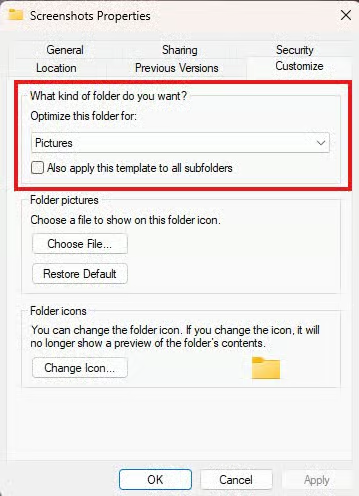
💡 Observação: marcar Também aplicar este modelo a todas as subpastas pode não funcionar em algumas compilações do Windows 11.
Método 2: personalizar o modelo de pasta pelo Editor do Registro
📌 Quando usar: recomendado para padronizar o mesmo layout de pasta em vários dispositivos ou perfis de usuário.
- Pressione Win + R, digite regedit e pressione Enter para abrir o Editor do Registro.
- Navegue até: HKEY_CURRENT_USER\Software\Classes\Local Settings\Software\Microsoft\Windows\Shell\Bags
- Cada subchave em Bags corresponde às configurações de exibição de uma pasta.
- Para identificar a subchave certa:
- navegue até HKEY_CURRENT_USER\Software\Classes\Local Settings\Software\Microsoft\Windows\Shell\BagMRU.
- Essa chave relaciona caminhos de pastas a IDs de Bag.
- Depois de identificar o ID de Bag correto, volte à subchave correspondente em Bags.
- Dentro dessa subchave, localize ou crie o valor de string FolderType.
- Defina o valor de FolderType como um dos seguintes:
- NotSpecified
- Documents
- Pictures
- Music
- Videos
- Feche o Editor do Registro.
- Reinicie o computador para aplicar as alterações.
⚠️ Aviso: alterar o registro pode trazer consequências indesejadas. Tenha cuidado e faça um backup do registro antes de qualquer configuração.
Método 3: definir o modelo de pasta com o PowerShell
📌 Quando usar: este método automatiza mudanças de modelo de pasta em ambientes gerenciados.
💡 Observação: o PowerShell não oferece um método direto para alterar modelos de pasta sem interação do usuário.
- Abra o PowerShell como administrador.
- Para definir o modelo de uma pasta, use o script a seguir:
$folderPath = "C:\Path\To\Your\Folder"
$shell = New-Object -ComObject Shell.Application
$folder = $shell.Namespace($folderPath)
$folder.Self.InvokeVerb("Properties")
⚠️Importante: este script abre a janela de propriedades da pasta, mas o modelo precisa ser ajustado manualmente pela interface gráfica.
Método 4: alterar o modelo de biblioteca pelo Explorador de Arquivos
📌 Quando usar: use este método para otimizar o layout das bibliotecas.
- Pressione Win + E para abrir o Explorador de Arquivos.
- Vá até Bibliotecas
- Se as Bibliotecas não aparecerem:
- clique na guia Exibir.
- Selecione Mostrar > Painel de navegação > Mostrar bibliotecas.
- Se as Bibliotecas não aparecerem:
- Clique com o botão direito na biblioteca que quer modificar e selecione Propriedades.
- Em Otimizar esta biblioteca para, escolha o modelo desejado.
- Clique em OK para aplicar as alterações.
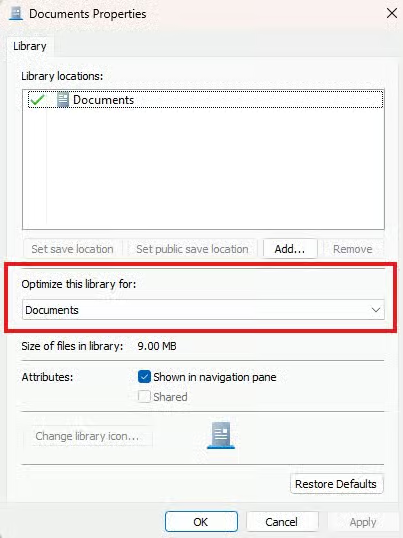
💡 Observação: no Windows 11 versão 22H2 e posteriores, a Microsoft substituiu a barra de ferramentas da faixa de opções clássica do Explorador de Arquivos por uma barra de comandos moderna. Com isso, a seção Bibliotecas fica oculta por padrão. Para trazê-la de volta ao Painel de navegação, clique com o botão direito em qualquer área vazia do painel e selecione Mostrar bibliotecas no menu de contexto.
Como verificar as alterações
Para conferir se o modelo da pasta ou biblioteca foi alterado com sucesso:
- abra a pasta ou biblioteca no Explorador de Arquivos.
- Veja se a exibição corresponde ao modelo escolhido; por exemplo, miniaturas para Imagens e detalhes para Documentos.
Como desativar a descoberta automática de tipo de pasta no Explorador de Arquivos do Windows 11
A descoberta automática de tipo de pasta pode sobrescrever qualquer alteração manual feita nas configurações das pastas. Para manter as personalizações, desative o recurso.
- Navegue até:
- HKEY_CURRENT_USER\Software\Microsoft\Windows\Shell\Bags\AllFolders\Shell.
- Crie ou altere o valor de string Folder Type e defina-o como NotSpecified.
Essa etapa impede que o Windows altere as configurações de arquivo automaticamente ao aplicar um modelo geral a todas as pastas.
⚠️ Pontos de atenção
Fique de olho nestas armadilhas ao seguir o guia.
Riscos | Possíveis consequências | Como reverter |
| Configuração incorreta do registro | Adicionar chaves erradas ao registro pode deixar o sistema instável. | Faça backup do registro antes de qualquer alteração. |
| Executar o Prompt de Comando ou o PowerShell sem direitos de administrador. | Os comandos falham sem aviso. | Entre no sistema como administrador antes de executar o Prompt de Comando ou o PowerShell. |
| A opção “Também aplicar este modelo a todas as subpastas” não funciona. | Exibições de pasta inconsistentes. | Aplique o modelo desejado manualmente em cada subpasta. |
Como resolver erros comuns em modelos de pasta e biblioteca
Se o modelo da pasta voltar ao layout original sem explicação:
- confirme se a descoberta automática de tipo de pasta está desativada.
- Verifique se há aplicativos de terceiros sobrescrevendo as configurações da pasta.
- Procure atualizações do sistema que possam afetar o comportamento do Explorador de Arquivos.
Organize melhor seus arquivos alterando o modelo de pasta no Explorador de Arquivos do Windows 11
Alterar o modelo de pasta no Explorador de Arquivos do Windows 11 é uma forma simples de organizar melhor os arquivos do sistema. Com ferramentas nativas como o Explorador de Arquivos, o Editor do Registro e o PowerShell, dá para ajustar o layout da pasta ou biblioteca do jeito que você preferir.
Para que as personalizações se mantenham, desative a descoberta automática de tipo de pasta. Assim o Windows não reverte o modelo da pasta com base no formato do conteúdo.
Temas relacionados:
- Como personalizar o painel de detalhes do Explorador de Arquivos no Windows
- Como ativar ou desativar “Expandir para abrir pasta” no Painel de navegação do Explorador de Arquivos no Windows 11
- Como mostrar ou ocultar o painel de visualização do Explorador de Arquivos no Windows 11
- Como mostrar arquivos ocultos no Windows 11: guia completo
- Como mostrar ou ocultar o painel de visualização do Explorador de Arquivos no Windows 11
- Como alterar a pasta padrão ao abrir o Explorador de Arquivos no Windows 10





